
Die Listenverwaltung ermöglicht es, Identitäten und Listen zu definieren, so dass die erlaubten oder nicht erlaubten Identitäten festgelegt werden können.
Die Einstellungen definieren und verwalten die Einstellungen für die Identitäts- und Listenverwaltung. Mit den Einstellungen können Sie:
-
Hinzufügen, Bearbeiten und Löschen von Identitäten mit Nummernschildern und Gesichtsbildern
-
Hinzufügen, Bearbeiten und Löschen von Listen und Verwalten von Listeninhalten
-
Import und Export von Listen und Identitäten
-
Konfigurieren von Speichergrenzen für LPR- und FR-Ereignisdatenbanken
-
Aktivieren und Definieren der Integration und ihrer Einstellungen
Die Systemmanager-Anwendung bietet mehrere Dialoge für den Zugriff und die Änderung von Daten und Einstellungen des Listenverwaltungsdienstes. Die Dialoge finden Sie im Abschnitt "Systemeinstellungen".
Die Integration erfordert eine LPR- und FR-Integrationslizenz.
Einstellungen für die Listenverwaltung
So öffnen Sie das Dialogfeld Einstellungen für die Listenverwaltung:
-
Gehen Sie auf die Registerkarte System
-
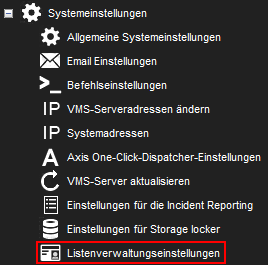
Doppelklicken Sie unter Systemeinstellungen auf den Baumknoten Listenverwaltungseinstellungen, wie in der Abbildung unten dargestellt:
-
Wenn Sie auf Listenverwaltungseinstellungen doppelklicken, wird der Dialog geladen, die Einstellungen werden vom Listenverwaltungsdienst angefordert und bei Erfolg angezeigt. Wenn das Laden fehlschlägt, wird dem Benutzer eine Fehlermeldung angezeigt, und der Dialog wird geschlossen.
Dialogfeld „Listenverwaltungseinstellungen“
In dem Dialog finden Sie die folgenden Registerkarten:
-
Identitäten - Liste der Identitäten und deren Einstellungen
-
Listen - Identitätslisten und deren Einstellungen
-
Import/Export - Import/Export-Funktionalität zum Wiederherstellen/Speichern von Listenverwaltungsdaten im CSV-Textformat
-
Datenbankeinstellungen - Parameter, die sich auf die Datenbank des Listenverwaltungsdienstes beziehen
-
Integrationseinstellungen - Aktivierung der Integration und Integrationseinstellungen
Alle Änderungen, die Sie in diesen Dialogregistern vornehmen, können durch Klicken auf die Schaltfläche OK gespeichert werden.
Wenn Sie die Änderungen nicht behalten wollen, können Sie den Dialog mit der Schaltfläche Schließen oder Abbrechen schließen.
Nachfolgend finden Sie eine detaillierte Beschreibung der einzelnen Registerkarten.
Registerkarte „Identitäten”
Auf der Registerkarte Identitäten können Sie Operationen mit Identitäten durchführen:
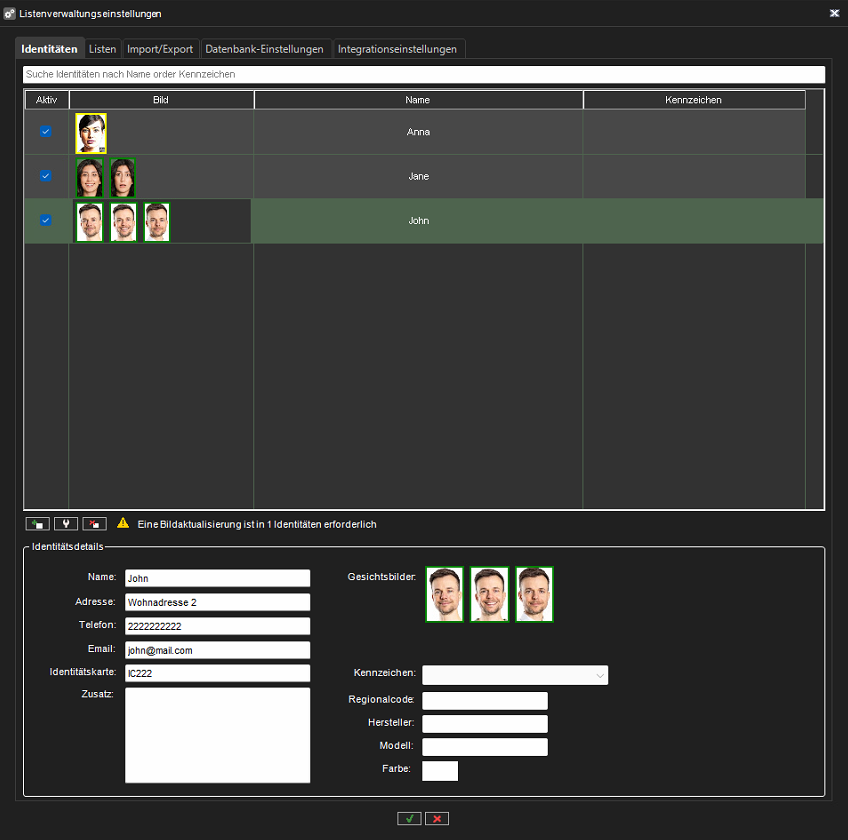
Die Auswahl von Identitäten erfolgt mit der linken Maustaste. Wenn Sie mehrere Identitäten auswählen müssen (mehrere Zeilen in der Liste), können Sie die linke Maustaste + Strg/Umschalttaste verwenden. Bei Mehrfachauswahl können Sie die ausgewählten Identitäten in den Zustand "aktiv" oder "nicht aktiv" versetzen, indem Sie auf die Kontrollkästchen in der Spalte "Aktiv" klicken.
Oberhalb der Liste der Identitäten befindet sich das Feld Suchen: Wenn Sie hier etwas eingeben, wird die Liste der Identitäten automatisch gefiltert, wenn der Text in Identitätsnamen oder -kennzeichen enthalten ist.
Mit den Schaltflächen Hinzufügen und Entfernen unterhalb der Identitätsliste können Sie ausgewählte Identitäten hinzufügen oder entfernen.
Im Bereich Identitätsdetails können Sie detaillierte Informationen zur Identität anzeigen, aber alle diese Felder sind schreibgeschützt. Um die ausgewählte Identität zu ändern, können Sie auf die Schaltfläche Ändern klicken oder mit der Maustaste darauf doppelklicken.
Wenn Sie eine Identität hinzufügen oder ändern, wird das folgende Dialogfeld angezeigt:
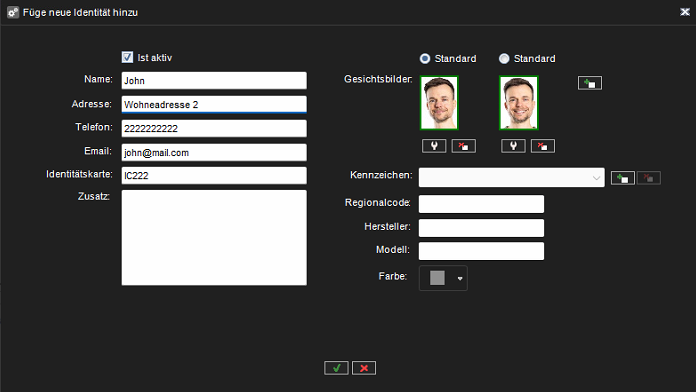
Sie können alle Felddaten ändern oder Bilder von Gesichtern oder Fahrzeugen (Nummernschildern) hinzufügen/entfernen.
Um ein Gesichtsbild hinzuzufügen, klicken Sie auf die Schaltfläche Fügen sie ein neues Gesichtbild hinzu und der folgende Dialog wird geöffnet:
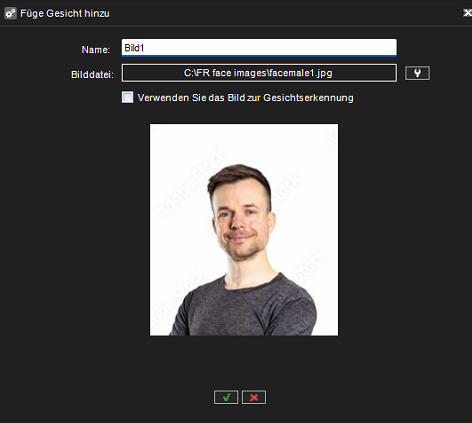
Hier können Sie einen Gesichtsbildnamen eingeben und eine Gesichtsbilddatei auswählen. Nach der Auswahl der Datei wird das Bild geladen, und die Merkmalsvektordaten des Bildes werden berechnet. Ein Bild kann für die Gesichtserkennung ausgewählt werden, indem Sie das Kontrollkästchen „Bild für Gesichtserkennung verwenden“ aktivieren. Um ein Gesichtsbild zu entfernen, klicken Sie im Dialogfeld „Identität hinzufügen/ändern“ unterhalb des Bildes auf die Schaltfläche Ausgewähltes Gesichtsbild entfernen.
Die maximale Anzahl von Gesichtsbildern für eine Identität beträgt 3. Alle für die Gesichtserkennung ausgewählten Gesichtsbilder werden beim Abgleich von Identitätsgesichtern verwendet. Die Verwendung mehrerer Gesichtsbilder für eine Identität kann daher die Zuverlässigkeit der Gesichtserkennung erhöhen.
Um den Vektor der Gesichtsmerkmale zu berechnen, muss mindestens ein Gesichtserkennungsdienst gestartet und im VMS registriert sein
Anforderungen an die Bildqualität von Gesichtern
Bilder, die für die Gesichtserkennung verwendet werden, müssen eine Mindestauflösung von 168 x 256 Pixel haben, um Fehlzuordnungen zu vermeiden. Die Mindestgröße des Gesichts im Bild beträgt 112 Pixel. Wenn ein Bild als zu groß erkannt wird, wird es automatisch in der Größe angepasst.
Der Qualitätswert eines Bildes wird durch eine von drei Farben in einem Umriss um das Bild herum angezeigt. Rot (niedrig) bedeutet, dass das Bild aufgrund nicht erfüllter Qualitätsanforderungen nicht akzeptiert wird. Gelb (mittel) bedeutet, dass das Bild zwar verwendet werden kann, es jedoch empfohlen wird, es durch ein Bild mit höherer Qualität zu ersetzen. Grün (hoch) bedeutet, dass das Bild die Qualitätsanforderungen erfüllt und daher verwendet werden kann. Der Qualitätswert für Gesichter wird für alle ausgewählten Bilder in den Identitätseinstellungen angezeigt, und der Benutzer erhält eine Warnmeldung, wenn mindestens eines der verwendeten Identitätsgesichtsbilder aktualisiert werden muss. Identitäten in der Identitätsliste können anhand der Bildqualität (von niedrig bis hoch oder umgekehrt) sortiert werden, indem Sie auf die Bildspalte klicken.
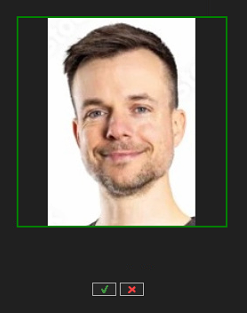
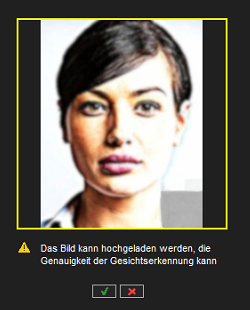
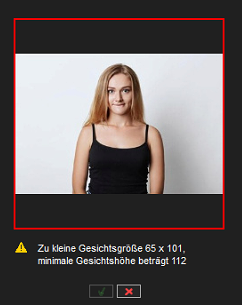
Auswahl von Bildern für FR und LPR
Der Systemadministrator kann auswählen, welche Identitätsbilder für FR und LPR verwendet werden. Es werden Bilder in hoher Qualität empfohlen, da diese zu einer genaueren Gesichtserkennung beitragen. Wenn nur die Kennzeichenerkennung verwendet wird, kann der Administrator ein beliebiges Identitätsbild auswählen. Ein Bild für die Gesichtserkennung kann ausgewählt werden, indem im Dialogfeld zum Hochladen von Identitätsbildern die Option „Bild für Gesichtserkennung verwenden“ aktiviert wird oder indem eine vorhandene Identität geändert und auf Ausgewähltes Identitätsbild bearbeiten geklickt wird, wodurch das Dialogfeld für Identitätsbilder geöffnet wird, in dem dieselbe Option aktiviert werden kann.
Gesichtsbild als Standard festlegen
Eines der Gesichtsbilder für eine Identität wird als Standardbild verwendet. Ein Identitätsbild kann als Standardbild festgelegt werden, indem Sie im Dialogfeld „Identität hinzufügen/ändern“ über dem Bild auf das Optionsfeld Standard klicken:
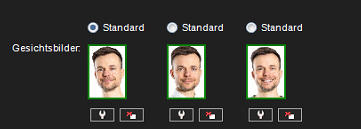
Fahrzeuge hinzufügen oder entfernen
Sie können Fahrzeuge hinzufügen oder entfernen. Um ein Fahrzeug hinzuzufügen, klicken Sie auf die Schaltfläche Neues Fahrzeug hinzufügen, woraufhin sich der folgende Dialog öffnet:
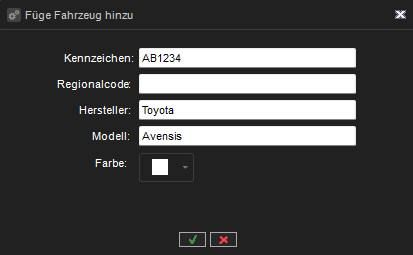
Im Dialogfeld Fahrzeug hinzufügen können Sie das Kennzeichen, die Vorwahl, den Hersteller, das Modell und die Fahrzeugfarbe eingeben. Um ein Fahrzeug zu entfernen, müssen Sie es im Kombinationsfeld auswählen und auf die Schaltfläche Ausgewähltes Fahrzeug entfernen klicken.
Registerkarte Listen
Auf der Registerkarte Listen können Sie Operationen mit Identitätslisten durchführen:
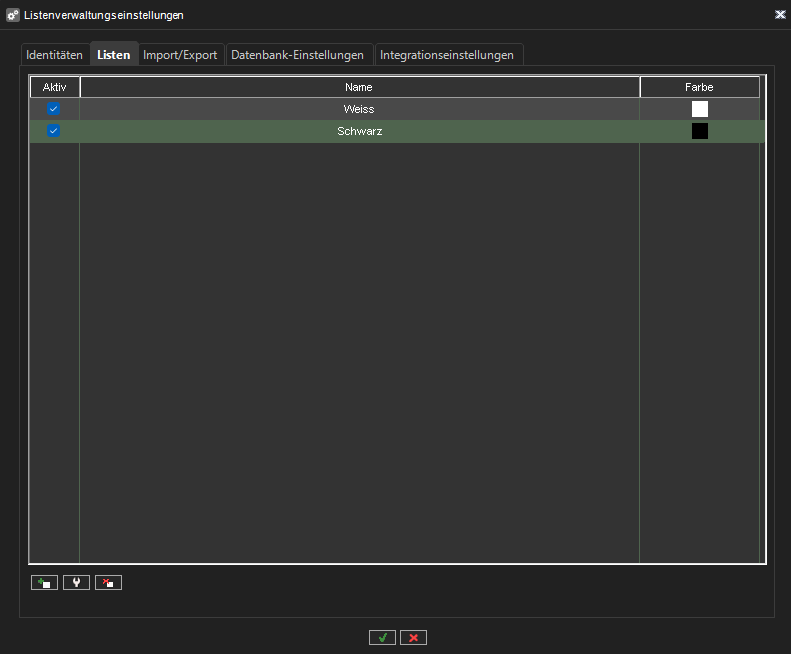
Die Listenauswahl erfolgt mit der linken Maustaste. Wenn Sie mehrere Listen (mehrere Zeilen) auswählen müssen, können Sie die linke Maustaste + Strg/Umschalttaste verwenden. Bei Mehrfachauswahl können Sie die ausgewählten Listen durch Anklicken der Kontrollkästchen in der Spalte Aktiv in den Zustand aktiv oder nicht aktiv versetzen.
Mit den Schaltflächen Hinzufügen und Entfernen unter den Listen können Sie ausgewählte Listen hinzufügen oder entfernen.
Um die ausgewählte Identitätsliste zu ändern, können Sie auf die Schaltfläche Ändern klicken oder mit der Maustaste darauf doppelklicken.
Wenn Sie die Identitätsliste hinzufügen oder ändern, wird das folgende Dialogfeld angezeigt:
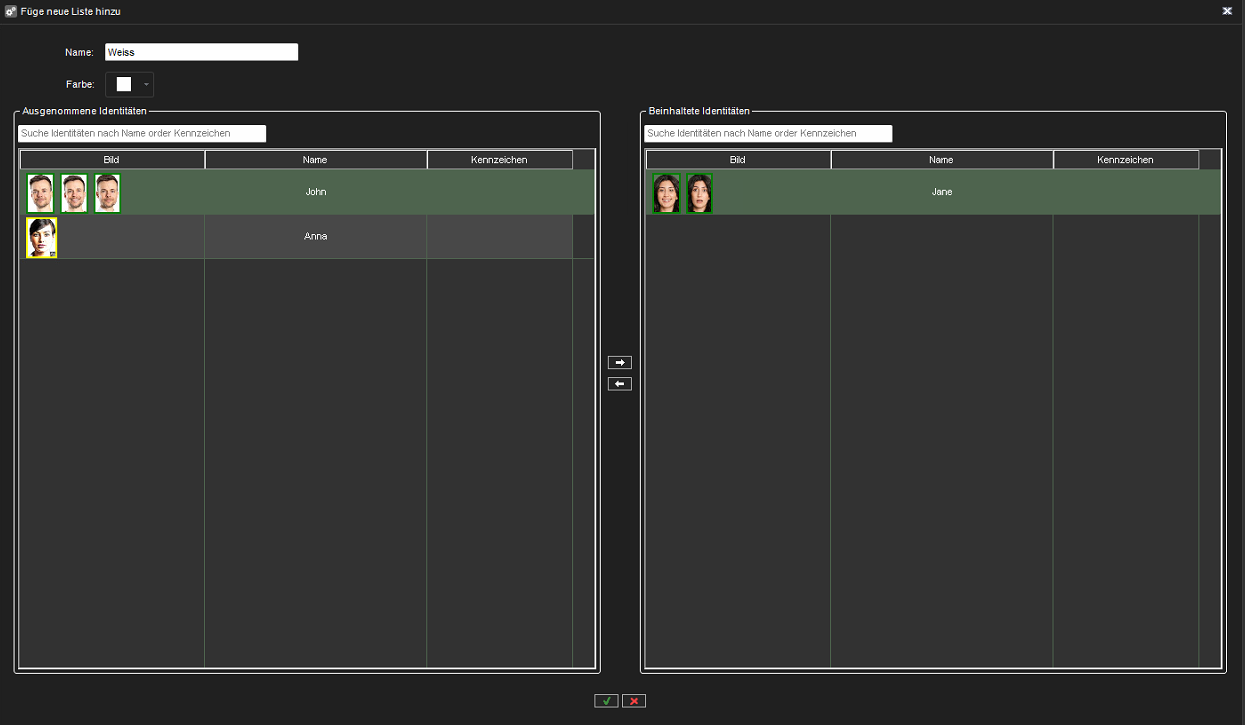
Sie können Identitäten in die Liste verschieben oder sie aus der Liste entfernen, den Namen der Liste und die Farbe festlegen.
Registerkarte „Import/Export”
Auf der Registerkarte Import/Export können Sie Listenverwaltungsdaten aus einer CSV-Datei importieren oder Listenverwaltungsdaten in eine CSV-Datei exportieren:
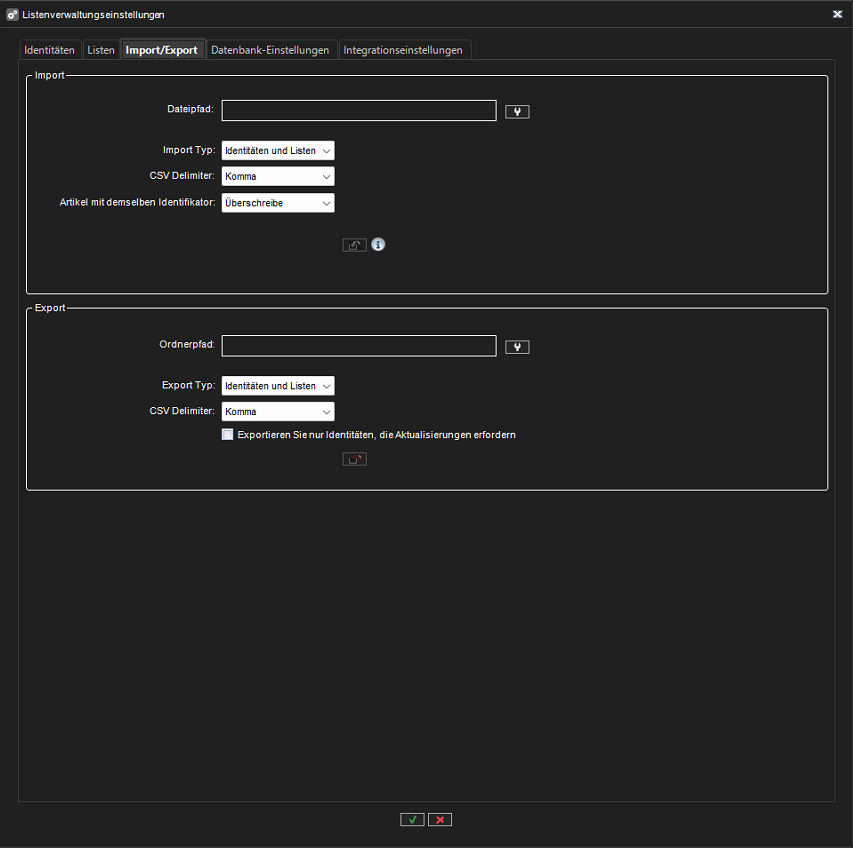
Parameter für den Import
Die folgenden Parameter müssen für den Importvorgang festgelegt werden:
-
Dateipfad - Pfad zu der CSV-Datei, die die Listenverwaltungsdaten enthält
-
Importtyp - "Nur Identitäten" oder "Identitäten und Listen"
-
CSV-Begrenzer - "Komma" oder "Semikolon"
-
Elemente mit der gleichen Kennung - "Überspringen", "Überschreiben" oder "Neue" Kennung für sie erstellen
Wenn die richtigen Parameter ausgewählt sind, wird die Schaltfläche Daten aus Datei importieren aktiviert, und der Benutzer kann den Importvorgang starten. Während des Prozesses sehen die Benutzer den Fortschritt und das Ergebnis des Imports.
Parameter für den Export
Die folgenden Parameter müssen für den Exportvorgang festgelegt werden:
-
Ordnerpfad - Pfad zu dem Ordner, in den die Listenverwaltungsdaten exportiert werden und in dem die CSV-Datei erstellt wird
-
Exporttyp - "Nur Identitäten" oder "Identitäten und Listen"
-
CSV-Begrenzungszeichen - "Komma" oder "Semikolon"
-
Exportieren Sie nur Identitäten, die Aktualisierungen erfordern - kann ein- oder ausgeschaltet werden
Wenn die richtigen Parameter ausgewählt sind, wird die Schaltfläche Daten in Datei exportieren aktiviert, und der Benutzer kann den Exportvorgang starten. Während des Prozesses sehen die Benutzer den Fortschritt und das Ergebnis des Exports.
Wenn das System auf eine neue Version aktualisiert wird, müssen alte Gesichtsbilder mit Kompatibilitätsproblemen, die mit FR verwendet werden, für alle Identitäten in den Einstellungen der Listenverwaltung erneut hinzugefügt werden. Der Benutzer erhält dazu eine Warnung im LMS-Installationsprogramm (die Warnung wird nur angezeigt, wenn das Upgrade Gesichtsmerkmalsvektoren aus einer älteren Version enthält). Identitätsbilder können einzeln oder in großen Mengen mithilfe des CSV-Datei-Imports und -Exports aktualisiert werden. Wenn der CSV-Import Gesichtsbilder von geringer Qualität enthält, erhält der Benutzer eine Warnung. Der Identitätsexport kann verwendet werden, um nur die Identitäten mit Bildern von geringer Qualität zu exportieren, wodurch es einfach ist, eine große Anzahl veralteter Bilder zu aktualisieren.
Registerkarte „Datenbankeinstellungen”
Auf der Registerkarte Datenbankeinstellungen können Sie die Datenbankeinstellungen für den Listenverwaltungsdienst festlegen:
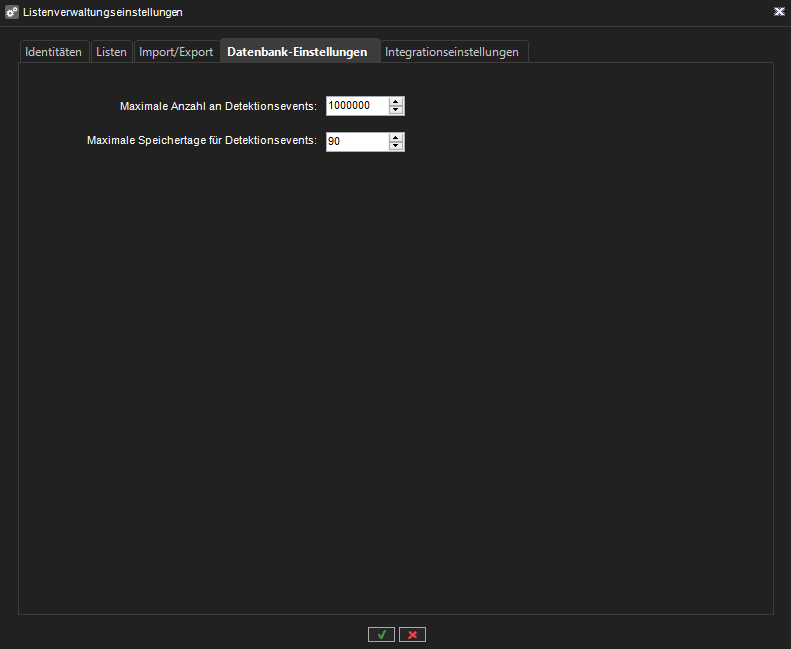
WARNUNG: Die Verwendung hoher Grenzwerte kann zu unbeabsichtigter Massenlöschung von Daten und einer erhöhten Systemauslastung führen. Es wird empfohlen, zunächst mit niedrigeren Grenzwerten zu beginnen und die Ergebnisse zu überprüfen, bevor umfangreichere Vorgänge ausgeführt werden.
Registerkarte „Integrationseinstellungen”
Auf der Registerkarte Integrationseinstellungen können Sie Integrationseinstellungen für den Listenverwaltungsdienst vornehmen:
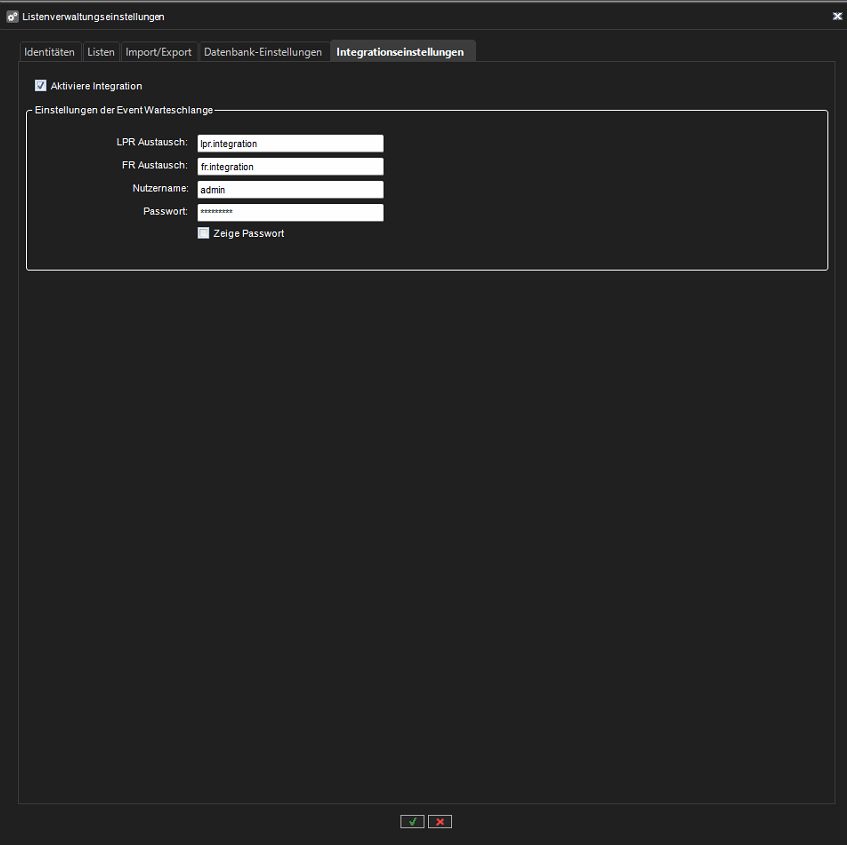
Hier können Sie Einstellungen für die Ereigniswarteschlange festlegen und die Integrationseinstellungen aktivieren/deaktivieren. Die Registerkarte ist nicht sichtbar, wenn die Lizenz die Listenmanagement-Integration nicht aktiviert.
Benachrichtigung über die Aktualisierung von Listenverwaltungsdaten
Wenn die Listenverwaltungsdaten in einer anderen Anwendung geändert wurden, empfängt der System Manager ein Ereignis mit aktualisierten Informationen und zeigt die folgende Meldung an:
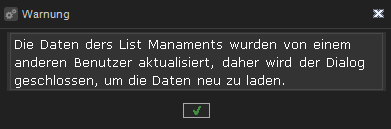
Wenn Sie auf die Schaltfläche OK des Meldungsdialogs klicken, werden alle Einstellungsdialoge geschlossen, um die Daten aus dem Listenverwaltungsdienst neu zu laden. Alle Änderungen, die nicht gespeichert wurden, gehen dabei verloren.