
Voraussetzungen
-
Administratorrechte
-
LM-service ist ab Version 9.6.0 enthalten
Aktualisierung des List Management Service
Bevor Sie den LM-Dienst auf eine neuere Version aktualisieren, erstellen Sie im System Manager eine vollständige Sicherung und deinstallieren Sie den RabbitMQ-Server sowie Erlang OTP – diese können in den Windows-Einstellungen oder über die Systemsteuerung deinstalliert werden. Nach der Deinstallation der alten LM-Version und der zusätzlichen Komponenten können Sie mit der Installation gemäß den nachstehenden Anweisungen fortfahren. Beachten Sie, dass die Deinstallation nur einmal durchgeführt werden muss; es ist nicht erforderlich, den RabbitMQ-Server und Erlang OTP zu deinstallieren, wenn dies bereits durch den List Management Service oder in der Aktualisierungsphase des Object Data Storage Service erfolgt ist.
Die erforderliche Mindestversion von RabbitMQ ist 3.13.0. Die LM-Installation umfasst Erlang 27.3.4.6 und RabbitMQ 4.2.0.
Installation
Das Installationsprogramm enthält einen Schritt, in dem Sie die Endbenutzer-Lizenzvereinbarung (EULA) akzeptieren müssen. Sie müssen bestätigen, dass Sie die in der Vereinbarung aufgeführten Bedingungen akzeptieren, um mit der Installation fortzufahren.
-
Laden Sie die neueste Version aus dem Extranet herunter.
-
Entpacken Sie dieses Beispiel in den Ordner „C:\temp“.
-
Starten Sie die Installation durch Doppelklick auf die Installationsdatei.
-
Klicken Sie auf Install, um fortzufahren.
-
Ändern Sie das Passwort für die PostgreSQL-Datenbank
-
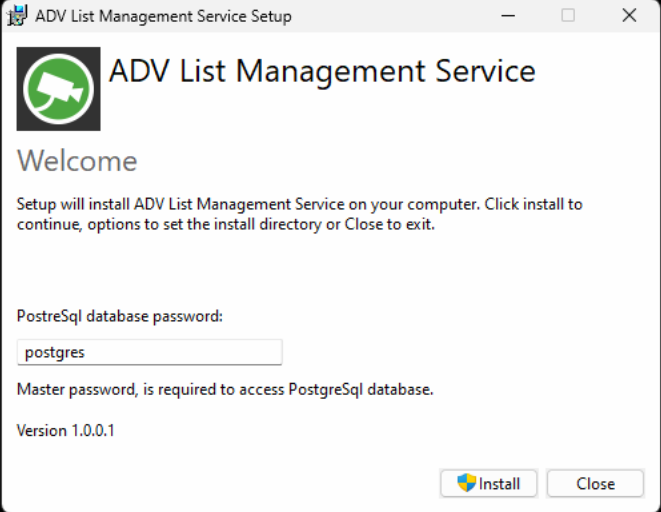
-
Warten Sie, bis PostgreSQL installiert ist.
-
Möglicherweise müssen Sie im Laufe der Installation Firewall-Regeln anwenden.
-
PostgreSQL wird zusammen mit dem LM-Dienst installiert, sofern es nicht bereits zuvor installiert wurde.
Derzeit wird kein separater PostgreSQL-Server unterstützt, mit Ausnahme einer bestehenden Installation von PostgreSQL Version 15 oder 16.
-
Klicken Sie auf Next, um fortzufahren.
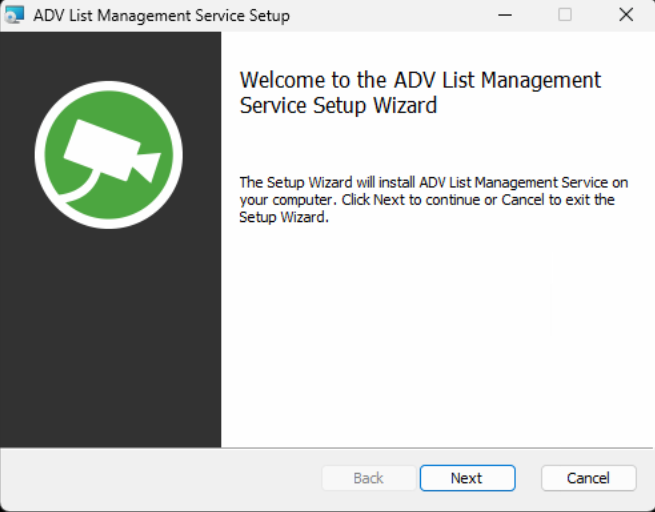
-
Aktivieren Sie das Kontrollkästchen I accept the terms in the License agreement („Ich akzeptiere die Bedingungen der Lizenzvereinbarung“) und klicken Sie auf Next
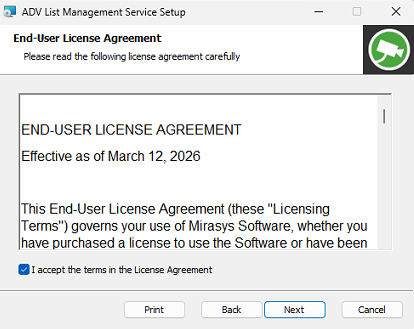
-
Ändern Sie gegebenenfalls den Installationsort; andernfalls klicken Sie auf Next, um fortzufahren.
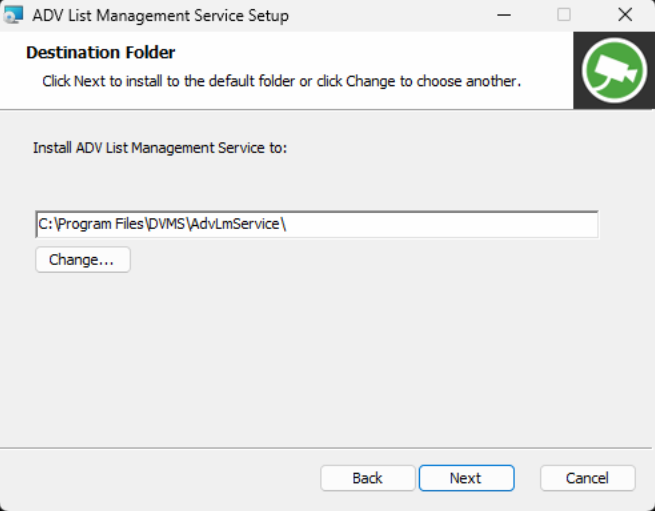
-
Ändern Sie die Ports und Adressen bei Bedarf.
-
Wenn Sie den List Management Service auf einem anderen Server installieren, müssen Sie diese Angaben ändern.
-
Die Adresse der Ereigniswarteschlange entspricht der Adresse, unter der der List Management Service installiert ist. Behalten Sie die Standardeinstellung bei.
-
Ändern Sie die Dienstadresse (Service Address) so, dass sie für Client-Anwendungen erreichbar ist. Standardmäßig ist die Dienstadresse die erste erkannte IP-Adresse des Rechners.
-
-
Klicken Sie auf Next, um fortzufahren.
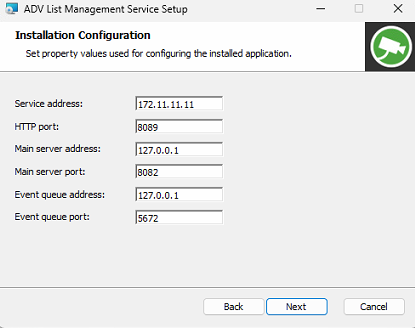
Der HTTP-Port, auf dem der LM-Dienst gehostet wird, ist standardmäßig 8089. Ändern Sie den Port, falls der Standardport für einen anderen Zweck reserviert ist.
Der Hauptserver verwendet standardmäßig Port 8082. Legen Sie die Adresse und den Port des Hauptservers fest, damit der LM-Dienst eine Verbindung zum richtigen Hauptserver herstellen kann.
Die Ereigniswarteschlange (Event queue) verwendet standardmäßig Port 5672. Die Ereigniswarteschlange wird zusammen mit dem LM-Dienst installiert. Ändern Sie den Port der Ereigniswarteschlange, falls der Standardport für einen anderen Zweck reserviert ist.
-
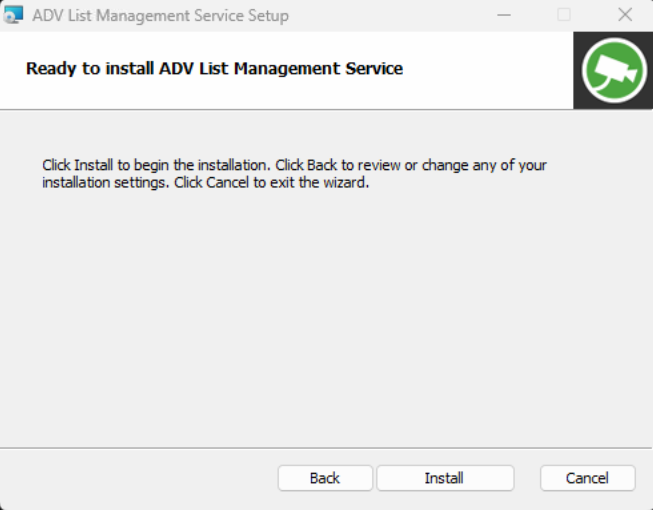
Klicken Sie auf Install, um fortzufahren.
-
Warten Sie, bis die Installation abgeschlossen ist.
-
Möglicherweise müssen Sie im Laufe der Installation Firewall-Regeln anwenden.
-
Das Installationsprogramm installiert den RabbitMQ-Server, der Ereignisse vom Listenverwaltungsdienst, vom Gesichtserkennungsdienst und vom Kennzeichenerkennungsdienst verarbeitet.
-
Standardport 5672 (TCP).
-
-
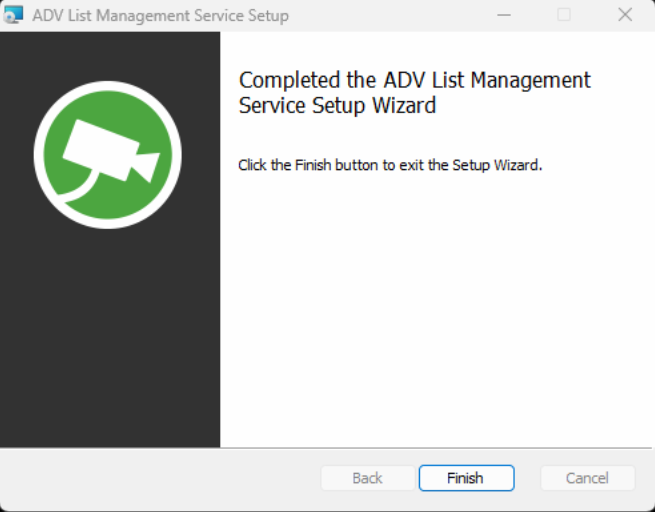
Klicken Sie auf Finish, um die Installation abzuschließen.
-
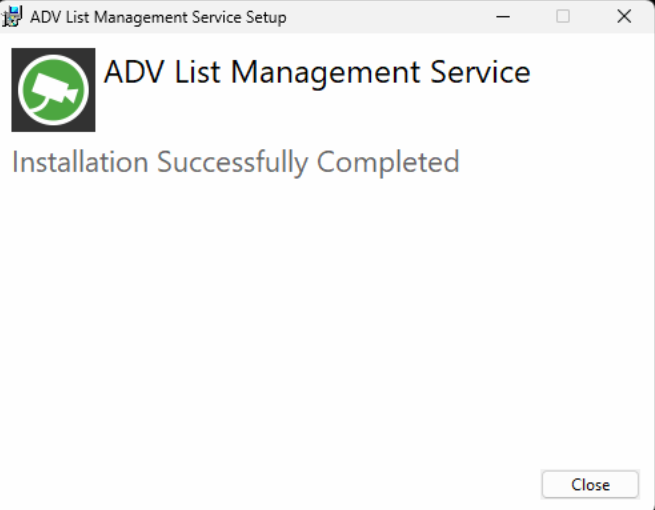
Klicken Sie auf Close, um die Installation zu beenden.
-
Der Listenverwaltungsdienst ist nun auf dem Server installiert und einsatzbereit.
-
Der Listenverwaltungsdienst übermittelt Daten an den VMS-Hauptserver, und Sie können den Dienst über den System-Manager konfigurieren.
-