
Diese Seite enthält Anleitungen für zwei Installationen:
-
Der Integrationsdienst
-
Läuft auf einem Windows-Rechner, der auf Vaidio zugreifen kann, verfügt über einen Einrichtungsassistenten und ein Kontrollkästchen zum Einbinden der IdentityMatch-Datenbankinstallation.
-
Fordern Sie die signierte Datei
VaidioIntegrationServiceSetup.exebei Mirasys an.
-
-
Das Forensic Search-Plugin
-
Ein separates, optionales Plugin-Paket (
.spi), das in Spotter installiert wird. -
Fordern Sie das signierte
ToolPluginIntegrationServer.spi-Paket bei Mirasys an.
-
Sie benötigen nicht beide Installationsprogramme auf demselben Rechner. In einer typischen Umgebung wird der Dienst auf einem Rechner (dem DVMS oder einem dedizierten Rechner) ausgeführt, während das Plugin auf dem Spotter-Client jedes Bedieners verwendet wird.
Installation des Vaidio-Integrationsdienstes
Bitte lesen Sie die Vaidio-Anforderungen durch, bevor Sie mit der Installation beginnen.
-
Klicken Sie mit der rechten Maustaste auf die Datei
VaidioIntegrationServiceSetup.exeund wählen Sie Als Administrator ausführen. -
Lassen Sie das Kontrollkästchen deaktiviert und klicken Sie auf Installieren, wenn keine Datenbankinstallation erforderlich ist. Wenn Sie die Datenbank installieren möchten, aktivieren Sie das Kontrollkästchen IdentityMatch-Datenbank installieren (PostgreSQL 16), legen Sie das Superuser-Passwort für PostgreSQL fest und klicken Sie auf Installieren.
-
Um sicherzustellen, dass Sie die für Ihre Anforderungen geeignete Option auswählen, lesen Sie bitte die Anweisungen zur optionalen Datenbanknutzung, bevor Sie mit der Installation fortfahren.
-
Wenn Sie die Datenbankinstallation ausgewählt haben, finden Sie die Dokumentation hier.
-
-
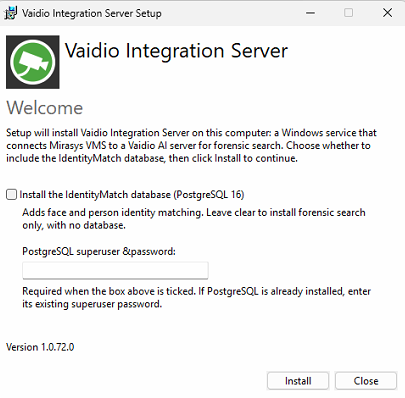
Wenn Sie auswählen, die Datenbank in die Installation einzubeziehen, bleibt der Fortschrittsbildschirm einige Minuten lang stehen, während PostgreSQL installiert wird. Das Installationsprogramm von PostgreSQL zeigt keine Informationen an und kann daher keinen Fortschritt anzeigen. Brechen Sie die Installation nicht ab, da ein Abbruch die PostgreSQL-Installation nicht stoppt und eine PostgreSQL-Installation zurückbleibt, die Sie manuell entfernen müssen.
-
Klicken Sie auf Weiter.
-
Wählen Sie Ich akzeptiere die Bedingungen der Lizenzvereinbarung aus und klicken Sie auf Weiter.
-
Wenn Sie die Bedingungen nicht akzeptieren, können Sie die Installation nicht fortsetzen.
-
-
Führen Sie optional die Serverlizenzierung durch (dies kann auch nach der Installation erfolgen) und klicken Sie auf Weiter.
-
-
Auf dem Lizenzierungsbildschirm wird die Hardware-ID des Computers angezeigt, und Sie können die Lizenzdatei (
.lic) auswählen.
-
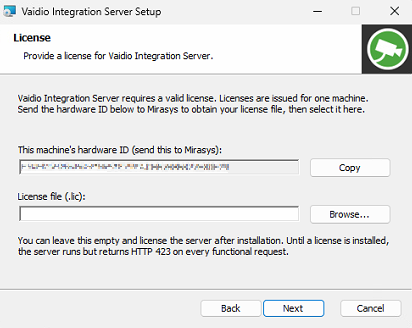
Lesen Sie die Anweisungen zur Lizenzaktivierung, falls Sie diese erst nach der Installation durchführen möchten.
-
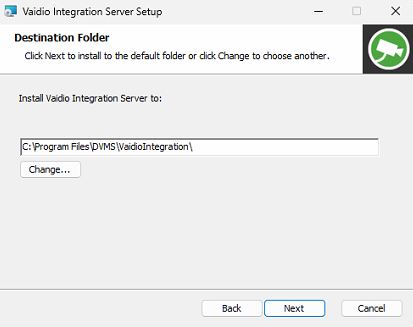
Ändern Sie gegebenenfalls den Installationsort und klicken Sie auf Weiter.
-
Der Standardinstallationsort lautet
C:\Program Files\DVMS\VaidioIntegration.
-
-
Geben Sie optional die Konfigurationsdaten ein (dies ist auch nach der Installation möglich) und klicken Sie auf Weiter.
-
Vaidio-Adresse und -Port (voreingestellt:
127.0.0.1und80) -
Vaidio-Benutzername und -Passwort
-
Der Admin-API-Schlüssel und der Benutzer-API-Schlüssel
-
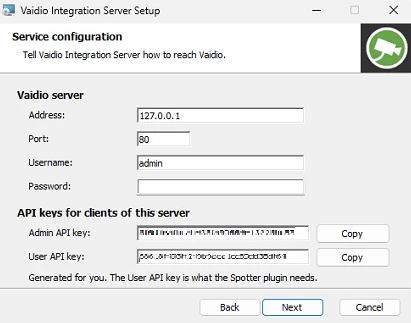
Wenn Sie die Konfigurationsdetails leer lassen, wird ein funktionsfähiger, noch nicht konfigurierter Server installiert: Der Dienst wird gestartet, öffnet seinen Port und meldet, was noch fehlt.
Weitere Informationen finden Sie unter Konfiguration nach der Installation, falls Sie die Konfiguration nach der Installation abschließen möchten.
-
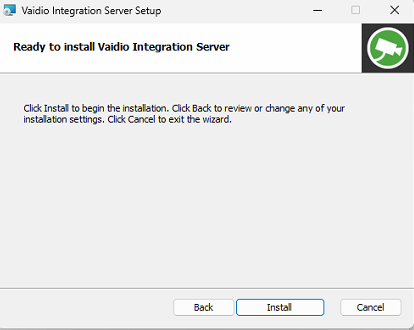
Klicken Sie auf Installieren.
-
Klicken Sie auf Fertig stellen.
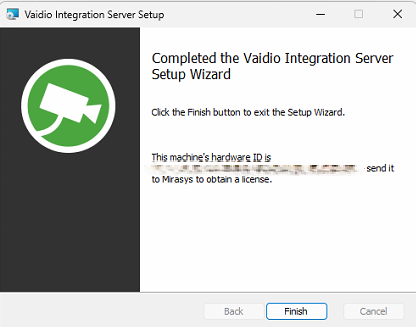
Nachdem die Installation abgeschlossen ist, können Sie die Installation überprüfen, um sicherzustellen, dass alles ordnungsgemäß funktioniert.
Hinzufügen der Datenbank (IdentityMatch)
Wenn Sie sich dafür entscheiden, die Datenbank in die Installation einzubeziehen (siehe Schritt 2 unter Installation des Vaidio-Integrationsdienstes), beachten Sie bitte Folgendes:
-
Wenn PostgreSQL 15/16 bereits vorhanden ist, wird es erkannt und weiterverwendet; in diesem Fall muss
DB_PASSWORDdem bestehenden Superuser-Passwort dieser Instanz entsprechen. Andernfalls wird das eingebettete PostgreSQL 16 als DienstAdvPostgreSql16auf Port :5432 installiert. -
Das Installationsprogramm richtet eine Anwendungsrolle mit minimalen Berechtigungen (
vaidio) ein, die Eigentümerin einer dedizierten Datenbank (vaidiointegration) ist. Sie geben lediglich das Superuser-Passwort (DB_PASSWORD) an; das Passwort für die Anwendungsrolle wird generiert und ausschließlich in die Verbindungszeichenfolge geschrieben. -
IdentityMatch und die Datenbank sind aktiviert; der Dienst erstellt sein Schema beim ersten Start.
Die PostgreSQL-Instanz wird möglicherweise gemeinsam mit anderen Mirasys-Diensten genutzt. Die vaidio-Anwendungsrolle hat nur Zugriff auf die Datenbank dieses Produkts, wodurch der Schadensumfang begrenzt wird. Konfigurieren Sie den Dienst nicht so, dass er sich als PostgreSQL-Superuser anmeldet.
DB_HOST/DB_PORT sind standardmäßig auf localhost:5432 gesetzt; diese Einstellungen sollten nur überschrieben werden, wenn PostgreSQL remote betrieben wird.
Konfiguration nach der Installation
Ein nicht konfigurierter Server antwortet:
-
GET /_health → 503 Unhealthy, wobei jede fehlende Einstellung und der vollständige Pfad der zu bearbeitenden Datei aufgeführt werden.
-
Jeder funktionsfähige Endpunkt → 503, mit derselben Erklärung im Textkörper.
-
GET /api/v1/version → 200 (das Plugin meldet also „nicht konfiguriert“ statt einer Versionsinkongruenz).
So schließen Sie die Konfiguration nach der Installation ab:
-
Gehen Sie zum Startmenü → Mirasys → Vaidio-Integrationskonfiguration bearbeiten. Dadurch wird die Datei
appsettings.Production.jsonmit erhöhten Rechten im Notepad geöffnet. Sie benötigen diese Verknüpfung: Die Datei ist nur für SYSTEM und Administratoren lesbar, sodass ein normal gestarteter Notepad (selbst von einem Administrator) die Fehlermeldung „Zugriff verweigert“ anzeigt. In der Datei wird jede Einstellung in einem Kommentar am Anfang erläutert. -
Speichern Sie die Datei und starten Sie anschließend den Dienst
ADVVaidioIntegrationüberservices.mscneu. -
Gehen Sie zum Startmenü → Mirasys → Vaidio Integration Health (oder
<http://localhost:5194/_health), um den Vorgang zu überprüfen.
Die Konfigurationsdatei ist im JSON-Format, wobei Kommentare und abschließende Kommas zulässig sind. Wenn Sie die Datei fehlerhaft belassen, startet der Server dennoch, ignoriert die Datei und meldet die Zeile und Spalte des Syntaxfehlers unter /_health.
Überprüfen Sie die Installation
Überprüfen Sie nach der Installation die folgenden Punkte, um sicherzustellen, dass die Installation ohne Probleme abgeschlossen wurde:
-
Der Dienst
ADVVaidioIntegration(„ADV Vaidio Integration Service“) läuft (automatischer Start, LocalSystem). -
Die Dateien befinden sich unter
C:\Program Files\DVMS\VaidioIntegration. -
Der Dienst lauscht auf Port 5194, und die eingehende Firewall-Regel „ADV Vaidio Integration Service (TCP 5194)“ ist vorhanden.
-
GET <http://localhost:5194/_health> →200 Healthy, sobald Vaidio erreichbar ist und eine Lizenz vorhanden ist. (Ohne Lizenz geben funktionsfähige Endpunkte den Status 423 zurück; die Endpunkte für Status, Version und Lizenz reagieren weiterhin.)
Verbindung zu Vaidio herstellen
Die Verbindung zu Vaidio erfolgt ausschließlich über die Konfiguration (wird bei der Installation über die oben genannten Eigenschaften festgelegt oder durch Bearbeiten der Dienstkonfigurationsdatei und einen Neustart):
"Vaidio": { "Server": {
  "BaseUrl": "http://<vaidio-host>/",   // API port (:80, /ainvr/api). NOT :8000.
  "Username": "admin",
  "Password": "<password>"
}}
Verbindung überprüfen: Bei aktivierter Lizenz gibt der Aufruf von GET /api/v1/forensic-search/cameras die Vaidio-Kameras zurück, und der Aufruf von GET /api/v1/license zeigt Vaidio IsValid: true an, wenn die Authentifizierung bei Vaidio erfolgreich war.
Lizenz aktivierung
Eine Lizenz ist über die Hardware-ID an den Rechner gebunden und muss daher für jeden Rechner einzeln generiert werden (ausgestellt von Mirasys). So weisen Sie eine Lizenz zu:
-
Rufen Sie die Hardware-ID ab. Die ID ist an verschiedenen Stellen zu finden:
-
-
Auf dem Lizenzbildschirm des Installationsprogramms (siehe Schritt 5 bei der Installation des Vaidio-Integrationsdeinstes), wo sie kopiert werden kann;
-
In der Datei
C:\Program Files\DVMS\VaidioIntegration\License\hardware-id.txt, die der Dienst bei jedem Start neu schreibt; -
"C:\Program Files\DVMS\VaidioIntegration\Mirasys.IntegrationServer.exe" --hardware-id, wodurch die ID ausgegeben wird und das Programm beendet wird; -
GET <http://<host>>:5194/api/v1/license/hardware-id, wofür der Admin-API-Schlüssel erforderlich ist.
-
Die Hardware-ID kann nicht zum Erstellen einer Lizenz verwendet werden.
-
Senden Sie die Hardware-ID an Mirasys, um eine
license.lic-Datei zu erhalten. -
Wenden Sie die Lizenz an. Dazu gibt es mehrere Möglichkeiten:
-
auf der Seite „Lizenz“ des Installationsprogramms, indem Sie die
.lic-Datei auswählen -
bei der Installation über
LICENSE_FILE=... -
indem Sie die Datei unter
C:\Program Files\DVMS\VaidioIntegration\License\license.licablegen und den Dienst neu starten -
indem Sie sie zur Laufzeit hochladen (Admin-API-Schlüssel):
POST /api/v1/license(Multipart-Datei,.lic, ≤1 MB) (kein Neustart erforderlich)
-
Solange keine gültige Lizenz vorliegt, geben funktionsfähige Endpunkte den HTTP-Status 423 zurück.
Der Upload-Endpunkt wird abgelehnt, wenn der Dienst mit einem benutzerdefinierten Lizenzpfad konfiguriert ist. Legen Sie die Datei in diesem Fall manuell unter dem konfigurierten Pfad ab. Der Standardpfad lautet License/license.lic.
Kameras in Vaidio importieren (optional)
Der Dienst kann Kameras aus einem Mirasys-VMS-Kameraexport (CSV) in Vaidio massenweise registrieren. Dies ist ein Vorgang, für den ein Admin-Schlüssel erforderlich ist:
-
GET /api/v1/system/test-connection– Funktionsprüfung des Dienstes (Benutzerschlüssel). -
POST /api/v1/system/cameras/bulk-add– CSV-Datei hochladen (multipart/form-data,text/csv; Admin-Schlüssel).
Die CSV-Spalten entsprechen dem Mirasys-VMS-Export (Camera.Address, Camera.Port, Camera.Username, Camera.Password, Camera.Install.CameraType = RTSP oder Onvif, Camera.Name, StreamUrl, Camera.Description, Camera.Install.Manufacturer/Model, Camera.Location.Longitude/Latitude). RTSP-Kameras verwenden StreamUrl als Quelle; ONVIF-Kameras erhalten die RTSP-URI über das ONVIF-Protokoll. Überspringen Sie diesen Schritt, wenn die Kameras des Kunden bereits in Vaidio registriert sind.
Kamerakonfiguration und Zuordnung
Die von Vaidio verwendeten Kameras müssen ebenfalls im Mirasys VMS konfiguriert werden. Für jede integrierte Kamera muss die Kamerakonfiguration im Mirasys VMS mit der in Vaidio konfigurierten Kamera übereinstimmen. Der Kameraname und die Details zum Videostream müssen übereinstimmen, damit die Integration eine Vaidio-Erkennung der richtigen Mirasys VMS-Kamera und -Aufzeichnung zuordnen kann.
Für Spotter-Funktionen, die VMS-Aufzeichnungen nutzen, ist eine korrekte Kameratoeweisung erforderlich, darunter:
-
Öffnen eines forensischen Suchergebnisses in der Wiedergabe
-
Anzeigen der zu einer Erkennung gehörenden Aufzeichnung
-
Erstellen und Überprüfen von Storyboards
-
Verfolgen von Erkennungen über mehrere Kameras hinweg
-
Exportieren von Videoclips
-
Exportieren von Schnappschüssen oder anderem Beweismaterial
-
Öffnen synchronisierter Aufzeichnungen von zugehörigen Kameras
Vaidio stellt die Metadaten für die KI-Erkennung und die forensische Suche bereit, während das Mirasys-VMS das aufgezeichnete Videomaterial für die Wiedergabe, die Erstellung von Storyboards und den Export bereitstellt.
Wenn eine Kamera in Vaidio vorhanden ist, aber in Mirasys VMS nicht korrekt konfiguriert wurde, wird die Erkennung möglicherweise dennoch im Plugin „Forensic Search“ angezeigt, Spotter kann die entsprechende Aufzeichnung jedoch möglicherweise nicht finden oder öffnen.
Installation und Konfiguration des Forensic Search-Plugins in Spotter
Das .spi-Paket wird im System Manager installiert, und die Spotter-Clients erkennen es automatisch. Anschließend kann es auf den Dienst verwiesen werden.
Beim Öffnen der Registerkarte überprüft das Plugin die Serverversion und zeigt eine Upgrade-Meldung an, falls der Server zu alt ist. Andernfalls stellt es über die konfigurierte Adresse und den API-Schlüssel eine Verbindung zur REST-API des Dienstes her.
Installieren Sie das Plugin-Paket (System Manager)
Die Installation ist nur einmal pro System erforderlich, nicht einmal pro Client.
-
Laden Sie die Datei
ToolPluginIntegrationServer.spivon Mirasys herunter und kopieren Sie sie auf den Rechner, auf dem System Manager ausgeführt wird. -
Öffnen Sie in System Manager die Registerkarte System und wählen Sie Client-Plugin installieren.
-
Klicken Sie auf Neues Client-Plugin hinzufügen.
-
Wählen Sie die
.spi-Datei aus. System Manager überprüft die Signatur des Pakets und lädt es in den SMServer-Plugin-Speicher hoch. -
Forensic Search wird nun in der Liste der installierten Plugins angezeigt.
Spotter-Clients laden das Plugin bei Bedarf vom SMServer herunter, sodass die Benutzer lokal nichts installieren müssen. Ein bereits ausgeführter Client muss neu gestartet werden, bevor die Registerkarte angezeigt wird.
Wenn das Paket abgelehnt wird, ist die Datei beschädigt oder unvollständig. Fordern Sie eine neue Kopie an, anstatt es erneut mit derselben Datei zu versuchen.
Richten Sie das Plugin auf den Dienst aus (zentralisierte Einstellungen im System Manager)
Das Plugin liest seine Verbindungsdaten aus den zentralisierten Einstellungen von Spotter, die einmalig im System Manager konfiguriert werden:
-
Stellen Sie sicher, dass Forensic Search im System Manager installiert bzw. registriert ist (starten Sie den SMServer neu, falls es nicht angezeigt wird).
-
Öffnen Sie die Registerkarte Profile → wählen Sie das aktuelle Profil aus.
-
Ändern Sie auf der Registerkarte Geräte die Quelle auf „Client-Plugins“, wählen Sie links Forensic Search und rechts eine Gerätegruppe aus und fügen Sie diese dem Profil hinzu.
Forensic Search muss auf der zweiten Ebene des Profilbaums als direktes untergeordnetes Element des Ordners Plugins abgelegt werden. Es darf sich nicht in einem Unterordner befinden.
-
Klicken Sie auf die Schaltfläche „→“, füllen Sie die Einstellungsfelder aus und klicken Sie auf OK.
|
Feld |
Wert |
|---|---|
|
Adresse |
Hostname oder IP-Adresse des Diensthosts, z. B. |
|
Port |
|
|
API-Schlüssel |
Der Standard-API-Schlüssel für Benutzer (der bei der Installation als |
Es reicht aus, die Verbindung einmal zu konfigurieren. Jeder Spotter-Client in diesem Profil übernimmt dann die zentralen Einstellungen.
Zu den API-Schlüsseln: In älteren Dokumentationen wurden feste Standardschlüssel veröffentlicht. Diese sind inzwischen veraltet und unsicher (da sie nun öffentlich zugänglich sind). Verwenden Sie die Schlüsselwerte, die der Betreiber bei der Installation festgelegt hat.