
Smart service -palveluita voidaan käyttää yhdessä VCA Deep Learning -ominaisuuden kanssa. Tässä tapauksessa on syytä varmistaa, että käytössä on uusimmat NVIDIA-ajurit, eivätkä ne, jotka sisältyvät CUDA Toolkit -pakettiin. Lisätietoja löytyy täältä.
NVIDIA-kirjastot (CUDA, cuDNN, TensorRT) eivät sisälly LPR-asennusohjelmaan. Asennusohjelma tunnistaa NVIDIA-kirjastojen asennusohjelmat ”NVIDIA”-alikansiosta ja asentaa kirjastot automaattisesti, jos ne löytyvät.
Vaatimukset
-
Järjestelmänvalvojan oikeudet
-
List Management Service -palvelu on asennettu
-
Rekisterikilven tunnistuslisenssi VMS Management Server -palvelimella
-
RTSP-lisenssiominaisuus VMS Management Server -palvelimella ja VMS-palvelimella
-
Tarvittavat NVIDIA-kirjastot (CUDA, cuDNN, TensorRT) on asennettu
NVIDIA-kirjastot
Tarvittavat NVIDIA-kirjastot on asennettava ennen LPR-palvelun asentamista, jos niitä ei ole vielä asennettu. LPR-palvelun asentaminen edellyttää seuraavien Windows-käyttöjärjestelmälle tarkoitettujen NVIDIA-kirjastojen asentamista:
-
CUDA Toolkit 12.9 Update 1: https://developer.nvidia.com/cuda-12-9-1-download-archive
-
cuDNN 9.20.0: https://developer.nvidia.com/cudnn-9-20-0-download-archive
-
TensorRT v10.16.0.72 GA Windows 10:lle, 11:lle, Server 2022:lle ja CUDA 12.0–12.9:lle (ZIP-paketti): https://developer.nvidia.com/tensorrt/download/10x
NVIDIA-kirjastojen asentaminen
-
Lataa Mirasys LPR -palvelun asennusohjelma ja siirrä se tietokoneellesi johonkin kansioon
-
Luo alikansio nimeltä ”NVIDIA”
-
Lataa edellä mainitut NVIDIA-kirjastot
-
Tallenna ladatut NVIDIA-kirjastot ”NVIDIA”-alikansioon
-
Suorita Mirasys LPR -palvelun asennusohjelma
-
Mirasys LPR -palvelun asennusohjelma asentaa automaattisesti ”NVIDIA”-alikansiosta löytämänsä NVIDIA-kirjastot ennen palvelun asennusta
-
-
Seuraa asennusohjeita asennuksen loppuun saattamiseksi
LPR Asennus
Asennusohjelmassa on vaihe, jossa hyväksytään loppukäyttäjän lisenssisopimus (EULA). Sinun on vahvistettava, että hyväksyt sopimuksessa esitetyt ehdot, jotta asennusta voidaan jatkaa.
-
Lataa uusin versio Extranetistä.
-
Pura tiedostot esimerkiksi kansioon C:\temp.
-
Käynnistä asennus kaksoisnapsauttamalla asennustiedostoa.
-
Jatka napsauttamalla Install (Asenna).
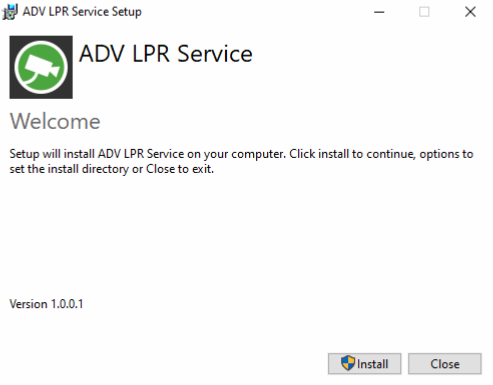
-
Jatka napsauttamalla Next (Seuraava).
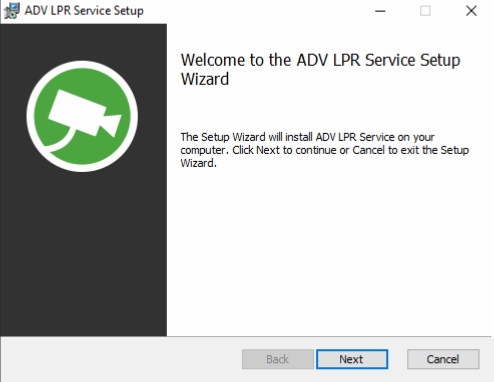
-
Valitse I accept the terms in the License Agreement (Hyväksyn käyttöoikeussopimuksen ehdot) ja napsauta Next.
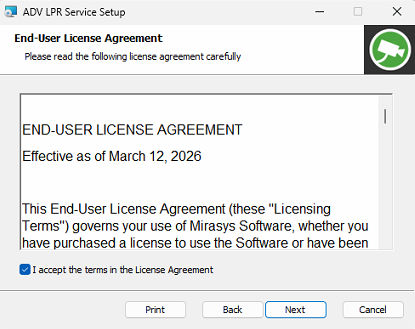
-
Muuta asennuksen tiedostosijaintia tarvittaessa ja jatka napsauttamalla Next (Seuraava).
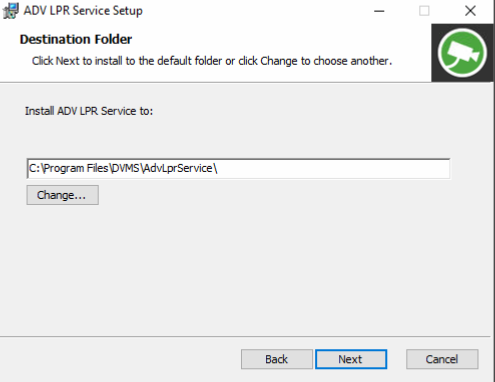
-
Muuta portteja ja osoitteita tarvittaessa.
-
Jos asennat palvelun muulle koneelle kuin VMS-pääpalvelimelle, sinun on muutettava pääpalvelimen osoite oikeaksi.
-
Sama koskee Event queue -osoitetta. Korvaa tämä osoite sen palvelimen osoitteella, johon List Management Service on asennettu.
-
Vaihda palvelun osoite (service address) sellaiseksi, johon asiakassovellukset pääsevät käsiksi. Oletusarvoisesti palvelun osoitteena on laitteen ensimmäinen havaittu IP-osoite.
-
-
Jatka napsauttamalla Next (Seuraava).
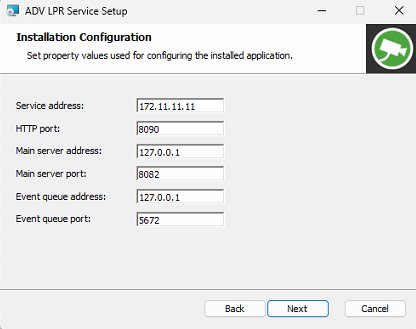
LPR-palvelun hostina toimiva HTTP-portti on oletusarvoisesti 8090. Muuta porttia, jos oletusportti on varattu johonkin muuhun käyttöön.
Pääpalvelin käyttää oletusarvoisesti porttia 8082. Määritä pääpalvelimen osoite ja portti, jotta LPR-palvelu voi muodostaa yhteyden oikeaan pääpalvelimeen.
Tapahtumajono (Event queue) käyttää oletusarvoisesti porttia 5672. Tapahtumajono asennetaan LM-palvelun asennuksen yhteydessä, jolloin käytettävä tapahtumajonoportti määritetään. Määritä tapahtumajonon osoitteeksi kone, johon LM-palvelu on asennettu.
-
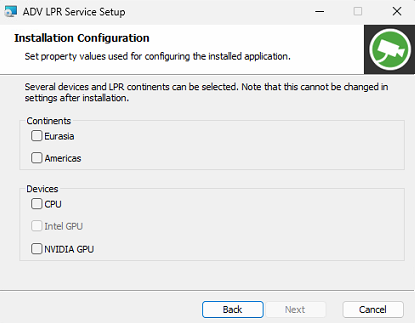
Valitse mantereet ja laitteet ja jatka napsauttamalla Next (Seuraava).
-
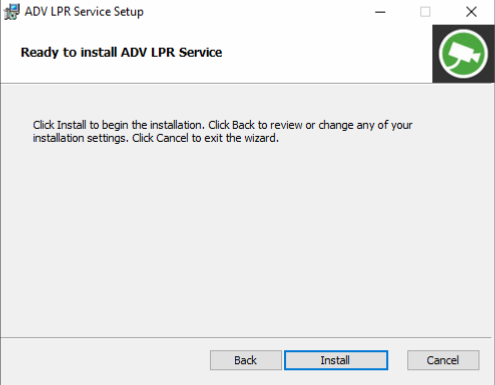
Napsauta Install (Asenna) jatkaaksesi ja odota.
-
Asennus kestää jonkin aikaa, ennen kuin se on valmis.
-
Mallien luominen voi kestää jopa 30 minuuttia. Tämä riippuu käytettävän näytönohjaimen suorituskyvystä.
-
-
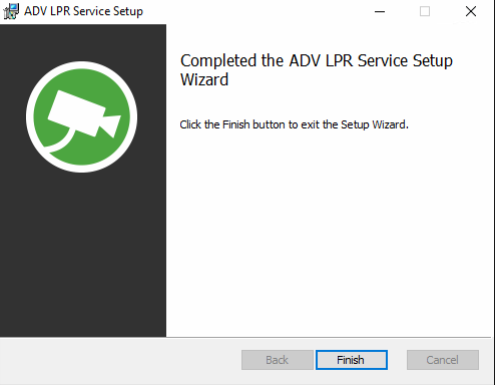
Jatka napsauttamalla Finish (Valmis).
-
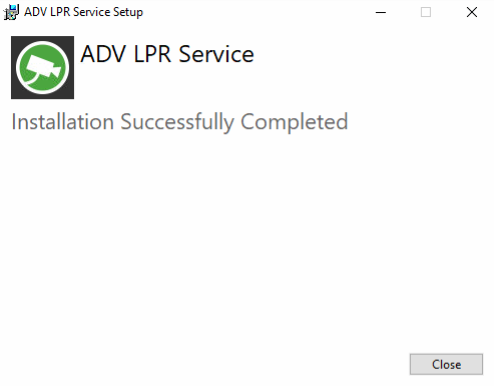
Sulje asennus napsauttamalla Close (Sulje).
-
Rekisterikilven tunnistuspalvelu on nyt asennettu palvelimelle ja valmis käytettäväksi.
-
Rekisterikilven tunnistuspalvelu lähettää tiedot VMS-pääpalvelimelle. Voit määrittää palvelun asetukset System Managerin kautta.
-