
Jos käytät Mirasys List Management Service -palvelun versiota 9.6.1 tai aikaisempaa versiota, se sisältää PostgreSQL 15:n. Ennen kuin voit päivittää Mirasys List Management Service 9.6.2:een tai uudempaan versioon ja säilyttää nykyisen tietokantasi, sinun on ensin siirrettävä tietokanta PostgreSQL 16:een.
PostgreSQL-päivitysprosessin aikana järjestelmä ei tallenna tietoja tietokantaan.
Tämä opas koskee seuraavia versioita
-
Mirasys VMS V9.6.2
-
Mirasys VMS V9.6.3
-
Mirasys VMS V9.7.0
-
Mirasys VMS V9.8.0
-
Mirasys VMS V9.9.0
-
Mirasys VMS V9.10.0
Vaatimukset
-
Tietokannan varmuuskopiointi
-
Notepad++
-
PostgreSQL 16 -asennuspaketti
-
postgresql-16.1-1-windows-x64.exe
-
-
Mirasys List Management Service 9.6.2 tai uudempi asennuspaketti
-
Järjestelmä, johon Mirasys List Management Service 9.6.1 tai aikaisempi versio on asennettu.
Kuinka päivitys tehdään
-
Pysäytä AdvPostgreDatabase- ja ADVLmService-palvelut Windows-palveluissa.
-
Muuta AdvPostgreDatabase-palvelun käynnistystyyppi manuaaliseksi.
-
Siirry sijaintiin C:\Program Files\PostgreSQL\15\data ja avaa postgresql.conf-tiedosto Notepad++-sovelluksella.
a. Etsi rivi “port = 5432” ja vaihda se muotoon “port = 5433”.
port = 5432 -> port = 5433
-
Tallenna postgresql.conf tiedosto.
-
Aloita PostgreSQL 16:n asennus kaksoisnapsauttamalla PostgreSQL 16 -asennuspakettia.
-
Jatka valitsemalla Next (Seuraava).
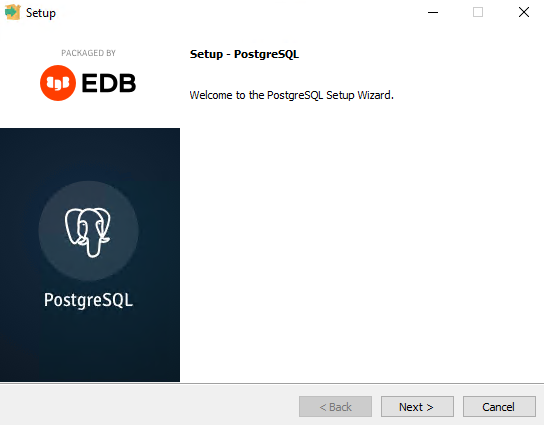
-
Käytä oletusasennuspaikkaa ja valitse Next (Seuraava).
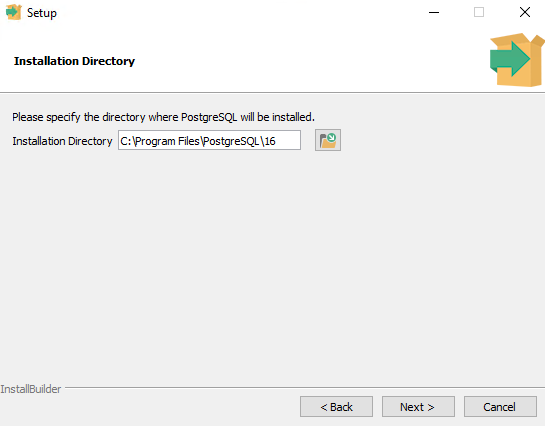
-
Asenna kaikki komponentit.
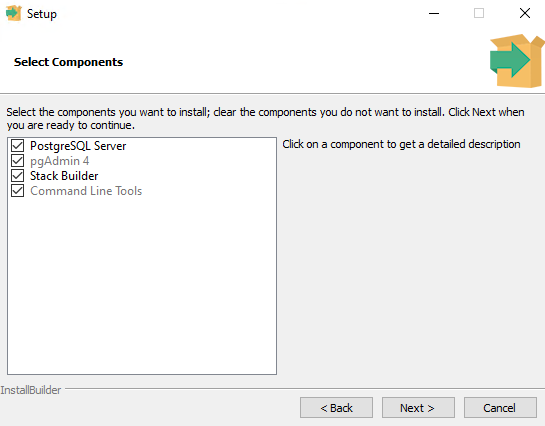
-
Käytä oletusarvoista tietohakemiston sijaintia ja valitse Next (Seuraava).
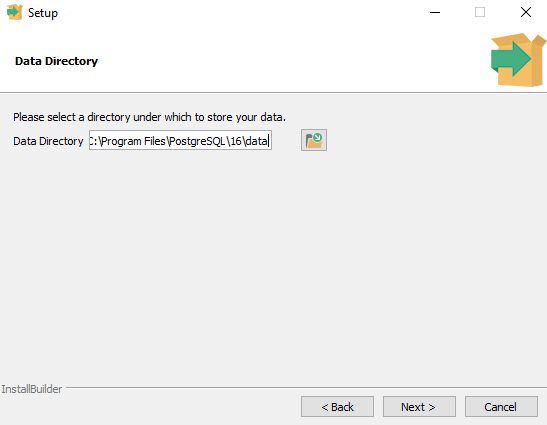
-
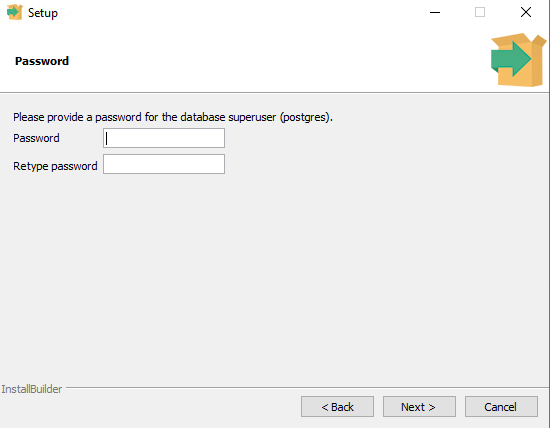
Anna sama salasana, jota käytit Mirasys List Management Service -palvelun asennuksen aikana.
-
Oletusarvo on postgres
-
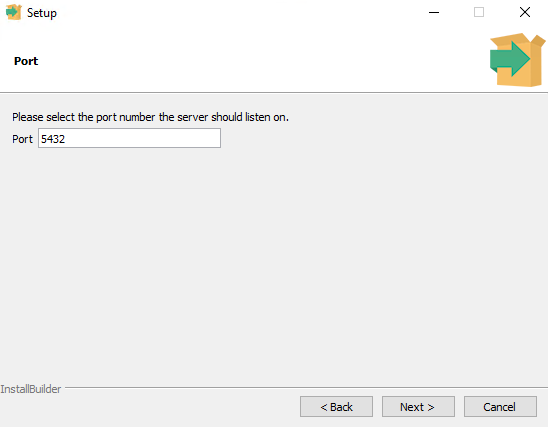
Käytä oletusporttia 5432 ja valitse Next (Seuraava).
-
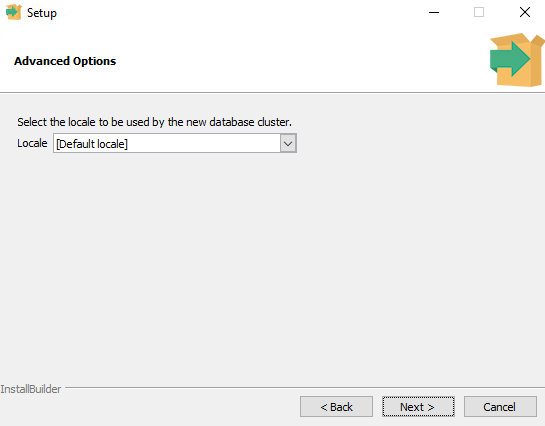
Käytä oletusarvoisia lisäasetuksia ja valitse Next (Seuraava).
-
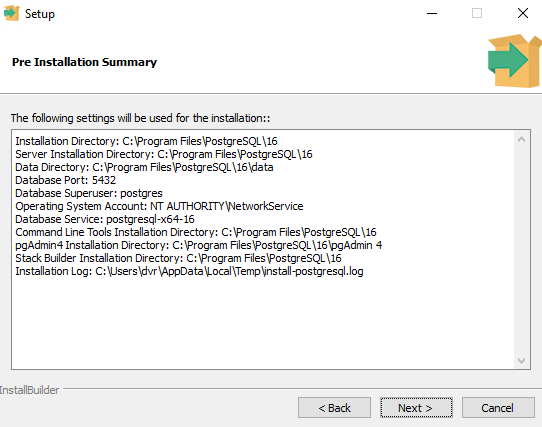
Voit nyt tarkastella asennusasetuksia. Jos muutoksia tarvitaan, palaa takaisin ja muuta haluamaasi kohtaa. Muussa tapauksessa valitse Next (Seuraava).
-
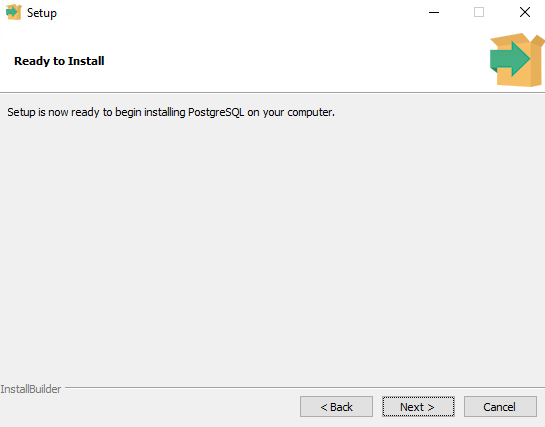
Napsauta Next (Seuraava) ja asennus alkaa. Tämä kestää jonkin aikaa, joten odota, kunnes asennus on valmis.
-
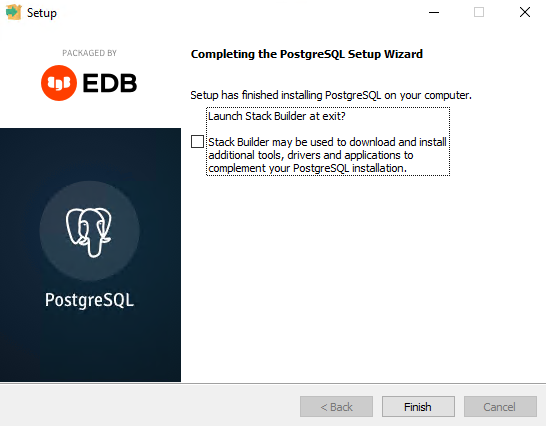
Poista valinta Launch Stack Builder -vaihtoehdosta ja napsauta Finish (Valmis).
-
Pysäytä postgresql-x64-16-palvelu Windows-palveluiden avulla.
-
Vaihda postgresql-x64-16:n käynnistystyyppi Manuaaliseksi.
-
Siirry sijaintiin C:\Program Files\PostgreSQL\16\data ja avaa postgresql.conf-tiedosto Notepad++:lla ja tarkista, että portti on oletusarvoisesti 5432.
a. Jos näin ei ole, vaihda portti 5432:ksi ja tallenna asetustiedosto. -
Salli paikallinen pääsy vanhojen ja uusien PostgreSQL pg_hba.conf-tiedostojen muokkaamiseen.
-
Sijainnit ovat C:\Program Files\PostgreSQL\15\data ja C:\Program Files\PostgreSQL\16\data.
-
Avaa pg_hba.conf-tiedosto molemmista sijainneista ja muuta paikalliset yhteydet luotetuiksi.
-
# IPv4 local connections:
host    all             all             127.0.0.1/32            scram-sha-256
# IPv6 local connections:
host    all             all             ::1/128                 scram-sha-256
To this
# IPv4 local connections:
host    all             all             127.0.0.1/32            trust
# IPv6 local connections:
host    all             all             ::1/128                 trust
-
Tallenna molemmat asetustiedostot.
-
Avaa PowerShell-ikkuna ja kopioi tämä komentosarja sinne.
a. Tarkista, että tiedostopolut ovat oikein, jos eivät ole, muuta tarvittavat polut oikeiksi.
C:\Program Files\PostgreSQL\16\bin\pg_upgrade.exe --old-datadir 'C:\Program Files\PostgreSQL\15\data' --new-datadir 'C:\Program Files\PostgreSQL\16\data' --old-bindir 'C:\Program Files\PostgreSQL\15\bin' --new-bindir 'C:\Program Files\PostgreSQL\16\bin' -U postgres
-
Paina sitten Enter-näppäintä ja odota, kunnes päivitys on valmis.
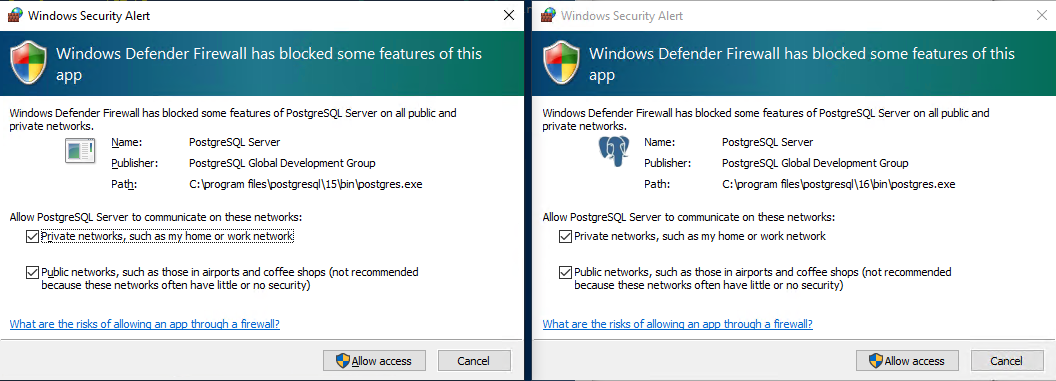
a. Salli palomuurin verkkosäännöt, jos niitä pyydetään.
-
Varmista, että näet samanlaisen tuloksen, kun päivitys on valmis.
Performing Consistency Checks
-----------------------------
Checking cluster versions                                     ok
Checking database user is the install user                    ok
Checking database connection settings                         ok
Checking for prepared transactions                            ok
Checking for system-defined composite types in user tables    ok
Checking for reg* data types in user tables                   ok
Checking for contrib/isn with bigint-passing mismatch         ok
Checking for incompatible "aclitem" data type in user tables  ok
Creating dump of global objects                               ok
Creating dump of database schemas
                                                              ok
Checking for presence of required libraries                   ok
Checking database user is the install user                    ok
Checking for prepared transactions                            ok
Checking for new cluster tablespace directories               ok
If pg_upgrade fails after this point, you must re-initdb the
new cluster before continuing.
Performing Upgrade
------------------
Setting locale and encoding for new cluster                   ok
Analyzing all rows in the new cluster                         ok
Freezing all rows in the new cluster                          ok
Deleting files from new pg_xact                               ok
Copying old pg_xact to new server                             ok
Setting oldest XID for new cluster                            ok
Setting next transaction ID and epoch for new cluster         ok
Deleting files from new pg_multixact/offsets                  ok
Copying old pg_multixact/offsets to new server                ok
Deleting files from new pg_multixact/members                  ok
Copying old pg_multixact/members to new server                ok
Setting next multixact ID and offset for new cluster          ok
Resetting WAL archives                                        ok
Setting frozenxid and minmxid counters in new cluster         ok
Restoring global objects in the new cluster                   ok
Restoring database schemas in the new cluster
                                                              ok
Copying user relation files
                                                              ok
Setting next OID for new cluster                              ok
Sync data directory to disk                                   ok
Creating script to delete old cluster                         ok
Checking for extension updates                                ok
Upgrade Complete
----------------
Optimizer statistics are not transferred by pg_upgrade.
Once you start the new server, consider running:
    C:/Program Files/PostgreSQL/16/bin/vacuumdb -U postgres --all --analyze-in-stages
Running this script will delete the old cluster's data files:
    delete_old_cluster.bat
-
Tarkista, onko virheitä, sillä ne viittaavat päivityksen estävään ongelmaan. Selvitä mahdollinen syy ja yritä päivitystä uudelleen.
-
Sulje PowerShell-ikkuna.
-
Muuta pg_hba.conf takaisin normaaliksi.
a. Sijainnit ovat C:\Program Files\PostgreSQL\15\data ja C:\Program Files\PostgreSQL\16\data.
# IPv4 local connections:
host    all             all             127.0.0.1/32            trust
# IPv6 local connections:
host    all             all             ::1/128                 trust
To this
# IPv4 local connections:
host    all             all             127.0.0.1/32            scram-sha-256
# IPv6 local connections:
host    all             all             ::1/128                 scram-sha-256
-
Poista seuraavat sovellukset Windowsin Ohjelmat ja ominaisuudet -ohjelman avulla
a. ADV-luettelon hallintapalvelu
b. PostgreSQL 15 ja valitse Koko sovellus.
Voit sivuuttaa tietokansioiden poistoon liittyvät varoitusviestit, napsauta OK.
c. PostgreSQL 16 ja valitse Koko sovellus.
Voit sivuuttaa datakansioiden poistoon liittyvät varoitusviestit, napsauta OK.
-
Nyt voit asentaa uudemman Mirasys List Management Service -palvelun ja seurata ohjetta sen asentamiseen.
-
Tarkista, että päivitys onnistui. Vanhemman PostgreSQL-version pitäisi nyt olla päivitetty uudempaan versioon, ja sinun pitäisi pystyä näkemään sekä vanhat että uudet tiedot System Managerin ja Spotterin kautta.
-
Voit halutessasi siivota vanhan PostgreSQL-version siirtymällä osoitteeseen C:\Program Files\PostgreSQL ja poistamalla kansion ”15”.