
Tällä sivulla on ohjeet kahteen asennukseen:
-
Integraatiopalvelu
-
Toimii Windows-tietokoneella, jolla on yhteys Vaidioon. Siinä on asennusohje ja valintaruutu, jolla voi valita IdentityMatch-tietokannan asennuksen.
-
Pyydä allekirjoitettu
VaidioIntegrationServiceSetup.exe-tiedosto Mirasysiltä.
-
-
Forensic Search -laajennus
-
Erillinen, valinnainen laajennuspaketti (
.spi), joka asennetaan Spotteriin. -
Pyydä allekirjoitettu
ToolPluginIntegrationServer.spi-paketti Mirasysiltä.
-
Molempia asennusohjelmia ei tarvita samalla koneella. Tyypillisessä käyttöympäristössä palvelu pyörii yhdellä koneella (DVMS:llä tai erillisellä koneella) ja laajennusta käytetään jokaisen operaattorin Spotter-asiakasohjelmassa.
Vaidio-integraatiopalvelun asennus
Tutustu Vaidio-vaatimuksiin ennen asennuksen aloittamista.
-
Napsauta
VaidioIntegrationServiceSetup.exe-tiedostoa hiiren kakkospainikkeella ja valitse Suorita järjestelmänvalvojana. -
Jätä valintaruutu valitsematta ja napsauta Asenna, jos tietokannan asennusta ei tarvita. Jos haluat asentaa tietokannan, valitse valintaruutu Asenna IdentityMatch-tietokanta (PostgreSQL 16), määritä PostgreSQL:n pääkäyttäjän salasana ja napsauta Asenna.
-
Varmistaaksesi, että valitset tarpeisiisi sopivan vaihtoehdon, tutustu ohjeisiin Valinnainen tietokannan käyttö ennen asennuksen jatkamista.
-
Jos tietokannan asennus on valittu, katso ohjeet täältä.
-
-
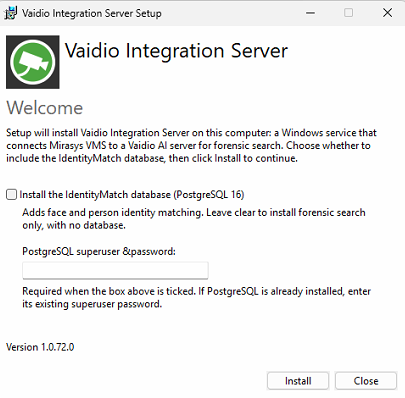
Jos valitset tietokannan sisällyttämisen asennukseen, edistymisnäyttö pysyy paikallaan muutaman minuutin ajan, kun PostgreSQL asennetaan. PostgreSQL:n asennusohjelma ei näytä mitään eikä voi ilmoittaa asennuksen etenemisestä. Älä keskeytä asennusta, sillä keskeyttäminen ei pysäytä PostgreSQL:n asennusta, vaan jättää jälkeensä PostgreSQL-asennuksen, jonka joudut poistamaan manuaalisesti.
-
Napsauta Seuraava.
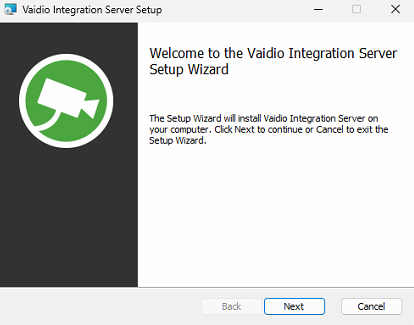
-
Valitse Hyväksyn käyttöoikeussopimuksen ehdot ja napsauta Seuraava.
-
Jos et hyväksy ehtoja, et voi jatkaa asennusta.
-
-
Voit halutessasi suorittaa palvelimen lisensointitoimenpiteet (tämä voidaan tehdä myös asennuksen jälkeen) ja napsauttaa Seuraava.
-
-
Lisensointinäytössä näkyy laitteen laitteistotunnus, ja voit valita lisenssitiedoston (
.lic).
-
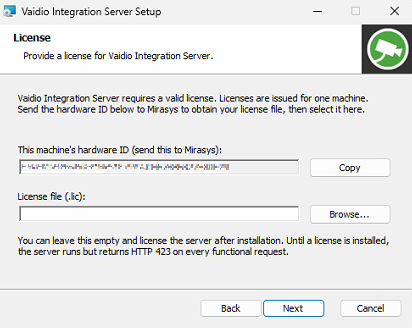
Katso lisenssin käyttöönotto-ohjeet, jos päätät suorittaa sen asennuksen jälkeen.
-
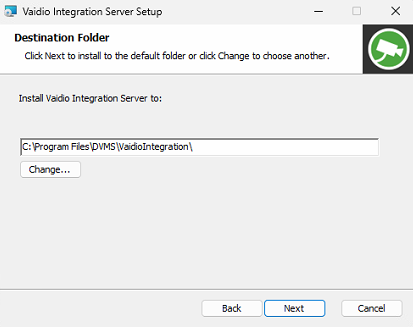
Muuta asennussijaintia tarvittaessa ja napsauta Seuraava.
-
Oletussijainti on
C:\Program Files\DVMS\VaidioIntegration.
-
-
Syötä halutessasi määritystiedot (tämä voidaan tehdä myös asennuksen jälkeen) ja napsauta Seuraava.
-
Vaidion osoite ja portti (esitäytettyinä
127.0.0.1ja80) -
Vaidion käyttäjätunnus ja salasana
-
Admin-API-avain ja User-API-avain
-
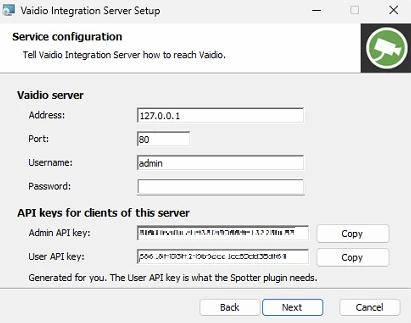
Jos jätät määritystiedot tyhjiksi, asennetaan toimiva, konfiguroimaton palvelin: palvelu käynnistyy, avaa porttinsa ja ilmoittaa puuttuvat tiedot.
Katso kohta Asetusten määrittely asennuksen jälkeen, jos haluat suorittaa konfiguroinnin asennuksen jälkeen.
-
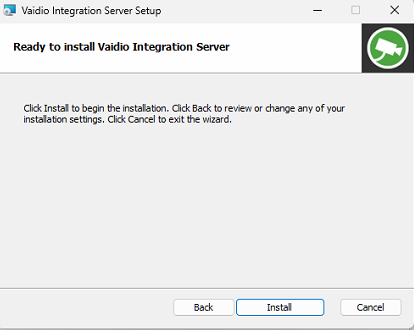
Napsauta Install.
-
Napsauta Valmis.
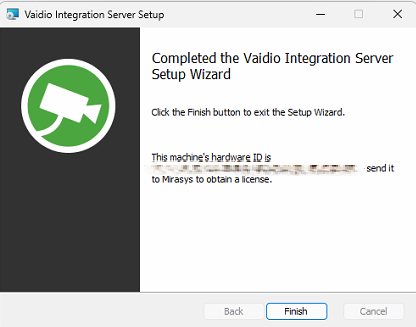
Kun asennus on valmis, voit tarkistaa asennuksen varmistaaksesi, että kaikki toimii oikein.
Tietokannan lisääminen (IdentityMatch)
Jos päätät sisällyttää tietokannan asennukseen (katso vaihe 2 kohdassa Vaidio-integraatiopalvelun asennus), ota huomioon seuraavat seikat:
-
Jos PostgreSQL 15/16 on jo asennettuna, se tunnistetaan ja otetaan uudelleen käyttöön; tällöin
DB_PASSWORD-muuttujan arvona on oltava kyseisen instanssin nykyinen pääkäyttäjän salasana. Muussa tapauksessa upotettu PostgreSQL 16 asennetaan palvelunaAdvPostgreSql16porttiin :5432. -
Asennusohjelma luo sovelluksen roolin (
vaidio), jolla on vähimmäisoikeudet ja joka omistaa oman tietokannan (vaidiointegration). Sinun tarvitsee antaa vain pääkäyttäjän salasana (DB_PASSWORD); sovelluksen roolin salasana luodaan automaattisesti ja tallennetaan ainoastaan yhteysmerkkijonoon. -
IdentityMatch ja tietokanta otetaan käyttöön; palvelu luo oman skeemansa ensimmäisellä käynnistyksellä.
PostgreSQL-instanssia saatetaan käyttää yhdessä muiden Mirasys-palveluiden kanssa. Vaidio-sovellusrooli pääsee käsiksi ainoastaan tämän tuotteen tietokantaan, mikä rajoittaa mahdollisten vaikutusten laajuutta. Älä määritä palvelua muodostamaan yhteyttä PostgreSQL:n pääkäyttäjänä.
DB_HOST/DB_PORT-asetusten oletusarvo on localhost:5432; muuta tätä vain, jos PostgreSQL sijaitsee etäpalvelimella.
Asetusten määrittely asennuksen jälkeen
Määrittelemätön palvelin vastaa:
-
GET /_health→ 503 Unhealthy, jossa luetellaan jokainen puuttuva asetus ja muokattavan tiedoston täydellinen polku. -
kaikki toimivat päätepisteet → 503, ja vastauksen tekstiosassa on sama selitys.
-
GET /api/v1/version→ 200 (joten laajennus ilmoittaa ”ei määritetty” eikä versioeroa).
Määritelläksesi asetukset asennuksen jälkeen:
-
Siirry Käynnistä-valikkoon → Mirasys → Muokkaa Vaidio-integraation asetuksia. Tämä avaa tiedoston
appsettings.Production.jsonMuistiossa järjestelmänvalvojan oikeuksilla. Tarvitset tämän pikakuvakkeen: tiedostoa voivat lukea vain SYSTEM-käyttäjä ja järjestelmänvalvojat, joten normaalisti avattu Muistio (jopa järjestelmänvalvojan toimesta) antaa virheilmoituksen ”Access denied”. Tiedostossa selitetään jokainen asetus kommenttiotsikossa. -
Tallenna ja käynnistä sitten
ADVVaidioIntegratio-palvelu uudelleenservices.ms-ohjelmasta. -
Siirry Käynnistä-valikkoon → Mirasys → Vaidio-integraation tila (tai
<http://localhost:5194/_health) vahvistaaksesi.
Määritystiedosto on JSON-muotoinen, ja siinä sallitaan kommentit sekä rivin lopussa olevat pilkut. Jos tiedoston muoto on virheellinen, palvelin käynnistyy silti, ohittaa tiedoston ja ilmoittaa syntaksivirheen rivin ja sarakkeen /_health-kohdassa.
Tarkista asennus
Asennuksen jälkeen tarkista seuraavat seikat varmistaaksesi, että asennus sujui ongelmitta:
-
ADVVaidioIntegration-palvelu (”ADV Vaidio Integration Service”) on käynnissä (automaattinen käynnistys, LocalSystem). -
Tiedostot sijaitsevat kansiossa
C:\Program Files\DVMS\VaidioIntegratio. -
Palvelu kuuntelee porttia 5194, ja saapuvan liikenteen palomuurisääntö ”ADV Vaidio Integration Service (TCP 5194)” on olemassa.
-
GET <http://localhost:5194/_health> →200 Healthytoimii, kun Vaidio on tavoitettavissa ja lisenssi on olemassa. (Ilman lisenssiä toiminnalliset päätepisteet palauttavat koodin 423; toimintakunnon, version ja lisenssin päätepisteet vastaavat edelleen.)
Yhdistäminen Vaidioon
Vaidio-yhteys määritetään pelkästään asetusten avulla (määritetään asennuksen yhteydessä yllä olevien ominaisuuksien kautta tai muokkaamalla palvelun asetustiedostoa ja käynnistämällä palvelu uudelleen):
"Vaidio": { "Server": {
  "BaseUrl": "http://<vaidio-host>/",   // API port (:80, /ainvr/api). NOT :8000.
  "Username": "admin",
  "Password": "<password>"
}}
Varmista yhteys: kun lisenssi on otettu käyttöön, komento GET /api/v1/forensic-search/cameras palauttaa Vaidio-kamerat, ja komento GET /api/v1/license näyttää arvon Vaidio IsValid: true, kun palvelu on tunnistautunut Vaidioon onnistuneesti.
Lisenssin käyttöönotto
Lisenssi on sidottu laitteeseen laitetunnuksen perusteella, joten se on luotava jokaiselle laitteelle erikseen (Mirasys myöntää sen). Lisenssin käyttöönotto tapahtuu seuraavasti:
-
Hanki laitteiston tunnus (Hardware ID). Tunnus löytyy useista eri paikoista:
-
-
Asennusohjelman lisenssinäytöltä (katso Vaidio-integraatiopalvelun asennuksen vaihe 5), josta se voidaan kopioida;
-
tiedostosta
C:\Program Files\DVMS\VaidioIntegration\License\hardware-id.txt, jonka palvelu päivittää jokaisen käynnistyksen yhteydessä; -
-
"C:\Program Files\DVMS\VaidioIntegration\Mirasys.IntegrationServer.exe" --hardware-id, joka tulostaa tunnisteen ja sulkeutuu;
-
-
-
GET <http://<host>>:5194/api/v1/license/hardware-id, joka vaatii Admin API -avaimen. Laitetunnistetta ei voi käyttää lisenssin luomiseen.
-
-
-
Lähetä laitetunnus Mirasysille, jotta saat
license.lic-tiedoston. -
Ota lisenssi käyttöön. Tähän on useita tapoja:
-
-
asennusohjelman Lisenssi-sivulla selaamalla
.lic-tiedostoon -
asennuksen yhteydessä käyttämällä
LICENSE_FILE=... -
sijoittamalla tiedosto kansioon
C:\Program Files\DVMS\VaidioIntegration\License\license.licja käynnistämällä palvelu uudelleen -
lataamalla tiedosto suorituksen aikana (Admin API -avain):
POST /api/v1/license(moniosainen tiedosto,.lic, ≤1 MB) (uudelleenkäynnistystä ei tarvita)
-
Kunnes voimassa oleva lisenssi on käytössä, toimivat päätepisteet palauttavat HTTP 423 -virheen.
Tiedoston lähetyspäätepiste hylätään, jos palvelulle on määritetty mukautettu lisenssipolku. Tällöin tiedosto on sijoitettava määritettyyn polkuun manuaalisesti. Oletuspolku on License/license.lic.
Tuo kamerat Vaidioon (valinnainen)
Palvelu voi rekisteröidä kameroita Vaidioon joukkorekisteröinnillä Mirasys VMS -kameraviennin (CSV) avulla. Tämä on järjestelmänvalvojan avaimella suoritettava toiminto:
-
GET /api/v1/system/test-connection— palvelun toimivuustarkistus (käyttäjän avain). -
POST /api/v1/system/cameras/bulk-add— lataa CSV-tiedosto (multipart/form-data,text/csv; järjestelmänvalvojan avain).
CSV-sarakkeet vastaavat Mirasys VMS -vientiä (Camera.Address, Camera.Port, Camera.Username, Camera.Password, Camera.Install.CameraType = RTSP tai Onvif, Camera.Name, StreamUrl, Camera.Description, Camera.Install.Manufacturer/Model, Camera.Location.Longitude/Latitude). RTSP-kamerat käyttävät StreamUrl-kenttää lähteenä; Onvif-kamerat vastaanottavat RTSP-URI:n Onvif-protokollan kautta. Ohita tämä vaihe, jos asiakkaan kamerat on jo rekisteröity Vaidioon.
Kameran asetukset ja liittäminen
Vaidion käyttämät kamerat on määritettävä myös Mirasys VMS -järjestelmässä. Jokaisen integroidun kameran osalta Mirasys VMS:n kameramääritysten on vastattava Vaidiossa määritettyä kameraa. Kameran nimen ja videostriimin tietojen on vastattava toisiaan, jotta integraatio voi yhdistää Vaidion tunnistuksen oikeaan Mirasys VMS -kameraan ja tallenteeseen.
Oikea kameran liittäminen on välttämätöntä Spotter-toiminnoille, jotka käyttävät VMS-tallenteita, mukaan lukien:
-
Forensic Search -hakutulosten avaaminen toistossa
-
Havaintoa koskevan tallenteen katselu
-
Storyboardien luominen ja tarkastelu
-
Havaintojen seuraaminen useiden kameroiden välillä
-
Videoleikkeiden vieminen
-
Kuvakaappausten tai muun todistusaineiston vieminen
-
Synkronoitujen tallenteiden avaaminen liittyvistä kameroista
Vaidio tarjoaa tekoälyhavainnot ja Forensic Search -haun metatiedot, kun taas Mirasys VMS tarjoaa tallennetun videon, jota käytetään toistoon, storyboardien luomiseen ja vientiin.
Jos kamera on olemassa Vaidiossa, mutta sitä ei ole määritetty oikein Mirasys VMS:ssä, tunnistustulos saattaa silti näkyä Forensic Search -laajennuksessa, mutta Spotter ei välttämättä pysty paikantamaan tai avaamaan vastaavaa tallennetta.
Forensic Search -laajennuksen asentaminen ja määrittäminen Spotterissa
.spi-paketti asennetaan System Managerissa, ja Spotter-asiakasohjelmat tunnistavat sen automaattisesti. Tämän jälkeen se voidaan kohdistaa palveluun.
Välilehteä avattaessa laajennus tarkistaa palvelimen version ja estää pääsyn näyttämällä päivityskehotuksen, jos palvelin on liian vanha. Muussa tapauksessa se muodostaa yhteyden palvelun REST-API:in määritetyn osoitteen ja API-avaimen avulla.
Laajennuspaketin asennus (System Manager)
Asennus tarvitaan vain kerran järjestelmää kohti, ei kerran kutakin asiakasta kohti.
-
Hanki
ToolPluginIntegrationServer.spiMirasysiltä ja kopioi se koneelle, jossa System Manager on käynnissä. -
Avaa System Managerissa Järjestelmä-välilehti ja valitse Asenna asiakas-plugin.
-
Napsauta Lisää uusi asiakasl-plugin.
-
Valitse
.spi-tiedosto. System Manager tarkistaa paketin allekirjoituksen ja lataa sen SMServerin laajennustallennustilaan. -
Varmista, että Forensic Search näkyy nyt asennettujen laajennusten luettelossa.
Spotter-asiakasohjelmat lataavat laajennuksen SMServeristä tarpeen mukaan, joten käyttäjien ei tarvitse asentaa mitään paikallisesti. Jos asiakasohjelma oli jo käynnissä, se on käynnistettävä uudelleen, ennen kuin välilehti tulee näkyviin.
Jos paketti hylätään, tiedosto on vioittunut tai katkennut. Pyydä uusi kopio sen sijaan, että yrittäisit lähettää samaa tiedostoa uudelleen.
Laajennuksen kohdistaminen palveluun (System Managerin keskitetyt asetukset)
Laajennus lukee yhteystietonsa Spotterin keskitetyistä asetuksista, jotka määritetään System Managerissa:
-
Varmista, että Forensic Search on asennettu ja rekisteröity System Managerissa (käynnistä SMServer uudelleen, jos se ei näy).
-
Avaa Profiilit-välilehti → valitse nykyinen profiili.
-
Vaihda Laitteet-välilehdessä lähteeksi ”client plugins”, valitse vasemmalta Forensic Search ja oikealta laiteryhmä ja lisää se profiiliin.
Forensic Search -sovellus on sijoitettava profiilipuun toiselle tasolle, suoraan Plugins-kansion alaiseksi. Se ei saa sijaita alikansiossa.
-
Napsauta ”→”-painiketta, täytä asetuskentät ja napsauta OK.
|
Kenttä |
Arvo |
|---|---|
|
Osoite |
Palvelimen host-nimi tai IP-osoite, esim. |
|
Portti |
|
|
API-avain |
Käyttäjän API-avain oletusarvoisesti (asennuksen yhteydessä |
Yhteys tarvitsee määrittää vain kerran. Jokainen profiiliin kuuluva Spotter-asiakasohjelma ottaa käyttöön keskitetyt asetukset.
API-avaimista: aiemmin julkaistussa ohjeistuksessa mainittiin kiinteät oletusavaimet. Ne on poistettu käytöstä ja turvattomia (nykyisin julkisia). Käytä avainarvoja, jotka operaattori on määrittänyt asennuksen yhteydessä.