
Palvelimen päivittäminen
Päivitä palvelin poistamalla ensin nykyinen ohjelmistoversio ja asentamalla sitten uusi ohjelmistoversio.
Varmuuskopioi järjestelmäasetukset ja palvelinasetukset System Managerissa ennen nykyisen version poistamista ja palauta asetukset päivityksen valmistuttua.
Nykyisen palvelinversion poistaminen:
-
Varmuuskopioi olemassa olevat Mirasys VMS -asetukset System Managerissa valitsemalla Varmuuskopiointi > Asetusten varmuuskopiointi
-
Napsauta Käynnistä, valitse Asetukset, napsauta Ohjauspaneeli ja kaksoisnapsauta sitten Poista ohjelmia.
-
Napsauta DVMS ja valitse sitten Uninstall
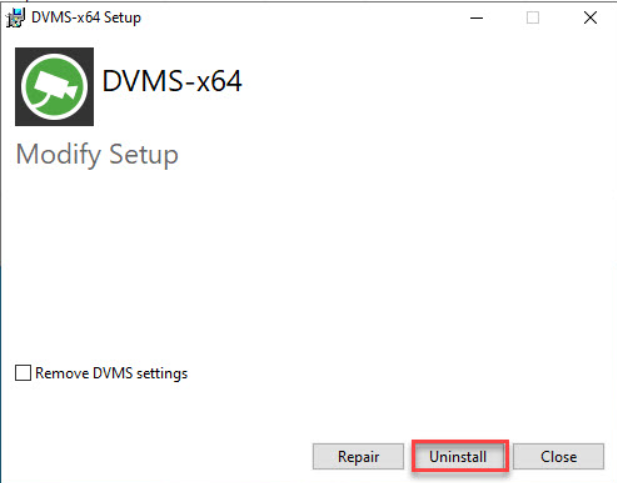
DVMS-asennusohjelma
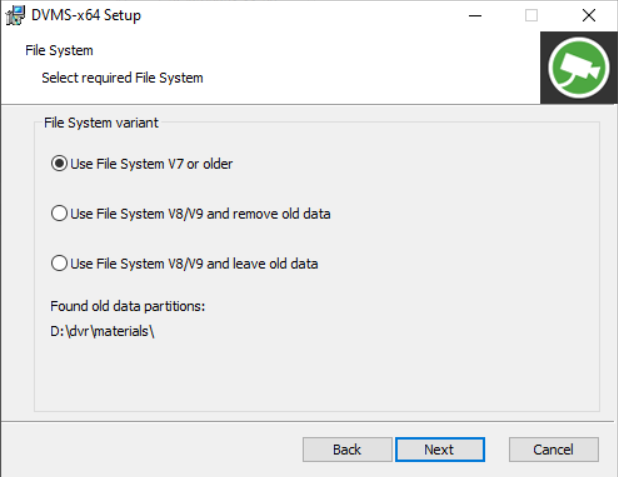
Tiedostojärjestelmän tuki valitaan DVMS:n asennuksen aikana tässä valintaikkunassa:
-
Käytä tiedostojärjestelmää V7 tai vanhempaa – vanha tallennustila otetaan käyttöön V7-muodossa ilman muutoksia sen rakenteeseen. Kaikki V7-tiedostojärjestelmään kohdistuvat kutsut välitetään uuden sovellusliittymän (API) kautta vanhan sovellusliittymän (API) kääreeseen.
-
Kaikki aiemmin tallennetut tiedot (video, ääni, teksti, hälytykset jne.) ovat käytettävissä DVMS-päivityksen jälkeen.
-
-
Käytä tiedostojärjestelmää V8/V9 ja poista vanhat tiedot – vanha tallennustila tyhjennetään ja alustetaan uuteen tiedostojärjestelmämuotoon. Kaikki aiemmin tallennetut tiedot menetetään.
-
Käytä tiedostojärjestelmää V8/V9 ja säilytä vanhat tiedot – vanha tallennustila säilytetään ennallaan, mutta DVMS määritetään käyttämään uutta tiedostojärjestelmämuotoa.
-
Tämä on hyödyllistä, jos käytettävissä on lisälevytilaa uusille tiedoille ja vanhaa tallennustilaa on tarpeen säilyttää jonkin aikaa aiemmin tallennettujen tietojen käyttämiseksi.
-
Aiemmat tiedot voidaan avata arkistona Spotterissa. Asennusohjelma luo arkistotiedot, jos tämä vaihtoehto valitaan asennusohjelmassa.
Ohjeet asennusvaihtoehdolle 3 (Käytä tiedostojärjestelmää V8/V9 ja säilytä vanhat tiedot)
Jos DVMS V7:ssä oli käytössä useita levyjä, kukin levy avataan DVMS-päivityksen jälkeen erillisenä arkistona versiossa V8 tai uudemmissa versioissa.
DVMS V7:ssä on RAID 0:aa (stripe-tallennus) muistuttava tallennusmekanismi.
Tässä tapauksessa se kuitenkin tallentaa ensimmäisen sekunnin yhdelle levylle ja toisen sekunnin toiselle levylle, minkä seurauksena, jos kukin levy avataan erikseen, niissä on aukkoja kohdissa, joissa kyseiset tiedot on tallennettu toiselle levylle.
Jos V7:ssä käytetään tekstikanavia, arkistotietojen luomiseksi oikein V7:n päälle tulisi asentaa DVMS V8 tai uudempi versio (poistamatta V7:ää).
Jos V7 poistetaan ensin, tekstikanavien tapahtumien nimiä ja hakutunnisteita koskevia tietoja ei kirjoiteta arkistotietotiedostoon.
Lisäksi, jos V7 poistetaan valitsemalla ”Poista asetukset” -valintaruutu, myös kanavien nimet, valmistaja ja muut tiedot menetetään, jolloin arkistotiedot ovat yleisiä (kuten Kamera 1, Ääni 1 jne.).
Huomautuksia hälytystietokannasta
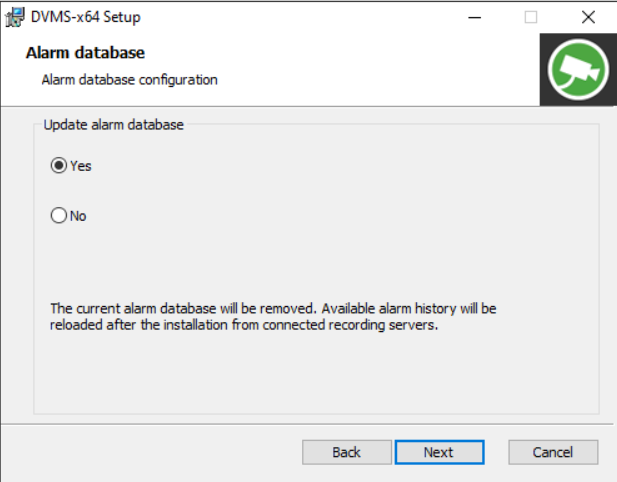
Jos versio V7 päivitetään versioon V8, hälytystietokanta on poistettava, joten tämän asennusikkunan valinta ”Kyllä” on valittava.
Muussa tapauksessa hälytystietokantaa ei päivitetä, eikä aiemmin tallennettuja hälytyksiä haeta tiedostovarastosta.
Rajoitukset
V7-tiedostojärjestelmää tukevalla DVMS:llä on seuraavat rajoitukset:
-
Useita arkistointiprosesseja ei voi käynnistää samanaikaisesti, joten jos ajastettu arkistointi on käynnissä, manuaalinen arkistointi epäonnistuu, kunnes ensimmäinen prosessi on päättynyt.
-
Jos levyn yhteys katkeaa tai levy irrotetaan ja kytketään uudelleen, tilanne ei palautu ennalleen ennen kuin DVRServer käynnistetään uudelleen.
-
Tulevia tiedostojärjestelmän ominaisuuksia ei tueta.
Asiakasohjelmien päivittäminen
Asiakasohjelmat päivitetään käynnistyessään automaattisesti samaan versioon kuin pääpalvelin.
Voit päivittää asiakasohjelmat manuaalisesti poistamalla nykyisen version ja asentamalla uuden version suorittamalla VMS-asennusohjelman.
Nykyisen version poistaminen:
-
Napsauta Käynnistä, valitse Asetukset, napsauta Ohjauspaneeli ja kaksoisnapsauta Poista ohjelmia.
-
Napsauta DVMS, valitse Poista ja tutustu tämän oppaan alkupuolella oleviin asennusohjeisiin.
VMS-palvelimien päivittäminen pääpalvelimelta
VMS-palvelimien etäpäivitys pääpalvelimen kautta on ollut mahdollista Mirasys VMS 6.2.5 -versiosta lähtien.
-
Päivitä pääpalvelin uusimpaan versioon. Muokkaa System Managerissa yksittäisten VMS-palvelimien lisenssejä Järjestelmä-valikon lisenssiluettelosta.
-
Kun olet päivittänyt lisenssit, voit päivittää VMS-palvelimet etäyhteydellä System Managerin “Päivitä palvelimet” -työkalun avulla.
Jos VMS-palvelimissa on vanhempi versio, sinun on asennettava niihin manuaalisesti Mirasys VMS 6.2.5 tai uudempi versio, jotta etäpalvelinpäivitykset voidaan ottaa käyttöön.
Joissakin tapauksissa VMS-palvelimet saattavat vaatia tietokoneen uudelleenkäynnistystä etäohjelmistopäivityksen jälkeen.
Seuraa palvelimia etäpäivityksen jälkeen, ja jos ne eivät palaa verkkoon 10–15 minuutin kuluessa, käynnistä palvelimia hostaava tietokone uudelleen.
Muista ottaa huomioon 32-bittiset ja 64-bittiset versiot, kun teet etäpäivityksiä. Jos järjestelmä on osittain 64-bittinen, älä tee 64-bittistä päivitystä kaikille palvelimille.
Komponenttien päivittäminen
Kamera-ajurien ja Spotter-pluginien lisäksi System Managerista on mahdollista päivittää myös metadata-ajureita.
Spotter-laajennukset päivitetään poistamalla vanha versio ja lisäämällä järjestelmään uuden version *.spi-tiedosto.
Metadata-ajurien avulla ajurit voidaan päivittää joko koko järjestelmään tai vain valituille palvelimille.
Ota yhteyttä Mirasysiin, jos haluat lisätietoja saatavilla olevista metadata-ajureista ja niiden päivittämisestä.