
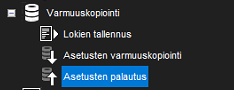
Jos olet luonut varmuuskopion järjestelmä- ja palvelinasetuksista, voit palauttaa asetukset, jos ongelmia ilmenee.
Asetusten palauttaminen
-
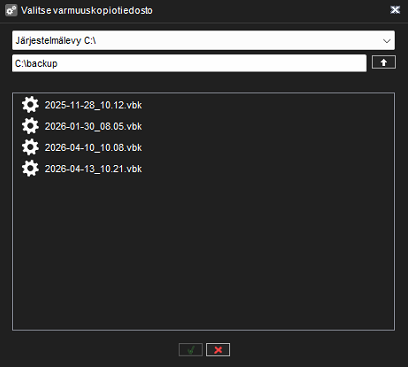
Avaa Järjestelmä\Varmuuskopiointi\Asetusten palautus. “Valitse varmuuskopiotiedosto” -valintaikkuna tulee näkyviin.
-
Etsi ja valitse varmuuskopiotiedosto (.vbk) ja napsauta OK. Järjestelmä purkaa tiedoston ja näyttää sitten Asetusten palautus -valintaikkunan. Valintaikkunassa näkyy asetukset ja asetusten kuvaus.
-
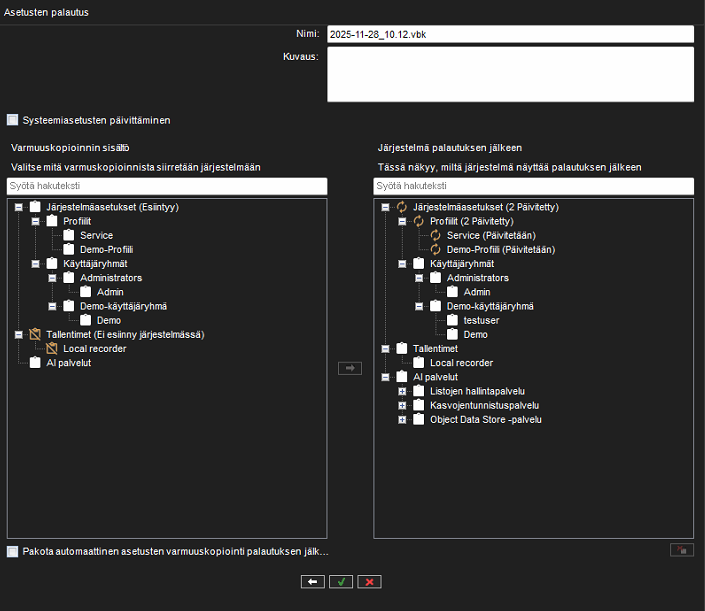
Valitse asetukset, jotka haluat palauttaa, ja napsauta Valitse palautukseen. Valintaikkunassa näkyy, mitä varmuuskopio sisältää.
Koko järjestelmän palautus voidaan suorittaa valitsemalla valintaruutu Systeemiasetusten päivittäminen. Käyttäjän tekemät muutokset voidaan peruuttaa napsauttamalla Palauta muutokset, ja yksittäinen asetus voidaan poistaa palautuksesta valitsemalla se ”Järjestelmä palautuksen jälkeen” -paneelista ja napsauttamalla Poista valittu kohde järjestelmästä.
Pakota automaatinen asetusten varmuuskopiointi palautuksen jälkeen -asetuksen valitsemista suositellaan, erityisesti järjestelmän palautuksessa failover-tapahtuman jälkeen.
Kun olet tehnyt valinnat, napsauta OK. Asetukset palautetaan, ja näytölle tulee yhteenveto prosessista.
-
Napsauta OK hyväksyäksesi uudet asetukset tai Palauta muutokset palataksesi “Asetusten palautus” -valintaikkunaan.
Sisällön tila ja kuvakkeet
Varmuuskopion sisällön tila ilmaistaan kuvakkeella ja tilatekstillä pääkansion nimen vieressä ”Asetusten palautus” -valintaikkunassa. Kuvakkeilla on seuraavat merkitykset:
-

Kohde on jo olemassa nykyisessä asennuksessa, kohdetta ei päivitetä
-

Kohde on osittain olemassa nykyisessä asennuksessa
-

Kohdetta ei ole nykyisessä asennuksessa
-

Kohde päivitetään nykyisessä asennuksessa
-

Kohde lisätään nykyiseen asennukseen
-

Kohde poistetaan nykyisestä asennuksesta