Yleiset asetukset -kohdan sarakkeissa näkyvät kameran numero, jos kamera on käytössä, kameran nimi, laatu, resoluutio ja nopeus, jos kamera käyttää tekoälypalvelua, mikä palvelu ja mitä kameraohjainta kamera käyttää. Kaikki sarakkeet voidaan lajitella nousevaan tai laskevaan järjestykseen.
Nimi
Kameran nimi. Järjestelmä nimeää kamerat oletuksena muodossa Kamera 1 Kamera 2 ja niin edelleen.
Käytössä
Tyhjennä tämä valintaruutu, jos kameraa ei ole kytketty kameran tuloon tai jos haluat poistaa kameran käytöstä.
Salli PTZ käyttö
Tällä asetuksella PTZ-toiminnot voidaan kytkeä päälle tai pois päältä kameralle. Tämä asetus näkyy vain, kun kamera tunnistetaan PTZ-kameraksi.
360-kamera
Tämä kertoo Spotter-sovellukselle, että kamera on 360-kamera, ja Spotter näyttää kuvan vääristymisen vaihtoehdot kameran työkalupalkissa (jos asennettu).
Kontrollin tyyppi
Tällä asetuksella on kaksi vaihtoehtoa, Aktiivinen (oletus) ja Passiivinen.
Jos useilla palvelimilla on sama kamera määritettynä, yhdestä tulee tehdä Aktiivinen, ja muiden arvoksi Passiivinen.
Tällä tavalla vain aktiivisen palvelimen asetukset välitetään kameraan. .
Kuljetustyyppi
Tämä asetus ohjaa, kuinka tieto siirretään kamerasta palvelimelle.
Saatavilla olevat vaihtoehdot ovat RTP over UDP (oletus) ja RTP over RTSP.
Jos kamera näyttää toimivan huonosti yhdellä asetuksella (esimerkiksi jos kameran materiaalissa on reikiä tai on vaikeuksia saada kaikkia kuvia kamerasta), voidaan käyttää toista asetusta.
Yleinen kuvaus
Tähän voit kirjoittaa kuvauksen kamerasta, joka näytetään kaikille Spotter-ohjelman käyttäjille.
Ylläpitäjän kuvaus
Tänne voit kirjoittaa kuvauksen kamerasta. Kuvaus näytetään Spotter-ohjelmassa vain järjestelmänvalvojille.
Camera Info
Kameratiedot-välilehdellä on valintaruutuja, jotka voivat määrittää, mitä kameratietoihin tulisi sisällyttää automaattisesti:
-
VMS-palvelin
-
Palvelimen tiedot
-
IP-osoite
-
Kameran malli
-
käytetyt tekoälyominaisuudet
-
Resoluutio
-
Kuvataajuusasetukset
Kameran ruutujen rastittamisen sisältämät tiedot sisällytetään automaattisesti kyseisen kameran kuvaukseen Spotterissa. Kaikki laatikot on oletusarvoisesti valittu.
For the information to be shown in Spotter, permission must be given under User Group > Mirasys Spotter Enterprise role properties > Screen > Screen elements to View Camera Info.
Viitekuva
Viitekuva on kamerasta otettu kuva, joka helpottaa kameroiden tunnistamista.
Lisäksi Spotter-ohjelmassa käyttäjät voivat verrata videonäkymässä näkemäänsä viitekuvaan varmistaakseen, että kamera on suunnattu oikeaan suuntaan.
Voit muuttaa nykyistä viitekuvaa napsauttamalla Kaappaa kuva -painiketta. Viitekuva voidaan poistaa painamalla Poista kuva-painiketta
Kameroiden asetusten päivittäminen samanaikaisesti
Asetukset voidaan päivittää useille kameroille samanaikaisesti. Tämä voidaan tehdä valitsemalla useita kameroita (pidä Ctrl-näppäintä painettuna ja napsauta kameroita luettelossa) ja muokkaamalla yhden kameran asetuksia. Muutokset koskevat kaikkia valittuja kameroita. Samanaikaisesti päivitettävillä kameroilla on oltava samat asetusominaisuudet. Ajurien asetuksia ei voi päivittää usealle kameralle samanaikaisesti.
Kameroiden järjestäminen ominaisuuksien mukaan
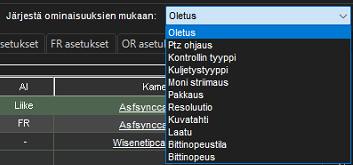
Kamerat voidaan ryhmitellä ominaisuuksien mukaan Kamera-asetuksissa, mikä helpottaa useiden kameroiden asetusten samanaikaista päivitystä. Ryhmittelyehto voidaan valita avattavasta valikosta ”Järjestä ominaisuuksien mukaan”, ja lajittelukriteerit täyttävät kamerat valitaan luettelosta.