
Layouts enthalten alle Inhaltseinstellungen von Spotter und sind hilfreich, wenn der Benutzer eine Überwachungsansicht perfektioniert hat und diese für die zukünftige Verwendung speichern möchte.
Layouts enthalten beispielsweise Folgendes:
-
Position und Größe des Spotter-Fensters (Vollbild oder normal)
-
Anzeigen der Sichtbarkeitseinstellungen für Komponenten
-
Virtuelle Kameraeinstellungen
-
Symbolleisten-Optionseinstellungen wie Bildanzeige, 360-Kamera-Einstellungen, VCA-Visualisierungseinstellungen und Bildsteuerungseinstellungen
-
Kamera-Tour-Einstellungen
-
Wiedergabeposition, d. h. Datum und Uhrzeit
-
Tab-Namen und -Reihenfolge
-
Plugin-spezifische Einstellungen, zum Beispiel Agile Virtual Matrix (AVM)-Einstellungen und -Inhalte
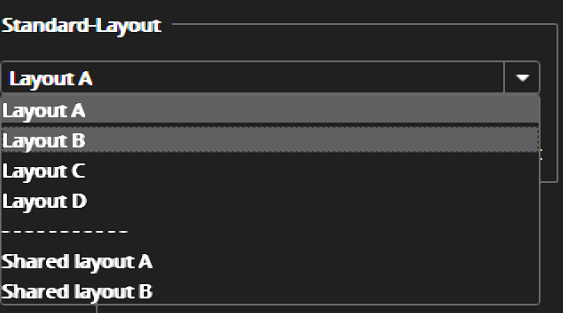
Die Layouts sind in den Spotter-Einstellungen und im Menü „Layouts“ ähnlich angeordnet. Die Layouts sind in zwei Gruppen unterteilt: gemeinsam genutzte Layouts und benutzereigene Layouts (Meine Layouts). Die Elemente in beiden Gruppen sind alphabetisch sortiert. Auf der Registerkarte „Allgemeines“ in den Spotter-Einstellungen sind die benutzereigenen Layouts und die gemeinsam genutzten Layouts im Dropdown-Menü „Standard-Layout“ durch eine Linie voneinander getrennt, um eine klare Unterscheidung zwischen beiden zu ermöglichen.
Häufig verwendete Tastenkombinationen:
Enlarges the table by opening it in a full screen dialogOpen
|
Abkürzung |
Beschreibung |
|
Strg+L |
Layoutmenü öffnen (Layoutnamenauswahl kann mit Pfeiltasten geändert werden, Esc schließt Menü ohne Layoutauswahl) . |
|
Strg+M |
Bringt den Benutzer zum Speichern des neuen Layouts. |
|
Strg+Up |
Vorheriges Layout laden (gleiche Reihenfolge wie im Layoutmenü). |
|
Strg+Down |
Folgendes Layout laden (gleiche Reihenfolge wie im Layoutmenü). |