
Kameran kuntotarkastus on laajennus, jonka avulla käyttäjät voivat varmistaa, että järjestelmän jokainen kamera toimii asianmukaisesti ja ettei kameroita ole käännetty/peukaloitu/estetty.
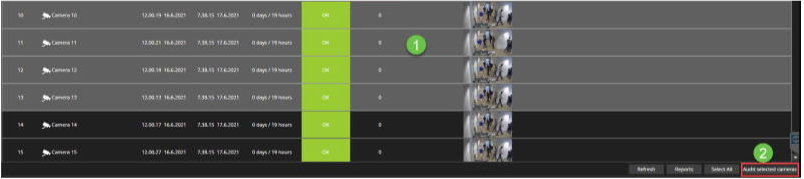
Raportin pääsivulla on tietoa
-
Kameran nimi
-
Aineiston alku
-
Aineiston loppu
-
Aineiston aika
-
Nykyinen tila
-
Vikatilanteet
-
Vertailukuva
-
Nykyinen kuva
-
Auditoinnin tila
-
Kommentit

Kameroiden tarkistaminen
-
Valitse tarkistettavat kamerat listalta
-
Napauta Tarkista valitut kamerat
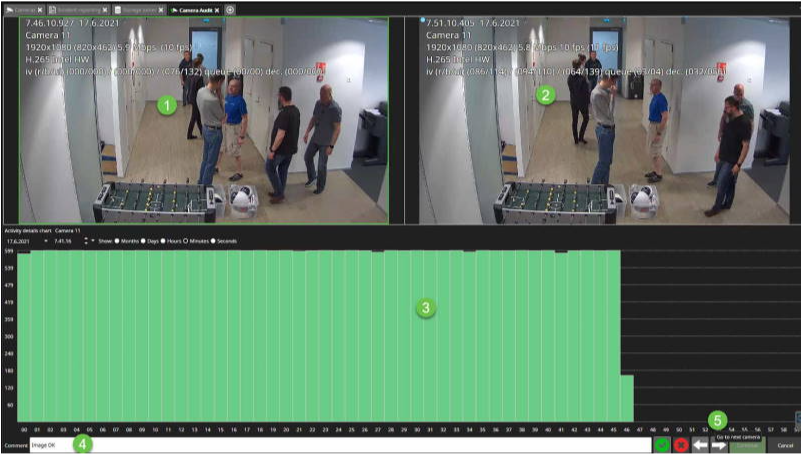
Kameran tarkastusnäkymässä näkyy seuraavat tiedot:
-
Toistonäkymä kameralta
-
Reealiaikainen kuva kameralta
-
Kameralta vastaanotetut kuvat
-
Voit lisätä kommentin kameran tarkastusraporttiin
-
Valitse Seuraava kamera
-
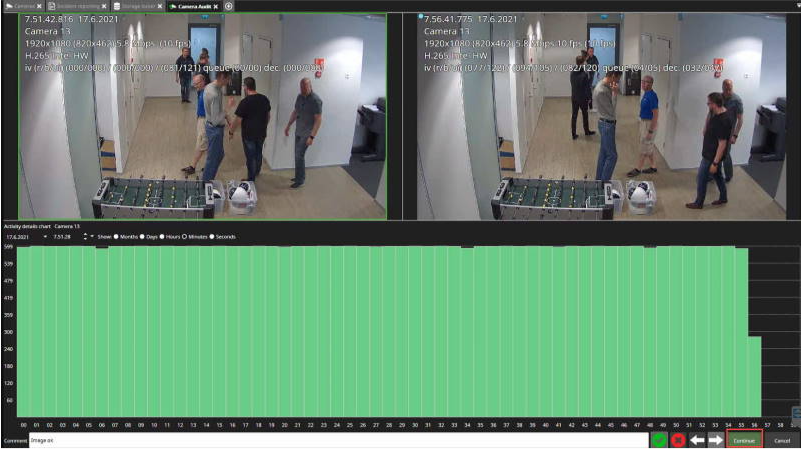
Toista toimenpiteet kaikkien kameroiden osalta ja valitse Jatka
-
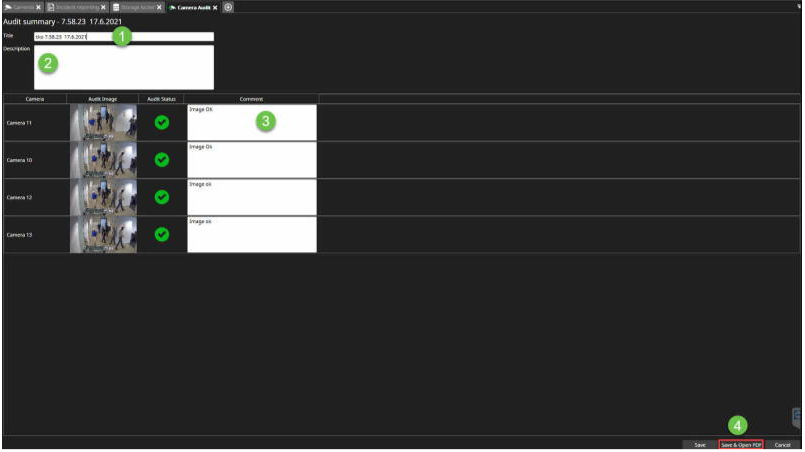
Määritä otsikko kameran tarkistukselle
-
Määritä kuvaus, jos tarpeellista
-
Muokkaa kommentteja, jos tarpeen
-
Valitse Tallenna & Avaa PDF
PDF-näkymässä voit tehdä seuraavat toimet:
-
Nähdä yleiskuvan kameran tarkastusraportista
-
Lisätä tarkistusraportin päivätapahtumiin
-
Tallentaa tarkistusraportin
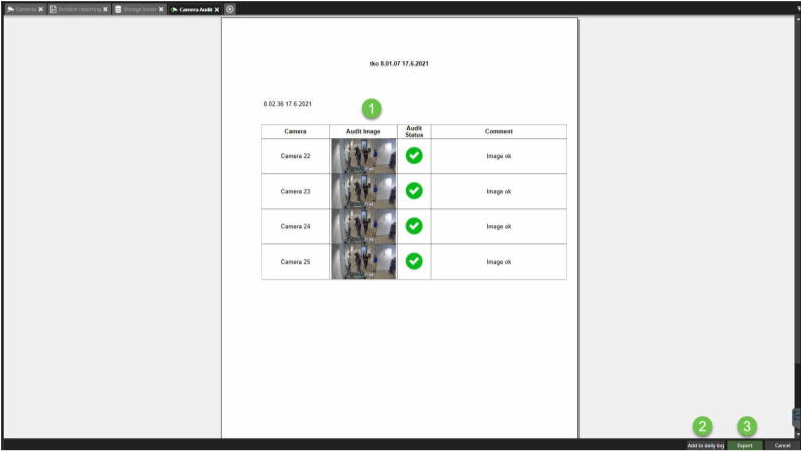
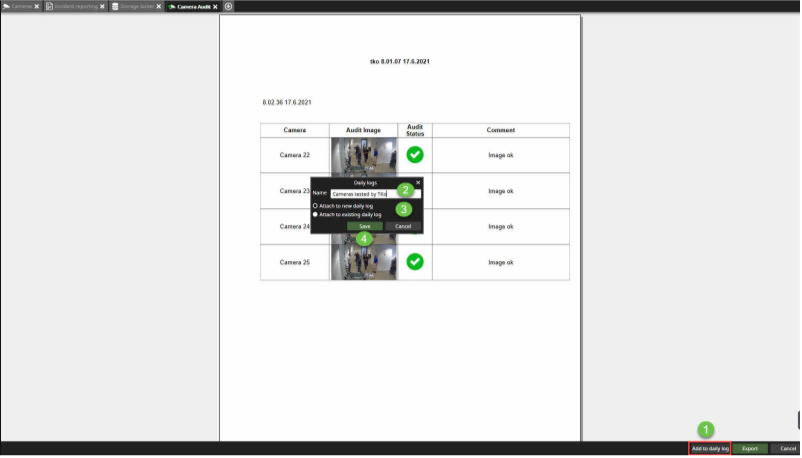
Lisää päivätapahtumiin
-
Valitse Lisää päivätapahtumiin
-
Määritä päivätapahtuman nimi
-
Valitse Lisää uuteen päivätapahtumaan tai lisää olemassaolevaan päivätapahtumaan
-
Valitse Tallenna
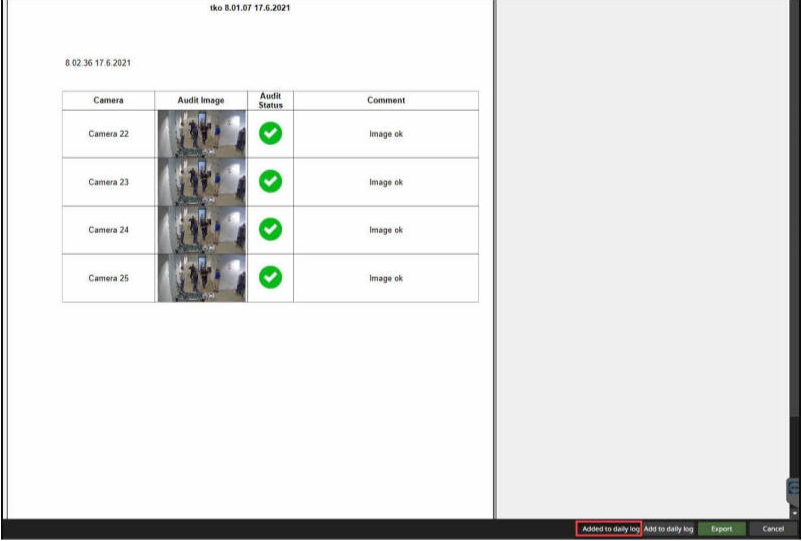
Tallennuksen jälkeen näet viestin Lisätty päivätapahtumiin
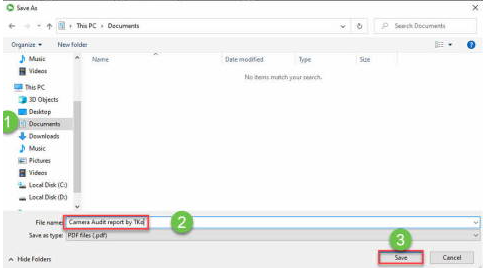
Kameran tarkistusraportin tallentaminen
Valitse Tallenna
-
Valitse sijanti
-
Valitse kamera tarkistusraportin nimi
-
Valitse Tallenna
Signaalin menetyksen aikaväli kameroiden tarkistuksessa
Spotterin kameroiden tarkistus -pluginissa näytetään kameroiden signaalin menetykseen liittyvät tiedot. Signaalin menetyksen aikaväli voidaan valita seuraavista vaihtoehdoista:
-
1 päivä
-
7 päivää
-
15 päivää
-
30 päivää
-
90 päivää
Kameran signaalin menetyksen näyttämisen aikavälin valitseminen:
-
Valitse Pluginit Spotterin päävalikosta
-
Valitse Camera Audit
-
Valitse aikaväli pudotusvalikosta