
VMS:n toiminnassa esiintyvä näkyvin virhe on se, että kamerasta ei saada videokuvaa. Syitä tähän ovat muun muassa fyysiset yhteysvirheet (kaapeli irronnut, katkennut tai liitetty väärin), loogiset yhteysvirheet (määritysvirheet, kuten väärät osoitteet, virheelliset kameran kirjautumistiedot tai komentojen kirjoitusvirheet) tai laite- tai komponenttiviat missä tahansa verkon kohdassa (kamerat, palvelimet, verkkolaitteet, asiakassovellukset). Jos asiakas katselee kuvamateriaalia etäpaikasta, VMS-paikan ulkopuolella esiintyvät yhteyshäiriöt voivat johtua esimerkiksi yhteyden konfiguraatiovirheistä tai Internet-palveluntarjoajan verkon vikoista.
Vianmääritystyökalut
Selaimet
Selaimia voidaan käyttää IP-kameroiden ja verkkolaitteiden vianmääritykseen useilla tavoilla, jos laitteiden käyttöliittymän IP-osoitteet ovat tiedossa:
-
Yhteyden testaaminen: Jos selain ei pääse laitteen graafiseen käyttöliittymään sen IP-osoitteen kautta, se viittaa jonkinlaiseen yhteysongelmaan tai laitteen ohjelmistossa olevaan vikaan.
-
Tämä menetelmä on perustason ”Pääsenkö laitteeseen” -tyyppinen yhteystesti, joka kertoo vain, onko verkko-ongelmien diagnosointiin tarpeen käyttää edellä mainittuja työkaluja.
-
Myöhemmin sitä voidaan käyttää HTTP-yhteyden testaamiseen.
-
-
Etäkonfigurointi: Kun verkkoselain on muodostanut yhteyden laitteeseen, se avaa yleensä yksinkertaisen verkkosivun, joka toimii laitteen graafisena käyttöliittymänä.
-
Laitteen asetukset voidaan määrittää tämän käyttöliittymän kautta.
-
WireShark
WireShark on verkkoliikenteen seurantaohjelma, jonka avulla käyttäjä voi seurata sen laitteen verkkoliikennettä, johon sovellus on asennettu. Tämän avulla käyttäjä voi tutkia laitteeseen ja laitteesta lähteviä pakettivirtoja sekä kaikkia niitä päätelaitteita, jotka sijaitsevat tiedonsiirron toisessa päässä. Käyttäjä voi avata ja tutkia luetut paketit. Sovellus on ilmainen, ja se sisältää kaikki tarvittavat komponentit sekä WinPcapin, joka on Windowsille tarkoitettu linkkikerroksen pakettien kaappausajuri.
Windump
WinDump on tcpdump-ohjelman Microsoft Windows -versio; tcpdump on komentorivipohjainen peruspakettianalysaattori.
Ohjelma käyttää WinPcapia pakettien kaappaamiseen analysointia ja tarkastelua varten.
Ohjelma pystyy tarkastelemaan salaamatonta liikennettä ja avaamaan siinä olevat tiedot.
Iperf
Iperf on verkon suorituskykyä mittaava työkalu, joka käyttää WinPcapia. Perussovellus on ilmainen, mutta graafinen käyttöliittymäversio ei ole.
Sovellus asennetaan kahdelle laitteelle yhteyden päätepisteisiin, ja ne asetetaan lähettämään TCP- tai UDP-virtoja keskenään.
Tätä voidaan käyttää päätelaitteiden välisten yhteysongelmien testaamiseen. Pakettikokoja voidaan helposti muuttaa, jotta voidaan arvioida liikenteen vaikutusta kaistanleveyteen.
Komentorivit
Komentoriviohjelmat avataan Windowsin komentokehotteen kautta. Tässä osiossa esitetyt komentorivimuodot ovat muodossa komento (valinnainen) [pakollinen] <kuvaus>. Kentän sisällä oleva kuvaus selittää argumentin. Kuvausmerkkien ulkopuolella oleva argumentti on sen oikea syntaksi.
Ping
Ping-komentoa käytetään testaamaan yhteyttä ping-komennon lähettävän laitteen ja kohteen IP-osoitteen tai host-nimen välillä. Onnistuneen ping-komennon tuloksena näkyy kohteen vasteaika. Se voi myös osoittaa, onko ongelma paikallisessa päässä, kun yritetään ottaa yhteyttä kohteeseen (Request timed out), vai onko ongelma kohdeverkossa (Destination host unreachable). Komennon muoto on esitetty alla. Komennolla voi olla useita argumentteja, joilla määritetään komennon suorittamat toimet. ping (<argumentti>) [<kohteen host-nimi tai IP-osoite>]
Netstat
Netstat-komento näyttää laitteen erilaisia verkkotilastoja komentokehoteikkunassa. Tämän avulla voidaan havaita laitteen portti- ja muita yhteysongelmia. Komennon muoto on esitetty alla. Komennolla voi olla useita argumentteja, joilla määritetään komennon suorittamat toimet. netstat (<argumentit>) Tulokset näytetään komentokehotteessa tai tekstitiedostossa, jos käyttäjä niin määrää. Jos haluat tallentaa netstat-komennon tuloksen tekstitiedostoon, kirjoita komento muokkausmerkin ”>” jälkeen ja lisää sen perään tiedoston nimi. Tekstitiedosto tallennetaan laitteen C:/ -asemalle. netstat –abn >output.txt
Arp
Komentotyökalua arp käytetään laitteen ARP-välimuistin (Address Resolution Protocol) käyttämiseen. Komento arp –a näyttää välimuistin komentokehotteessa, ja komento arp –d poistaa nimetyt merkinnät välimuistista. ARP-välimuisti päivitetään aina, kun laite lähettää ping-pyynnön kohdehost-än tai verkkoon yleensä. ARP:n avulla voidaan tarkastella liitetyssä verkossa olevia laitteita niiden MAC- ja IP-osoitteiden perusteella. Komen muoto on esitetty alla. ARP [<argumentti>] (<IP-osoite>) (<MAC-osoite>) (if_addr < sen rajapinnan IP-osoite, jonka osoitteenmuunnostaulukkoa halutaan muokata>)
Traceroute
Tracert-komentoa käytetään kartoittamaan reitti, jota pakettien kulkee verkossa määränpäähänsä, sekä aikaa, jonka kukin hyppy kestää. Tämän avulla voidaan selvittää verkon vikakohdat sekä virheelliset reititykset. Komennon muoto on esitetty alla. Komennolla voi olla useita argumentteja, joilla määritetään komennon suorittamat toimet. tracert (<argumentit>) [<kohdehost-nimi tai IP-osoite>]
Nslookup
Komentotyökalua nslookup käytetään verkkotunnuksen tai IP-osoitteen hakemiseen DNS-hakupalvelimelta. Komennon muoto on esitetty alla. Kun kirjoitat vain peruskomennon, näytölle tulee laitteen DNS-palvelimen tiedot. nslookup [-vaihtoehto] (host <kohdehost-nimi tai IP-osoite>) (server <muun kuin oletuspalvelimen host-nimi tai IP-osoite>)
Telnet
Telnet on TCP-protokollan kautta toimiva tekstipohjainen päätelaitteiden välinen yhteys, joka mahdollistaa suoran, salaamattoman viestinnän laitteiden välillä. Sitä voidaan käyttää verkkolaitteisiin etäyhteyden muodostamiseen, niiden käyttämiseen ja tarvittaessa niiden määrittämiseen niiden komentoriviliittymien kautta. Telnet-yhteyden muodostamiseksi (Telnet-yhteyden avaamiseksi) komento kirjoitetaan komentokehotteeseen tarvittavine argumentteineen. Käskyn muoto on esitetty alla. Käskyyn voi liittää useita argumentteja, joilla määritetään käskyn suorittamat toimet. telnet [<kohdehost-nimi tai -osoite>] (<portin numero>) Verkkolaitteisiin muodostettavia Telnet-yhteyksiä suositellaan käytettäväksi vain siinä paikallisverkossa, johon laite on kytketty, koska viestintä ei ole suojattua.
VLC
VLC-mediasoitin on ilmainen mediasoittosovellus, joka pystyy muodostamaan yhteyden suoratoisto-osoitteisiin IP-verkon kautta.
Suoratoiston vastaanottaminen IP-lähteestä:
-
Käynnistä VLC-sovellus
-
Napsauta Media Avaa verkkovirta…
-
Napsauta Verkko-välilehteä
-
Syötä kameran URL-osoite:
-
[protokolla]://[kameran IP-osoite/verkkotunnus]:[portti]/[kohdetiedosto/toiminto]? [argumentti]
-
Toista video
Yhteyden protokolla voi olla mikä tahansa.
URL-osoitteen mahdollisia argumentteja ovat muun muassa kyseiselle kameralle määritetyt käyttäjätunnus ja salasana.
Jos kamerayhteyksiä testataan ilman, että niille on määritetty salasanaa tai käyttäjätunnusta, laite on pidettävä erillisessä verkossa.
Katso ohjelman ohjeista lisätietoja mediasoittimen toiminnoista.
NATS
NATS (Neural Autonomic Transport System) on avoimen lähdekoodin viestintäjärjestelmä, jonka avulla asiakkaat voivat lähettää ja vastaanottaa viestejä reaaliajassa. Asiakkaat muodostavat yhteyden NATS-palvelimeen ja tilaavat heitä kiinnostavat tapahtumat. SMServer lähettää NATS-palvelimelle kahta tapahtumatyyppiä: järjestelmätapahtumia ja tallentimikohtaisia tapahtumia.
RabbitMQ
RabbitMQ-palvelin käsittelee tunnistustapahtumia, jotka tulevat luettelonhallintapalvelusta, kasvojentunnistuspalvelusta, rekisterikilven tunnistuspalvelusta, esineiden tunnistuspalvelusta, ODS-palvelusta, tallennuslaitepalvelusta ja Spotter-työpöydältä. RabbitMQ tarjoaa hallintalaajennuksen, jonka avulla voidaan tarkistaa tiettyyn vaihtoon/jonoon ja tapahtumaan liittyvät tiedot sekä nähdä välimuistissa olevat viestit, jos niitä ei ole vielä lähetetty asiakkaalle.
Useiden kamerakanavien samanaikaiset häiriöt
Tämä ongelma on merkittävämpi suuremmissa valvontajärjestelmäverkoissa, joissa verkottuminen tapahtuu monella tasolla useiden paikallisten toimipisteiden välillä. Suuremmat järjestelmät vaativat enemmän verkkolaitteita järjestelmän komponenttien välille, ja jokainen lisätty laite tuo mukanaan potentiaalisen vikakohdan. Jos useat toisiinsa liittyvät kamerat menettävät yhteyden kerralla videomatriisissa, se viittaa siihen, että kameraklusteri on menettänyt yhteyden.
Yleensä tämä viittaa palvelimen tai kytkimen vikaantumiseen:
-
Jos Spotter-asiakasohjelmassa avatut kamerat menettävät yhteyden, kun asiakasohjelma on avannut istunnon DVRServerin kanssa, ongelma liittyy palveluun, sen palvelimeen tai yhteyteen järjestelmään.
-
Jos ThruCast-toiminto on otettu käyttöön, se voi lähettää kamerakuvamateriaalia ilman DVRServeriä.
-
Jos käytössä on varapalvelin, se ottaa toiminnan haltuunsa, mutta asiakassovelluksen on muodostettava yhteys siihen.
-
Jos osa kameroista lakkaa toimimasta samanaikaisesti, se viittaa kytkimen virransyötön katkeamiseen, yhteyskatkokseen tai kytkimen muuhun toimintahäiriöön.
-
Tarkista, onko yhteys edelleen toimiva.
Ainoa tapa korjata kytkimen vika on vaihtaa kytkin mahdollisimman pian.
Pääpalvelimen vian siirto
Loppukäyttäjä voi havaita SMServer-palvelimen vian siitä, että Spotter for Windows -asiakasohjelma palaa kirjautumistilaan. Yleensä tilanne korjaantuu, kun palvelu käynnistetään uudelleen pääpalvelimella. Mikäli SMServer-palvelinta ei voida palauttaa, ainoa vaihtoehto on tällä hetkellä pääpalvelimen fyysinen vaihto.
Toiminto, jonka avulla varapalvelin voi ottaa kaatuneen pääpalvelimen tehtävät hoitaakseen, on parhaillaan kehitteillä, mutta toistaiseksi on käytettävä muita keinoja, kuten etukäteen konfiguroituja offline-varapääpalvelimia.
Tämä ei tee palautuksesta välitöntä, mutta se auttaa lyhentämään käyttökatkoa.
Porttien ristiriidat
Porttien ristiriitoja syntyy tilanteissa, joissa tietokoneessa on kaksi tai useampia sovelluksia, jotka käyttävät viestintään samoja portteja. VMS-sovellusten portit eivät ole keskenään ristiriidassa, mutta voi syntyä tilanne, jossa kolmannen osapuolen ohjelma yrittää käyttää samoja portteja kuin VMS-komponentit, jolloin kumpikaan ohjelma ei pysty muodostamaan yhteyttä verkossa. Voit selvittää porttikonfliktit Microsoft-laitteissa avaamalla komentokehotteen ja kirjoittamalla netstat-komennon, joka listaa kaikki portit. On suositeltavaa käyttää modifioijia luettelon rajaamiseksi.
netstat –abn
-
a näyttää kaikki aktiiviset TCP-yhteydet sekä TCP- ja UDP-portit, joita tietokone kuuntelee
-
b näyttää kunkin yhteyden ja/tai kuunteluportin luomiseen liittyvän suoritustiedoston nimen (tämä edellyttää komentokehotteen suorittamista laitteen järjestelmänvalvojana)
-
n näyttää aktiiviset TCP-yhteydet osoitteineen ja porttinumeroineen numeerisessa muodossa
Linux- ja Mac OS -käyttöjärjestelmiä käyttävissä laitteissa voidaan netstatin sijaan käyttää lsof-komentoa kaikkien porttien luettelointiin. On suositeltavaa käyttää suodattimia luettelon rajaamiseksi.
lsof -i
-
i luettelee laitteen IP-socketit
Kun porttikonflikti havaitaan, seuraava vaihe on sen ratkaiseminen. Yksi tapa tehdä tämä on määrittää sovelluksen portti uudelleen toiseen numeroon.
Esimerkiksi jos kahden sovelluksen välillä on ristiriita TCP-portissa 800, jommankumman sovelluksen on käytettävä TCP-porttia 801.
Jos sovelluksen porttinumeroita muutetaan, muutosten on oltava johdonmukaisia.
Laitteiden tunnistus
Kameroiden lisääminen kameraverkkoon tapahtuu samalla tavalla kuin minkä tahansa muun verkkoon liitettävän laitteen lisääminen verkkoon. On suositeltavaa lukea ensin kameroiden käyttöohjeet ja määrittää laitteet ennen niiden liittämistä verkkoon. On myös suositeltavaa kirjata ylös kaikki laitteiden tärkeät tiedot, mukaan lukien niiden MAC-osoitteet.
Yleensä kameroiden tunnistaminen ja niiden lisääminen järjestelmään hoidetaan System Manager -sovelluksen kautta, joka ohjaa SMServeriä. Jos kameraa ei ole määritetty, mukaan lukien sen IP-osoitteen asetus, ja se on kytketty verkkoon, voit joko ottaa yhteyttä IT-osastoon, jotta he voivat etsiä laitteen osoitteen reitittimestä, tai voit käyttää ARP:tä laitteen tunnistamiseen, mikäli IT-osasto ei ole käytettävissä. JOS et ole määrittänyt kameran IP-osoitetta ja se on kytketty verkkoon, voit joko ottaa yhteyttä IT-osastoon, jotta he voivat etsiä laitteen osoitteen reitittimestä, tai voit käyttää ARP:tä laitteen löytämiseen, mikäli IT-osasto ei ole käytettävissä.
IP-verkossa olevat laitteet tunnistetaan ARP-pyyntöjen (Address Resolution Protocol) avulla aina, kun ping-komento suoritetaan verkkoon liitetyllä laitteella. Tunnettua MAC-osoitetta omaavan laitteen IP-osoitteen selvittämiseksi voidaan suorittaa käänteinen ARP-pyyntö. Tämä tapahtuu lähettämällä ping-komento liitetyn aliverkon lähetysosoitteeseen (aliverkon viimeinen osoite, esim. 192.168.1.255 aliverkossa 192.168.1.0/24). Ping-komento lähettää myös automaattisia ARP-pyyntöjä koko aliverkkoon. Ping-komento palauttaa aikakatkaisutuloksen.
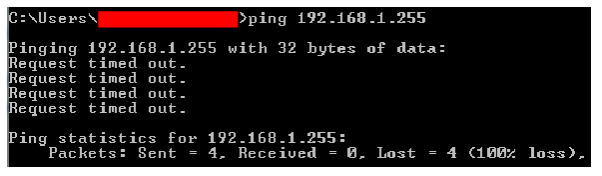
Kun olet suorittanut ping-komennon verkkoon, kirjoita komento arp –a saadaksesi luettelon kaikista verkkoon kytketyistä laitteista ja selaa luetteloa, kunnes löydät juuri kytketyn kameran.
Kirjoita laitteen IP-osoite muistiin. Käytä IP-osoitetta System Managerissa lisätäksesi kameran VMS-järjestelmään.
Tätä menetelmää voidaan käyttää myös muiden verkkoon liitettyjen laitteiden tunnistamiseen. Jos et ole varma verkkoon liitetystä laitteesta, on parasta selvittää asia paikallisen IT-henkilöstön avulla.