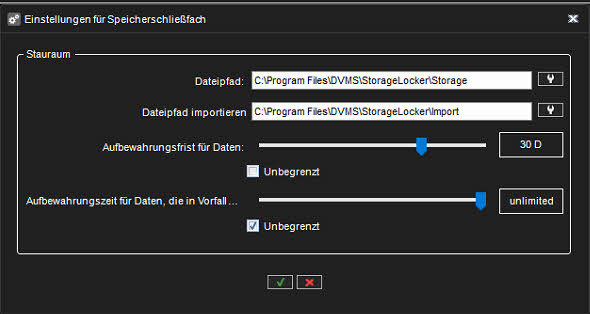
Storage Locker Settings enthält die folgenden Werte:
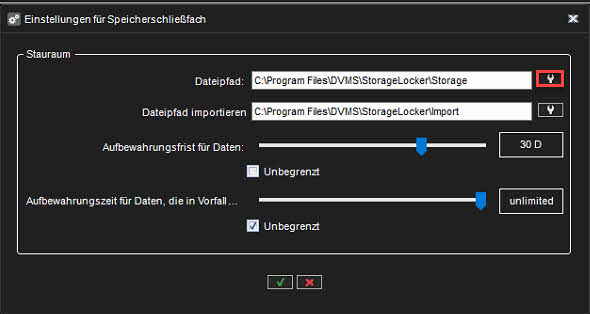
Dateipfad:
Definiert den Speicherort von Storage Locker.
Als Standardspeicherort befindet sich Storage Locker auf dem Hauptserver.
Dateipfad ändern
Bitte beachten Sie, dass die alten Locker-Daten des Speichers nicht an den neuen Speicherort kopiert werden
-
Klicken Sie auf Dateipfad für die Datenspeicherung festlegen
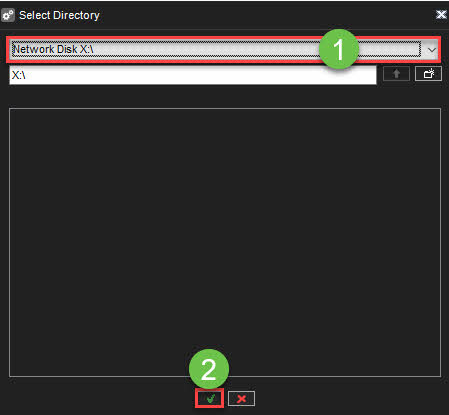
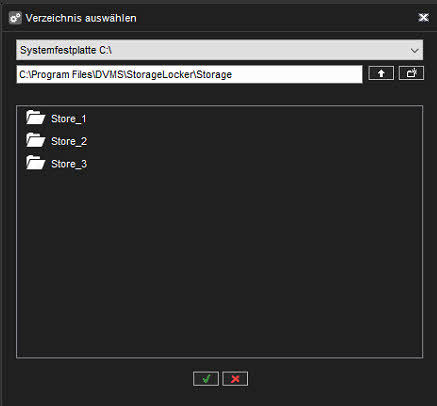
2. Wählen Sie einen neuen Standort und klicken Sie auf OK
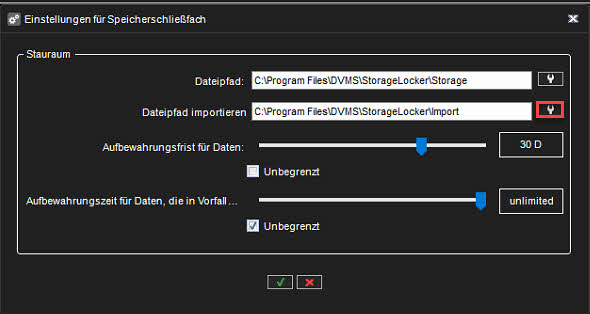
Dateipfad importieren:
Wenn jemand Exporte hat, die zum Speicherschließfach hinzugefügt werden müssen, sollten diese Exporte in einem Ordner abgelegt werden, der in den Speicherschließfacheinstellungen als "Dateipfad importieren" definiert ist. Wie benutzt man:
-
Alle Importdaten müssen sich in einem eigenen Ordner befinden, Dateien, die direkt im Importordner abgelegt werden, werden ignoriert
-
Jeder Importordner kann mehrere Unterordner haben
-
Bilder und Clips können in einem Ordner abgelegt werden, Storage Locker importiert sie einzeln
-
SEF-Archive sollten sich in einem eigenen Ordner befinden und nicht mit anderen Daten (wie Bildern, Clips usw.)
-
Importdaten sollten alle auf einmal kopiert werden, wenn etwas hinzugefügt werden soll - es sollte mit eigenem Ordner kopiert werden, Dateien, die zu bestehenden Ordnern hinzugefügt werden, werden nicht unterstützt (diese Dateien werden nicht verarbeitet)
Die Aufbewahrungszeit für Daten
Die Aufbewahrungszeit für Datensätze definiert, wie lange Storage Locker Daten aufbewahrt, die in keinem Vorfallbericht verwendet werden
Die Aufbewahrungszeit für Daten, die in den Vorfallberichten verwendet werden
Die Aufbewahrungszeit für Daten, die in Vorfallberichten verwendet werden, definiert, wie lange Storage Locker Daten aufbewahrt, die in jedem Vorfallbericht verwendet werden
Schritte zum Zuordnen eines Netzlaufwerks, das für Storage Locker-Daten verwendet werden kann
Erstellen Sie eine Stapeldatei (siehe Details zur Stapeldatei) und speichern Sie sie am gewünschten Ort. In meinem Fall habe ich diese Batchdatei unter C:\temp mit dem Namen „SysinternalSuite.bat“ gespeichert.
-
Laufcd C:\temp\SysinternalsSuite psexec -i -s cmd.exe /c net use S: "\\172.17.100.10\storageforvms" /user:vms sharepassword /persistent:Yes
-
offenTask Scheduler
-
klickenCreate Task
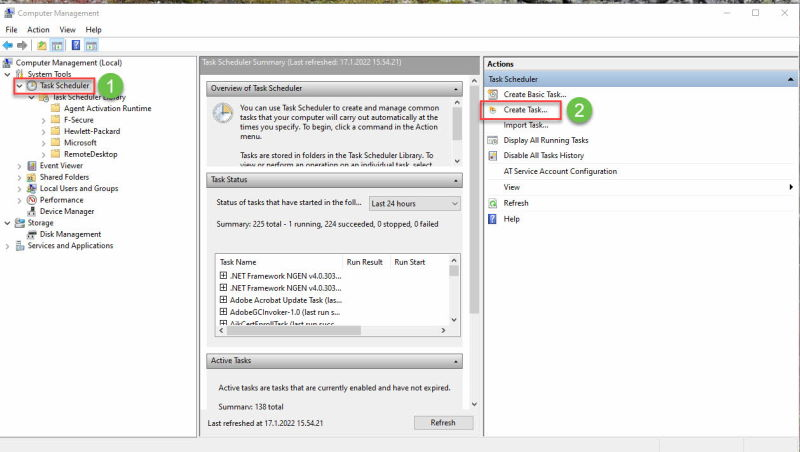
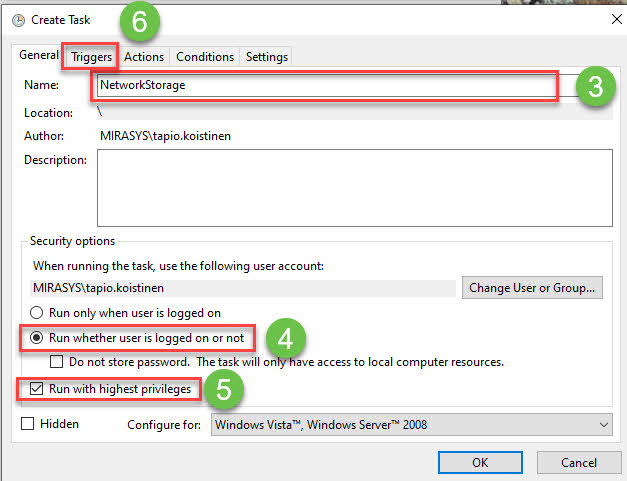
3. Name eingeben
4. Ermöglichen Run whether the user is logged on or not
5. Ermöglichen Run with highest privilege
6. Offen Triggers
7. Klicken New
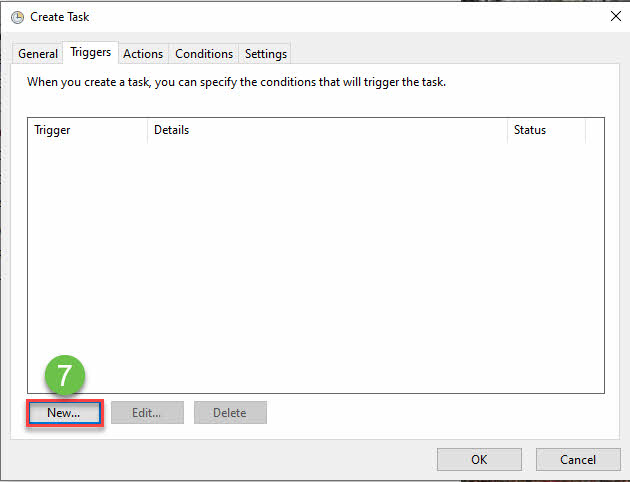
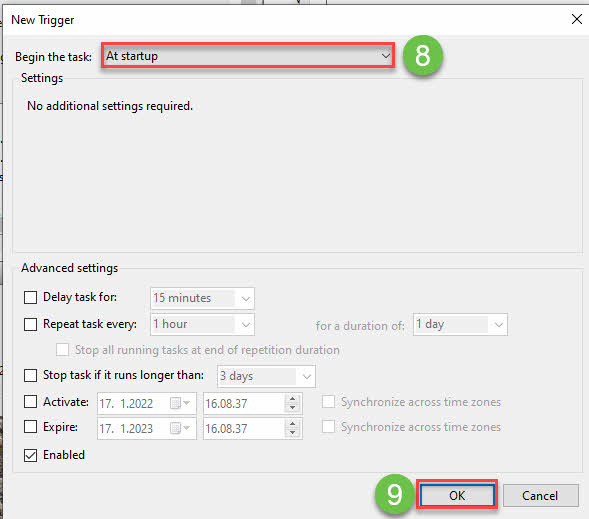
8. wählen At startup from the Begin the task dropdown list
9. KlickenOK
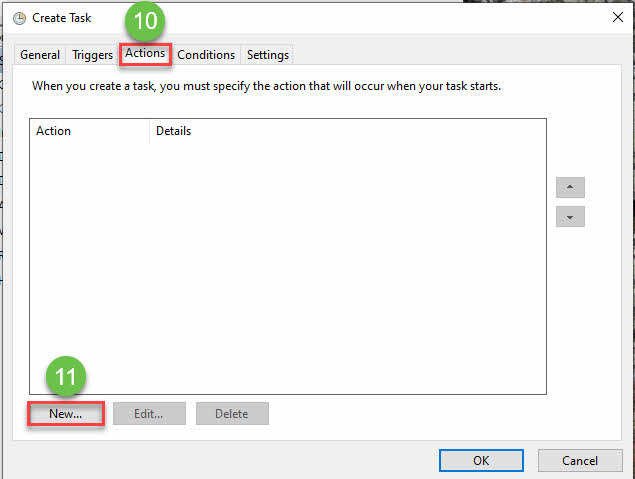
10. oppen Actions
11. Klicken New
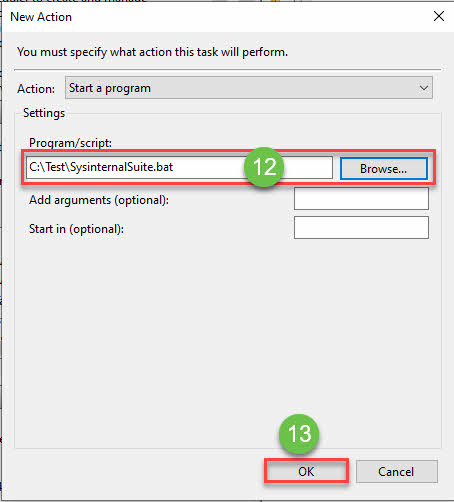
12. Durchsuchen Sie den Speicherort des Skripts und wählen Sie Skript aus
13. Klicken OK
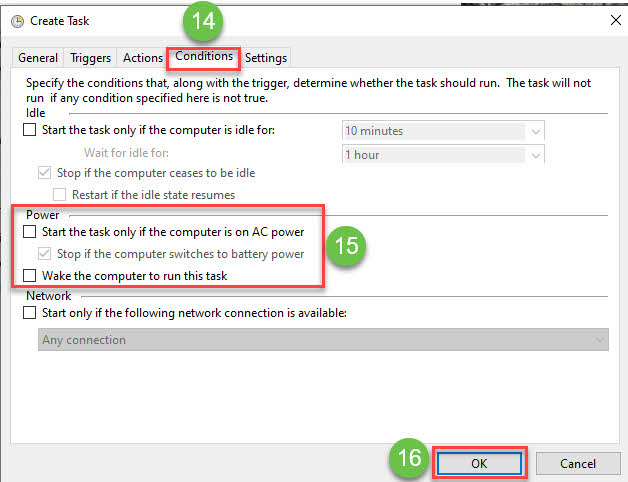
14. oppenConditions
15. Deaktivieren tart the task only if the computer is on AC power and Wake the computer to run this task
16. Klicken OK
Beachten Sie, dass in Mein PC das neu erstellte zugeordnete Laufwerk für ALLE Benutzer dieses Systems angezeigt wird, aber sie sehen es als „Getrenntes Netzwerklaufwerk (X:)“ angezeigt.( Wenn das Laufwerk passwortgeschützt ist, wird der Benutzer aufgefordert, das Passwort einzugeben, nachdem er auf die Schaltfläche OK geklickt hat.)
Öffnen Sie nun den System-Manager, navigieren Sie zu den Storage Locker-Einstellungen und beobachten Sie, dass das zugeordnete Laufwerk in der Liste angezeigt wird.
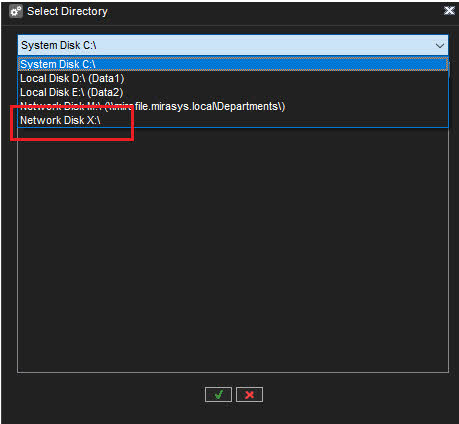
-
Laufwerk aus der Liste auswählen
-
Klicken OK