
-
Klicken Sie auf Neuer Alarm in der linken unteren Ecke des Bildschirms Alarme.
-
Geben Sie den Namen des neuen Alarms in das Feld Name ein.
-
Geben Sie die Beschreibung und Verwaltungsbeschreibung des neuen Alarms in die entsprechenden Felder unter dem Feld Name ein.
-
Wählen Sie aus, ob der Alarm hoch, durchschnittlich oder niedrig Priorität hat. Die Priorität wird verwendet, um die Reihenfolge festzulegen, in der Alarme bei mehreren gleichzeitigen Alarmen ausgeführt werden.
-
Wählen Sie Der Alarm ist aktiv, bis er bestätigt wird, um den Alarm als kontinuierlich zu erstellen; Wenn die Option ausgewählt ist, wird der Alarm fortgesetzt, bis ein Benutzer ihn über die Spotter-Anwendung bestätigt.
-
Alarm-Hervorhebungsfarbe ermöglicht Administratoren, eine benutzerdefinierte Farbe für jeden Alarm separat zu definieren.
-
Wählen Sie im Menü Alarme in Profilen anzeigen die Profile aus, in denen der Alarm verwendet werden soll.
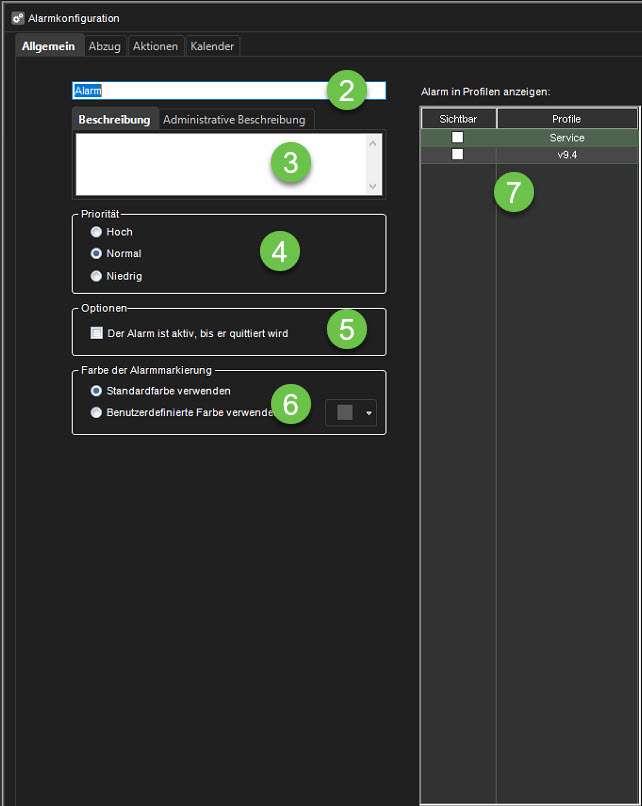
Alarme können auch über die Registerkarte Profile zu Profilen hinzugefügt werden.
Absuz
-
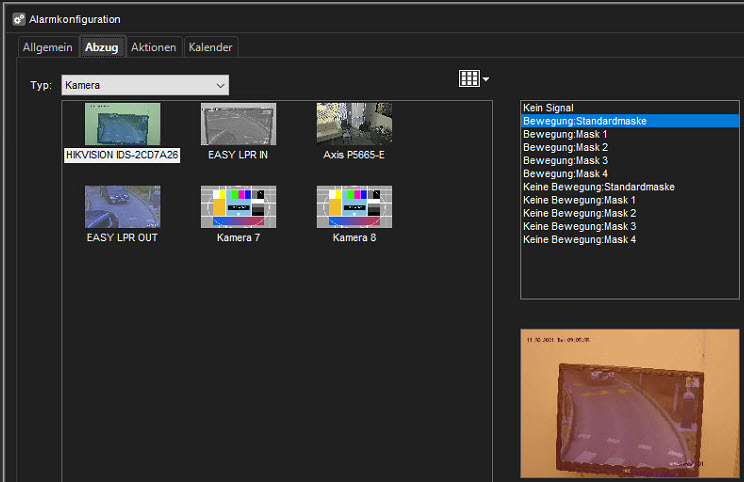
Öffnen Sie die Registerkarte Trigger. Die Registerkarte Trigger wird verwendet, um die Trigger zu definieren, die das Alarmereignis starten.
-
Wählen Sie den Triggertyp aus dem Dropdown-Menü Type aus.
-
Kamera
-
Audio
-
Metadaten
-
Textdaten
-
Digitale Eingabe
10. Wählen Sie das Gerät, das den Alarm auslösen soll, aus der Geräteliste unter dem Dropdown-Menü Typ aus.
11. Wählen Sie die auslösende Bedingung aus der Bedingungsliste auf der rechten Seite des Bildschirms aus.
-
Bei kamerabasierten Auslösern können Sie die Maske auswählen, die bei der Bewegungserkennung verwendet wird, um den Alarm auszulösen.
-
Bei audiobasierten Auslösern können Sie den Alarm so einstellen, dass er basierend auf einem hohen oder niedrigen Audiopegel ausgelöst wird.
-
Für textdatenbasierte (z. B. VCA, Metadaten usw.) Trigger können Sie den Alarm so einstellen, dass er basierend auf einer Textdatenzeichenfolge ausgelöst wird.
Zusätzlich können Sie einen optionalen Alarmende-Trigger festlegen, indem Sie Beendigungseingang definieren markieren und eine Zeichenfolge auswählen zum Beenden des Alarms. -
Bei digitaleingangsbasierten Triggern wird der Alarm basierend auf der Polaritätsänderung des Eingangs ausgelöst.
Aktionen
12. Öffnen Sie die Registerkarte Aktionen. Die Registerkarte Aktionen wird verwendet, um die Aktionen zu definieren, die der Alarm ausführt, wenn er ausgelöst wird.
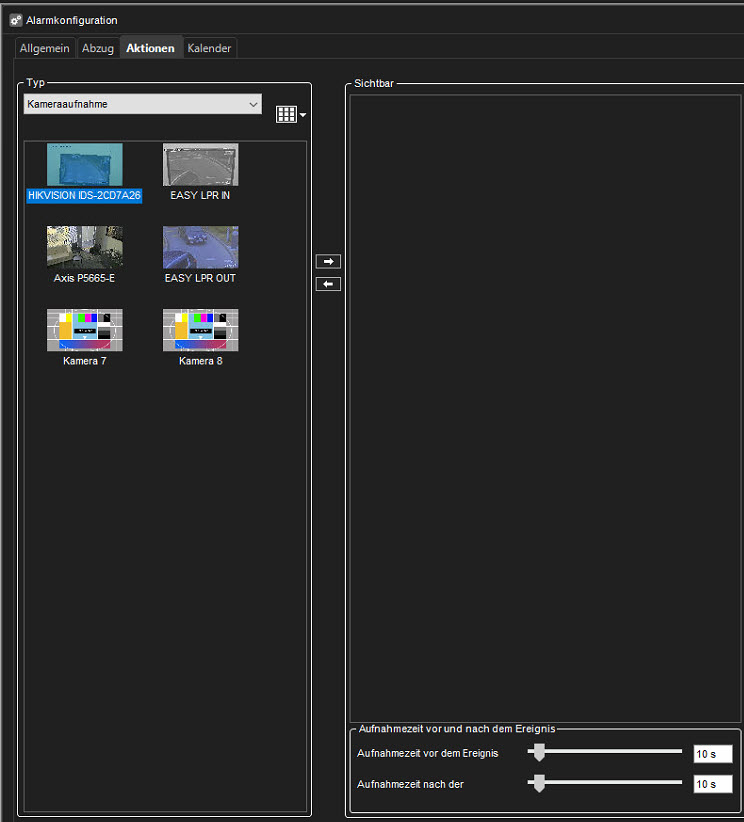
13. Wählen Sie den Aktionstyp aus dem Dropdown-Menü Typ aus. Der Aktionstyp definiert die grundlegende Funktionalität des Alarms.
Löschen eines Alarms
-
Wählen Sie auf der Registerkarte VMS-Server den Server aus.
-
Doppelklicken Sie auf Alarme.
-
Wählen Sie den Alarm aus, den Sie löschen möchten, indem Sie auf seinen Namen klicken.
-
Klicken Sie auf Alarm entfernen in der linken unteren Ecke des Bildschirms Alarme.
-
Der Alarm wird aus dem System gelöscht.