
Da es auch möglich ist, für ThruCast einen anderen Stream als den Aufzeichnungsstream zu verwenden, sollte dies bei der Planung der Netzwerkkapazität berücksichtigt werden.
Beispielsweise können Benutzer Live-Bilder mit ThruCast mit einer höheren Bildrate (z. B. 25 fps) anzeigen und immer mit einer niedrigeren Bildrate (z. B. acht fps) aufnehmen.
Dies reduziert den Speicher- und Netzwerkbedarf erheblich.
Auswirkungen von ThruCast auf die Bildverzögerung
Da der ThruCast-Stream nicht zum VMS-Server und zurück wandert, ist die Verzögerung von der Kamera zum Client etwas geringer, aber der Unterschied zum vom Server empfangenen Stream ist nicht groß, nur wenige Millisekunden.
Der Unterschied in der Zweistrom-Mode ist im wirklichen Leben kompliziert zu beobachten.
Von ThruCast Streaming nicht unterstützte Funktionen
ThruCast unterstützt keine PTZ-Steuerung oder Audio
Außerdem unterstützt ThruCast derzeit nur Live-Bilder. Die Wiedergabe (aufgezeichnete Bilder) wird derzeit immer vom Server empfangen.
Lizenzen
ThruCast erfordert die VMS-Lizenz, damit die ThruCast-Funktion und die ThruCast-Client-Treiberkennungen verwendet werden.
Diese ThruCast-Treiberlizenzen und die ThruCast-Funktion sind in der Produktversion Mirasys V9 immer aktiviert.
Mehrere Zuschauer
Da jeder ThruCast-Viewer einen individuellen neuen Stream von der Kamera zum Client öffnet, sollten Anwender testen, wie viele Streams zuverlässig von den verwendeten Kameras geöffnet werden können. In der Praxis funktionieren normalerweise 3-5 Streams ok.
Client-Treiber installieren
Vor der Verwendung von ThruCast müssen die erforderlichen Client-Treiber mit der System Manager-Anwendung installiert werden, wenn sie nicht mit der ursprünglichen Systeminstallation installiert wurden.
Die Client-Treiberpakete sind im gesamten Setup-Paket von Mirasys verfügbar. Sie werden mit der Dateinamenerweiterung „.sdi“ benannt.
Diese Treiber werden auf der ersten Seite der System Manager-Anwendung installiert, „Client-Treiber installieren“.
Die neuen Treiber können hinzugefügt werden, indem Sie auf die Schaltfläche „Neuen Client-Treiber installieren“ klicken und die SDI-Pakete auswählen.
Klicken Sie anschließend auf die Schaltfläche „OK“.
Nach der Installation der Treiber müssen diese noch auf die anzeigenden Spotter-Clients heruntergeladen werden. Dies geschieht, wenn der Spotter vom Desktop aus neu gestartet wird.
Nachdem Spotter die neuen Treiber heruntergeladen hat, ist das System für die Verwendung von ThruCast bereit.
Bitte beachten Sie, dass nur die Kameras, deren Client-Treiber installiert wurde, als ThruCast aktiviert angezeigt werden.
Multi-Streaming konfigurieren
ThruCast kann jeden Stream von der Kamera, der Aufzeichnung, Live-Anzeige oder Remote-Streams verwenden.
Das Multi-Streaming wird normalerweise im System Manager - Kameras aktiviert und konfiguriert.
In den Spotter-Client-Einstellungen - Streaming - Multi-Streaming kann der Benutzer auswählen, welcher der Streams zum Anzeigen verwendet wird. Dieselbe Einstellung wird für die Standard- und ThruCast-Anzeige verwendet.
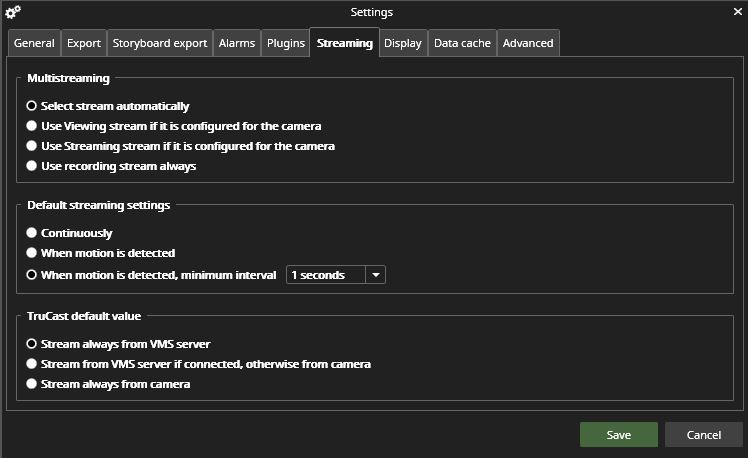
ThruCast-Standardeinstellung
Die Standardeinstellung für alle Kameras, die noch nicht für ThruCast verwendet wurden, kann in den Spotter-Einstellungen - Streaming - ThruCast-Standardwert definiert werden.
Die möglichen Werte sind
-
Immer vom VMS-Server streamen
-
Streamen Sie normal vom VMS-Server, wechseln Sie jedoch zu ThruCast, wenn die Verbindung zum Server unterbrochen wird
-
Immer mit ThruCast streamen