
Der Planer legt fest, welche Bewegungsmaske für jede Kamera zu welcher Zeit verwendet wird. Sie können aktive Tage für eine Bewegungsmaske auswählen, oder, noch genauer, aktive Stunden. Standardmäßig wird das Video aufgezeichnet, wenn das System eine Bewegung in der Standardmaske erkennt. Die Standardmaske ist standardmäßig 24/7 aktiv.
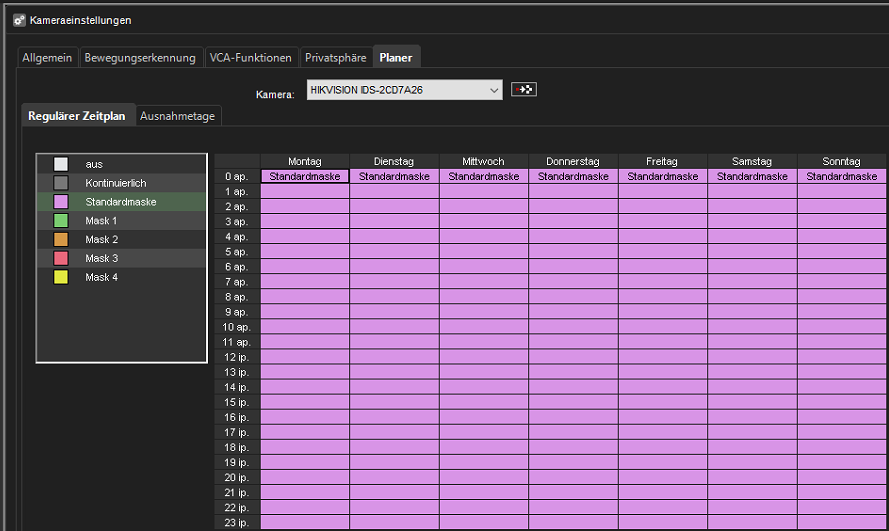
Für jede Stunde der Woche können Sie verschiedene Optionen einstellen, z. B. die Verwendung unterschiedlicher Bewegungserkennungsmasken am Tag und in der Nacht. Der Planer bietet die folgenden Optionen:
-
aus
Video wird nicht aufgezeichnet. Mögliche Alarme werden jedoch aufgezeichnet. Alarme werden in Alarmeinstellungen konfiguriert. -
Kontinuierlich
Die Kamera nimmt alle Bilder auf. Diese Option verbraucht viel Speicherplatz. -
Standardmaske
Die Kamera zeichnet Videos mit der Standard-Bewegungserkennungsmaske und den Standard-Bewegungserkennungsparametern auf. -
Benutzerdefinierte Maske.
Die Kamera nimmt Videos mit einer benutzerdefinierten Maske auf. Jede Kamera kann bis zu vier benutzerdefinierte Masken haben.
So verwenden Sie den Scheduler
-
Legen Sie den regulären Wochenplan auf der Registerkarte Regulärer Zeitplan fest.
-
Legen Sie bei Bedarf Feiertagszeitpläne auf der Registerkarte Feiertage fest.
-
Um den Zeitplan zu ändern, klicken Sie auf die Bewegungsmaske, die Sie auswählen möchten.
-
Klicken Sie auf die geplante Stunde, in der die Bewegungsmaske verwendet werden soll.
-
Um mehrere Stunden gleichzeitig zu ändern, ziehen Sie mit der Maus oder klicken Sie auf die erste Zelle, halten Sie die UMSCHALTTASTE gedrückt und klicken Sie dann auf die letzte Zelle.
-
Um alle Stunden in einer Spalte oder einer Zeile zu ändern, klicken Sie auf die Spalten- oder Zeilenüberschrift.
-
Um alle Stunden der Woche zu ändern, klicken Sie auf die Zelle über der Stundenspalte (auf der linken Seite der Wochentagsüberschriftenzeile).
-
-
Klicken Sie auf das Symbol „Speichern“ ✔️at am unteren Rand der Seite, um alle Kameraeinstellungen zu speichern.
Kopieren eines Zeitplans für alle Kameras
Sie können den aktuell ausgewählten Aufnahmezeitplan für alle Kameras im System kopieren.
-
Klicken Sie auf Zeitplan kopieren.

-
Die Standardmaske ist rund um die Uhr aktiv.
Einstellung von Ausnahmetagen für Feiertage
Sie können alternative Aufzeichnungszeitpläne für Feiertage verwenden und einen Tageszeitplan aus dem regulären Zeitplan anwenden oder einen Zeitplan für Ausnahmetage verwenden.
Hinzufügen eines Zeitplans für Ausnahmetage
-
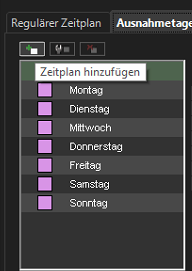
Klicken Sie auf Zeitplan hinzufügen
-
Geben Sie einen Namen für den Zeitplan ein.
-
Klicken Sie auf die Maske, die Sie anwenden möchten, und klicken Sie dann auf die Stunden, auf die Sie die Maske anwenden möchten.
-
Klicken OK.
Zeitpläne für Ausnahmetage verwenden
-
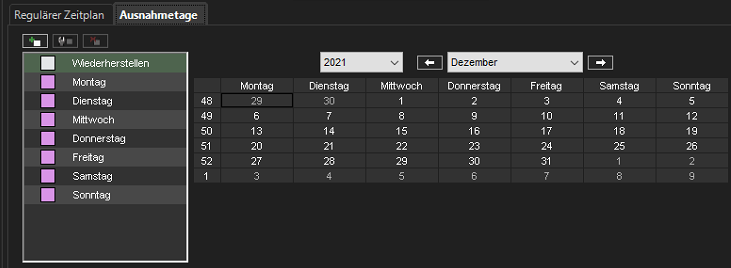
Klicken Sie auf die Registerkarte Ausnahmetage.
-
Wählen Sie das Jahr und den Monat aus.
-
Klicken Sie im linken Bereich auf den Zeitplan, den Sie anwenden möchten.
-
Klicken Sie auf den Feiertag im Kalender.
Bearbeiten eines benutzerdefinierten Zeitplans
-
Wählen Sie den Zeitplan aus.
-
Klicken Sie auf Zeitplan bearbeiten.
-
Nehmen Sie die Änderungen vor, die Sie vornehmen möchten.
-
Klicken Sie auf OK.
Löschen eines benutzerdefinierten Zeitplans
-
Wählen Sie den Zeitplan im linken Fensterbereich aus.
-
Klicken Sie auf Zeitplan löschen.
-
Bestätigen Sie, dass der Zeitplan gelöscht werden soll.
Wiederherstellen des ursprünglichen Zeitplans
-
Klicken Sie auf Wiederherstellen
-
Klicken Sie auf den Tag, den Sie wiederherstellen möchten.
-
Klicken Sie zum Speichern auf ✔️.