
Wenn Sie Mirasys Alarm API zur Integration in unser System verwenden, können Systemadministratoren benutzerdefinierte Alarmauslöser unter System Manager > VMS Servers > Alarm Triggers erstellen.
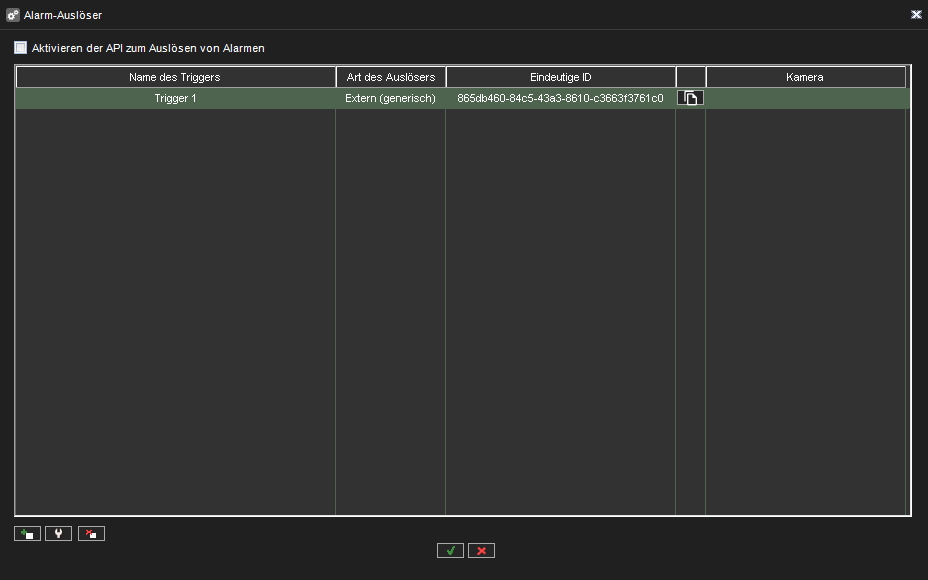
Auf dieser Registerkarte können Sie alle erstellten benutzerdefinierten Alarmauslöser in Tabellenform nach Auslösername, Typ, eindeutiger ID und Kamera anzeigen.
Wenn Sie die Alarmauslöser-API im Fenster Alarmauslöser aktivieren, werden alle Alarmauslöser angezeigt, die von der Mirasys Alarm-API erstellt wurden.
Einen Alarmauslöser erstellen
-
Um einen Alarm zu erstellen, gehen Sie zu VMS Servers und wählen Sie Recorder.
-
Öffnen Sie Alarmauslöser.
-
Klicken Sie auf das grüne + Zeichen unten links im Fenster, um einen API Trigger hinzuzufügen. Ein neuer Dialog zum Hinzufügen eines neuen Alarmauslösers wird geöffnet.
-
Wählen Sie den Triggertyp Mirasys Alarm API.
-
Schreiben Sie den Triggernamen in das freie Textfeld.
-
Wählen Sie den Typ aus, der entweder allgemeiner Alarm oder Kanal ist.
-
Für Kanal definieren Sie bitte den Kanalbereich.
-
-
Klicken Sie auf Speichern. Das System generiert eine eindeutige ID für den Trigger, die in der Tabelle Alarmauslöser angezeigt wird.
-
Klicken Sie auf das grüne Häkchen, um die Einstellungen der Alarmauslöser zu speichern.
Bearbeiten eines Alarmauslösers
-
Um einen Alarmauslöser zu ändern, gehen Sie zu VMS Servers und wählen Sie Recorder. Unter Alarme öffnen Sie Alarmauslöser.
-
Wählen Sie den Auslöser, den Sie ändern möchten, aus der Liste aus.
-
Klicken Sie auf die Schaltfläche Ändern.
-
Sie können den Triggernamen ändern und Kanal oder allgemeiner Alarm auswählen. Für Kanal definieren Sie bitte den Kanalbereich. Das System wird eine eindeutige ID für den Auslöser generieren.
-
Klicken Sie auf Änderungen speichern.
Löschen eines Alarmauslösers
-
Um einen Alarmauslöser zu löschen, gehen Sie zu VMS Servers und wählen Sie Recorder. Unter Alarme öffnen Sie Alarmauslöser.
-
Wählen Sie einen Alarm aus der Auslöserliste.
-
Klicken Sie auf die Schaltfläche Löschen.
-
Bestätigen Sie den Löschvorgang im Bestätigungsmodal.
Auslöser suchen
-
Gehen Sie zu Alarme und doppelklicken Sie auf einen Alarm
-
Öffnen Sie die Registerkarte Auslöser
-
Geben Sie den Namen des gesuchten Auslösers in die Suchleiste ein

Kopieren einer Alarmauslöser-ID
-
Gehen Sie zur Registerkarte VMS-Server im System-Manager
-
Doppelklick auf Alarmauslöser
-
Klicken Sie auf die Schaltfläche Kopieren neben der ID des Auslösers

Die Auslöser-ID kann auch beim Hinzufügen oder Ändern eines Auslösers kopiert werden, indem Sie den Text im ID-Feld markieren und Strg + C drücken oder mit der rechten Maustaste auf den Text klicken und „Kopieren“ auswählen.
Die ID wird in die Zwischenablage kopiert und kann so einfach in externe Anwendungen eingefügt werden.