
Bei der Verwendung von ONVIF-Profil-M-konformen Geräten können Systemadministratoren in unserem VMS Alarmauslöser auf der Grundlage der auf der Kameraseite verfügbaren Metadaten erstellen.
Gehen Sie zu System Manager > VMS-Server > Alarmauslöser
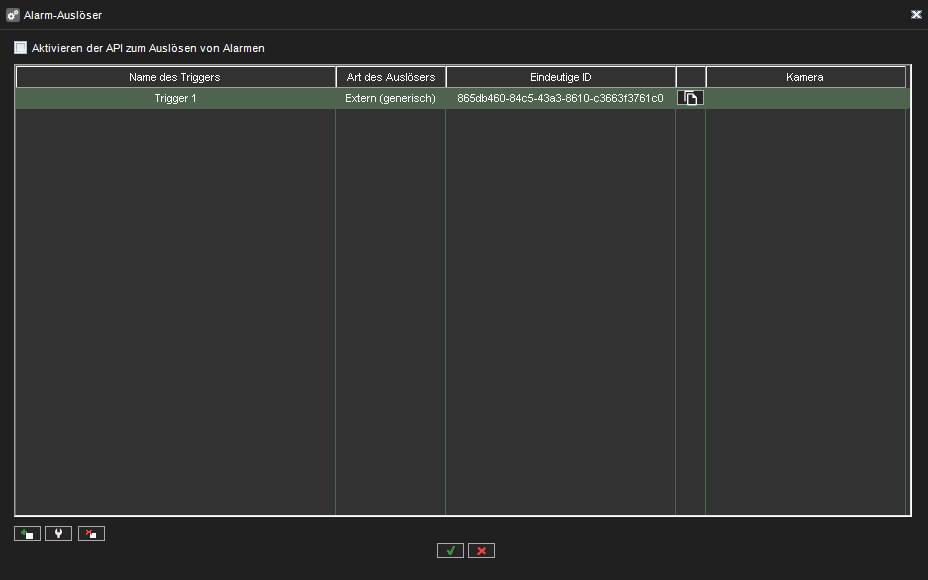
Einen Alarmauslöser erstellen
-
Öffnen Sie Alarmauslöser. Es wird eine Tabelle mit Ihren benutzerdefinierten Alarmauslösern angezeigt.
-
Klicken Sie auf das +-Zeichen in der unteren linken Ecke, um einen Alarmauslöser hinzuzufügen.
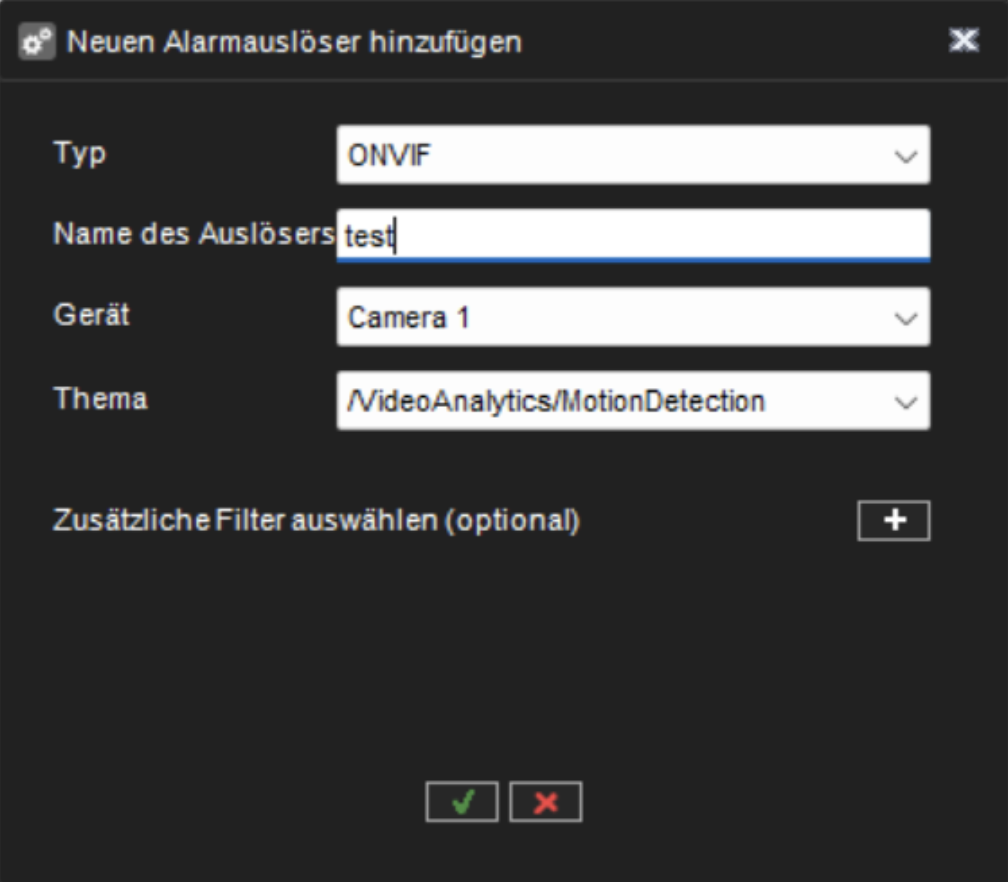
Dadurch wird das Dialogfeld Neuen Alarmauslöser hinzufügen geöffnet.
-
Wählen Sie den Auslösertyp ONVIF.
-
Schreiben Sie den Namen des Auslösers, den Sie für den Auslöser gewählt haben.
-
Wählen Sie im Dropdown-Menü Gerät eine Kamera aus.
-
Wählen Sie im Dropdown-Menü ein Thema für den Auslöser, z. B. Bewegungserkennung.
-
Wählen Sie zusätzliche Filter aus, indem Sie auf das +-Zeichen klicken.
Filter nach Quelle und Parameter
Wir empfehlen dringend, optionale Filter nach Quelle und Parameter auszuwählen, um festzulegen, welche Alarme empfangen werden sollen.
In den Feldern Filter nach Quelle und Parameter können Systemadministratoren so viele Filter hinzufügen, wie sie möchten.
Um eine Quelle hinzuzufügen, klicken Sie auf das +-Zeichen. Wählen Sie die Quelle aus den verfügbaren Quellen im Dropdown-Menü Namen. Definieren Sie den Wert. Definieren Sie die Operation.
Um einen Parameter hinzuzufügen, klicken Sie auf das + Zeichen. Wählen Sie den Parameter aus den verfügbaren Parametern im Dropdown-Menü Namen aus. Definieren Sie den Wert. Definieren Sie die Operation. Wählen Sie Größer oder gleich oder Kleiner oder gleich unter Operation, um einen Wertebereich zu definieren.
Um Quellen und Parameter zu entfernen, befindet sich rechts neben jeder Zeile ein rotes --Zeichen. Klicken Sie zum Entfernen.
Klicken Sie auf ✓ zum Speichern. Sie kehren zum Dialogfeld Neuen Alarmauslöser hinzufügen zurück.
Wenn Sie den Wert nicht eingegeben haben, ist die Funktion Speichern ✓ deaktiviert.
-
Klicken Sie auf ✓ zum Speichern.
Bearbeiten eines Alarmauslösers
-
Um einen Alarmauslöser zu ändern, gehen Sie zu VMS Servers, wählen Sie Recorder und öffnen Sie unter Alarme den Punkt Alarmauslöser.
-
Wählen Sie den Auslöser, den Sie ändern möchten, aus der Liste aus.
-
Klicken Sie auf die Schaltfläche Ändern unten links (Schraubenschlüssel-Symbol).
-
Siehe oben unter Erstellen eines Alarmauslösers, um zu erfahren, wie Sie Änderungen vornehmen können.
-
Klicken Sie auf ✓, um die Änderungen zu speichern.
Löschen eines Alarmauslösers
-
Um einen Alarmauslöser zu löschen, gehen Sie zu VMS Servers und wählen Sie Recorder.
-
Alarmauslöser öffnen.
-
Wählen Sie einen Alarm aus der Auslöserliste aus.
-
Klicken Sie auf die rote X-Schaltfläche unten links, um zu löschen.
-
Bestätigen Sie die Löschung im Bestätigungsmodal.
Auslöser suchen
-
Gehen Sie zu Alarme und doppelklicken Sie auf einen Alarm
-
Öffnen Sie die Registerkarte Auslöser
-
Geben Sie den Namen des gesuchten Auslösers in die Suchleiste ein

Kopieren einer Alarmauslöser-ID
-
Gehen Sie zur Registerkarte VMS-Server im System-Manager
-
Doppelklick auf Alarmauslöser
-
Klicken Sie auf die Schaltfläche Kopieren neben der ID des Auslösers

Die Auslöser-ID kann auch beim Hinzufügen oder Ändern eines Auslösers kopiert werden, indem Sie den Text im ID-Feld markieren und Strg + C drücken oder mit der rechten Maustaste auf den Text klicken und „Kopieren“ auswählen.
Die ID wird in die Zwischenablage kopiert und kann so einfach in externe Anwendungen eingefügt werden.