
Smart Services können zusammen mit der VCA-Deep-Learning-Funktion genutzt werden. In diesem Fall sollten Sie darauf achten, dass Sie die neuesten NVIDIA-Treiber verwenden und nicht die, die im CUDA-Toolkit-Paket enthalten sind. Weitere Informationen finden Sie hier.
Die NVIDIA-Bibliotheken (CUDA, cuDNN, TensorRT) sind nicht im LPR-Installationsprogramm enthalten. Das Installationsprogramm erkennt die NVIDIA-Bibliotheksinstallationsprogramme im Unterordner „NVIDIA“ und installiert die Bibliotheken automatisch, sofern sie gefunden werden.
Anforderungen
-
Administratorrechte
-
Installierter List Management Service
-
Lizenz für die Kennzeichenerkennung auf dem VMS-Management-Server
-
RTSP-Lizenzfunktion auf dem VMS-Management-Server und dem VMS-Server
-
Die erforderlichen NVIDIA-Bibliotheken (CUDA, cuDNN, TensorRT) sind installiert
NVIDIA-Bibliotheken
Die erforderlichen NVIDIA-Bibliotheken sollten vor der Installation des LPR-Dienstes installiert werden, sofern sie noch nicht vorhanden sind. Für die Installation des LPR-Dienstes müssen die folgenden NVIDIA-Bibliotheken für Windows installiert sein:
-
CUDA Toolkit 12.9 Update 1: https://developer.nvidia.com/cuda-12-9-1-download-archive
-
cuDNN 9.20.0: https://developer.nvidia.com/cudnn-9-20-0-download-archive
-
TensorRT v10.16.0.72 GA für Windows 10, 11, Server 2022 und CUDA 12.0 bis 12.9 – ZIP-Paket: https://developer.nvidia.com/tensorrt/download/10x
Installation der NVIDIA-Bibliotheken
-
Laden Sie das Installationsprogramm für den Mirasys LPR-Dienst herunter und speichern Sie es in einem Ordner auf Ihrem Computer
-
Erstellen Sie einen Unterordner „NVIDIA“
-
Laden Sie die oben genannten NVIDIA-Bibliotheken herunter.
-
Speichern Sie die heruntergeladenen NVIDIA-Bibliotheken im Unterordner „NVIDIA“.
-
Führen Sie das Installationsprogramm für den Mirasys LPR-Dienst aus.
-
Das Installationsprogramm für den Mirasys LPR-Dienst installiert automatisch die NVIDIA-Bibliotheken, die es im Unterordner „NVIDIA“ findet, bevor der Dienst installiert wird.
-
-
Befolgen Sie die Installationsanweisungen, um die Installation abzuschließen.
LPR-Installation
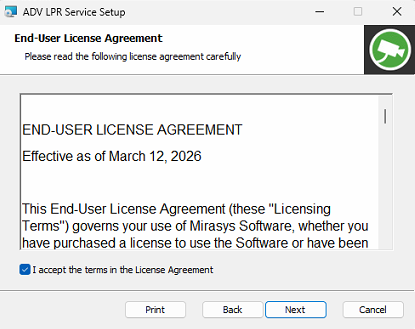
Das Installationsprogramm enthält einen Schritt, in dem Sie die Endbenutzer-Lizenzvereinbarung (EULA) akzeptieren müssen. Sie müssen bestätigen, dass Sie die in der Vereinbarung aufgeführten Bedingungen akzeptieren, um mit der Installation fortzufahren.
-
Laden Sie die neueste Version aus dem Extranet herunter.
-
Entpacken Sie die Dateien z. B. in den Ordner „C:\temp“.
-
Starten Sie die Installation durch Doppelklick auf die Installationsdatei.
-
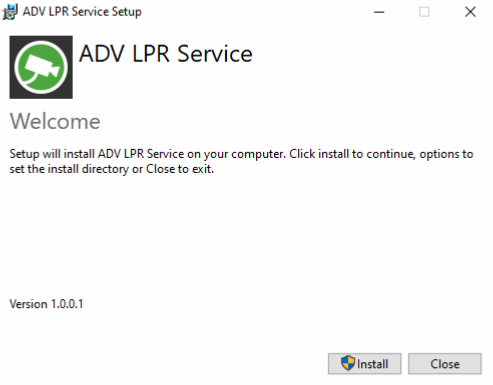
Klicken Sie auf Install, um fortzufahren.
-
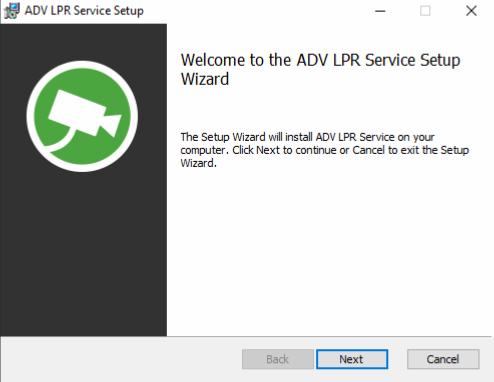
Klicken Sie auf Next, um fortzufahren.
-
Aktivieren Sie das Kontrollkästchen I accept the terms in the License Agreement und klicken Sie auf Next.
-
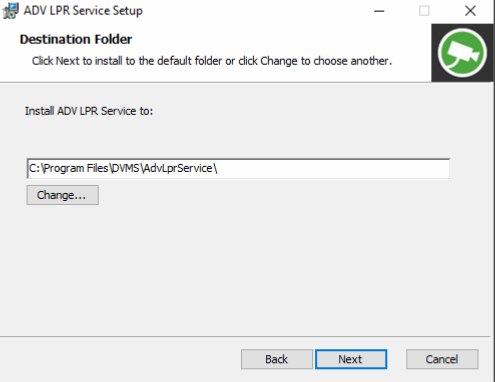
Ändern Sie gegebenenfalls den Installationsort; andernfalls klicken Sie auf Next, um fortzufahren.
-
Ändern Sie die Ports und Adressen bei Bedarf.
-
Wenn Sie den Dienst auf einem anderen Rechner als dem VMS-Hauptserver installieren, müssen Sie die Adresse des Hauptservers durch die richtige Adresse ersetzen.
-
Das Gleiche gilt für die Adresse der Ereigniswarteschlange. Ersetzen Sie diese Adresse durch die Serveradresse, auf der der Listenverwaltungsdienst installiert ist.
-
Ändern Sie die Dienstadresse (Service Address) so, dass sie für Client-Anwendungen erreichbar ist. Standardmäßig ist die Dienstadresse die erste erkannte IP-Adresse des Rechners.
-
-
Klicken Sie auf Next, um fortzufahren.
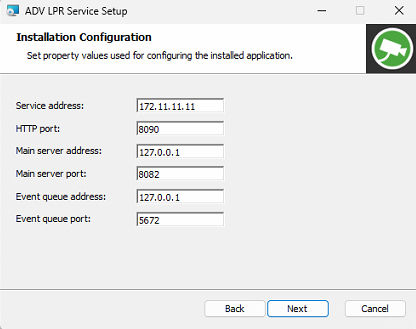
Der HTTP-Port, auf dem der LPR-Dienst gehostet wird, ist standardmäßig 8090. Ändern Sie den Port, falls der Standardport für einen anderen Zweck reserviert ist.
Der Hauptserver verwendet standardmäßig Port 8082. Legen Sie die Adresse und den Port des Hauptservers fest, damit der LPR-Dienst eine Verbindung zum richtigen Hauptserver herstellen kann.
Die Ereigniswarteschlange (Event queue) verwendet standardmäßig Port 5672. Die Ereigniswarteschlange wird bei der Installation des LM-Dienstes mitinstalliert, wobei der verwendete Port der Ereigniswarteschlange festgelegt wird. Legen Sie die Adresse der Ereigniswarteschlange auf den Rechner fest, auf dem der LM-Dienst installiert ist.
-
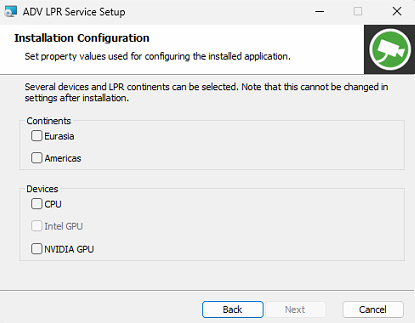
Wählen Sie Kontinente und Geräte aus und klicken Sie auf Next, um fortzufahren.
-
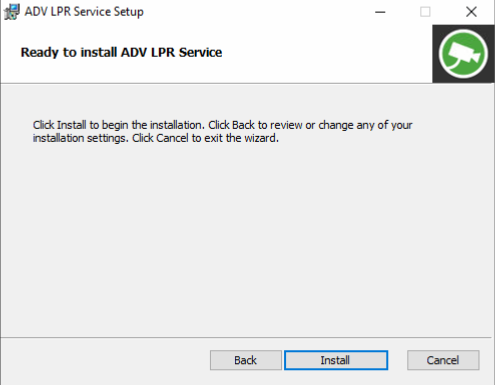
Klicken Sie auf Install, um fortzufahren, und warten Sie.
-
Die Installation dauert eine Weile, bis sie abgeschlossen ist.
-
Die Erstellung des Modells kann bis zu 30 Minuten dauern. Dies hängt davon ab, wie leistungsfähig die verwendete Grafikkarte ist.
-
-
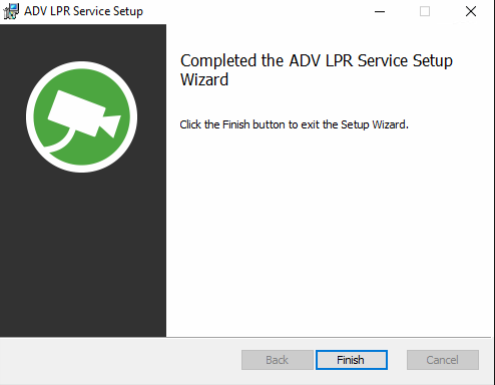
Klicken Sie auf Finish, um fortzufahren.
-
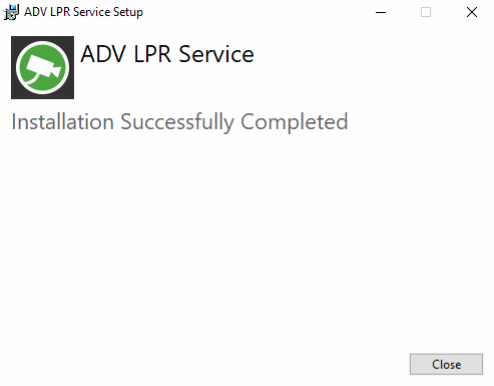
Klicken Sie auf Close, um die Installation zu beenden.
-
Der Kennzeichenerkennungsdienst ist nun auf dem Server installiert und einsatzbereit.
-
Der Dienst zur Kennzeichenerkennung übermittelt die Daten an den VMS-Hauptserver. Sie können den Dienst über den System Manager konfigurieren.
-