-
VCA Core HW GUID-Datei exportieren
-
VCA-Lizenz aktivieren
-
Bewegungserkennungsmethode einrichten
-
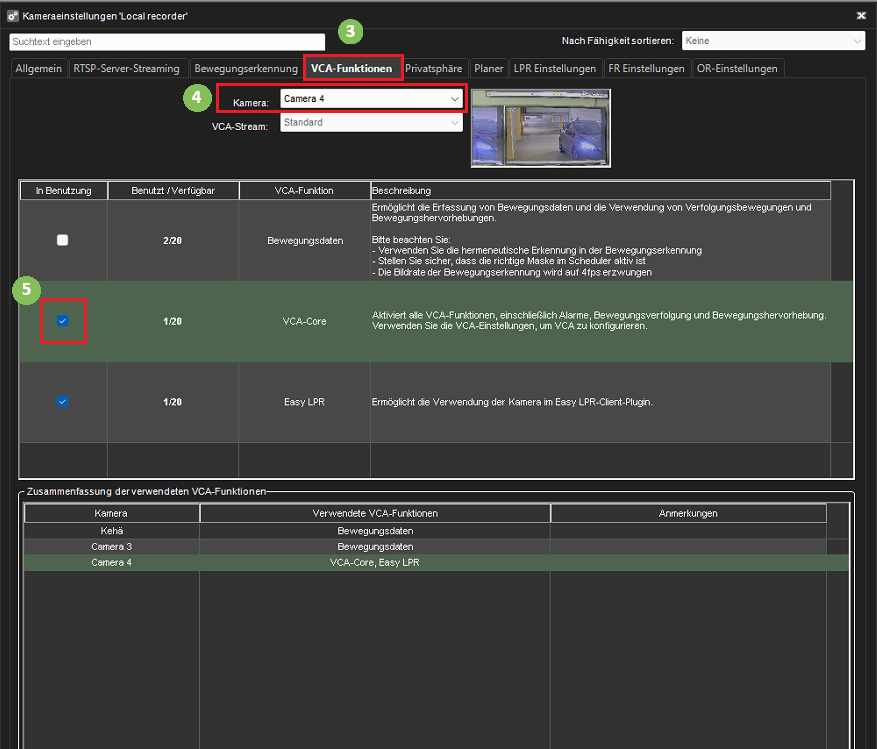
VCA Core für die Kameras aktivieren
-
NVIDIA-GPU und CUDA Toolkit 11.8 – GPU-Treiber
Mirasys VMS 9.10.0 enthält VCA-Deep-Learning-Analysedateien für die VCA-KI-Erkennung V2.2.5, für die eine NVIDIA-GPU sowie GPU-Treiber des CUDA Toolkits 11.8 erforderlich sind. Das NVIDIA CUDA Toolkit v11.8 kann von der NVIDIA-Website heruntergeladen werden:
VCA Core HW GUID-Datei exportieren
-
Wechseln Sie zur Registerkarte System
-
Öffnen Sie Lizenzen
-
Doppelklicken Sie auf die Lizenz
-
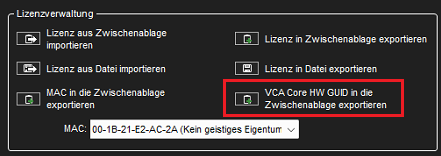
Wählen Sie die Option VCA Core HW GUID in die Zwischenablage exportieren
-
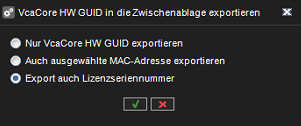
Wählen Sie die Option Export auch Lizenzserienummer
-
Klicken Sie auf OK
-
Fügen Sie den Inhalt der Zwischenablage in das Textdokument ein
-
Senden Sie es an Mirasys, um die VCA-Lizenz zu erhalten
VcaCore Hw Guid: C1092267BD20344A5853FFD2BEA65406C1884F6FA19B503395E85F8545F75E2D
Seriennummer der Lizenz: YL9QMELM9QK5
Um die HWGUID für die VCA-Lizenz zu erhalten, muss in den Kameraeinstellungen des System Managers eine Kamera aktiviert werden, damit die VCA-Engine gestartet wird. Sobald die VCA läuft, kann die VCA-HWGUID im Lizenzdialog des VMS-Servers im System Manager abgerufen werden.
Aktivierung von VCA-Lizenzen
-
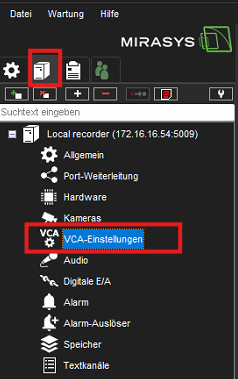
Wechseln Sie zur Registerkarte VMS-Server
-
Öffnen Sie die VCA-Einstellungen
-
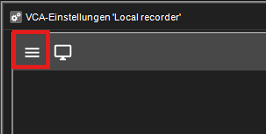
Klicken Sie auf das Symbol Einstellungen in der oberen linken Ecke
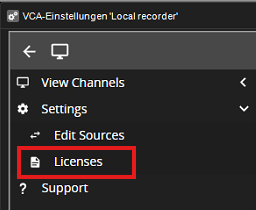
4.Wählen Sie die Option Licenses (Lizenzen) aus
-
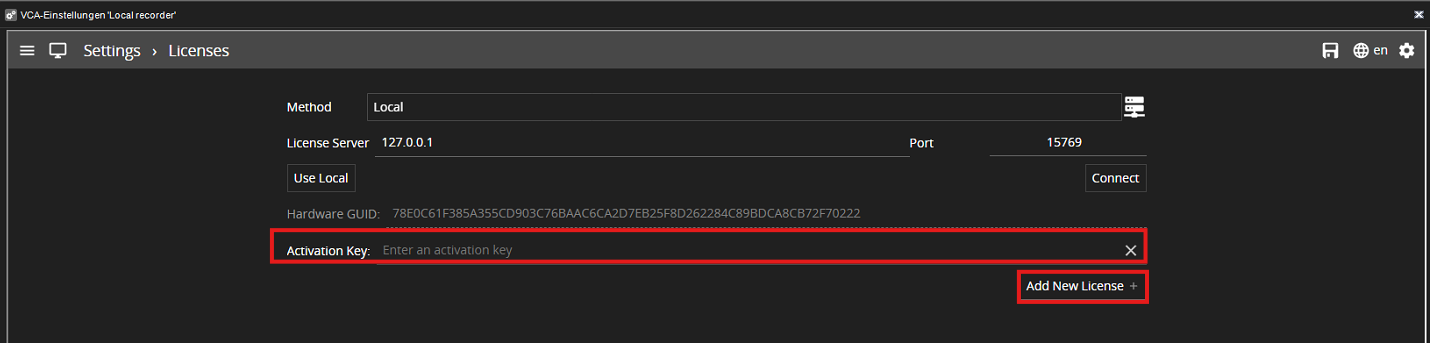
Fügen Sie die Lizenz, die Sie von Mirasys erhalten haben, in das Feld Activation code (Aktivierungscode) ein
-
Klicken Sie auf Add New License (Neue Lizenz hinzufügen)
-
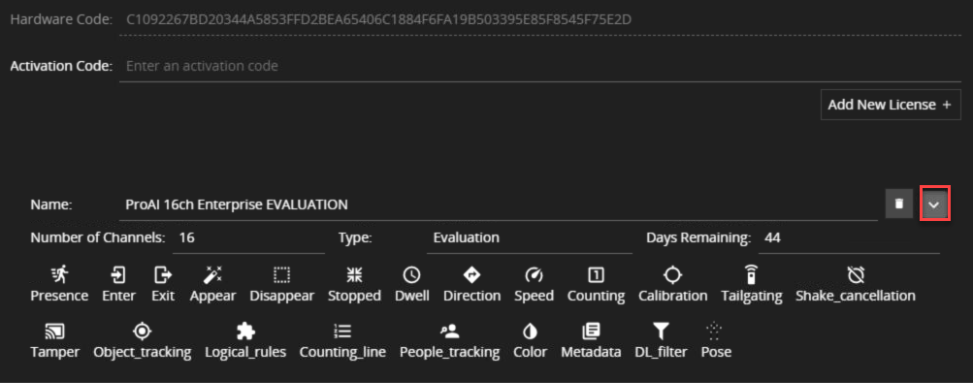
Sobald die Lizenz hinzugefügt wurde, werden Ihnen allgemeine Informationen zur Lizenz und zu den unterstützten Funktionen angezeigt
Einstellung der Auflösung und der Aufzeichnungsrate
-
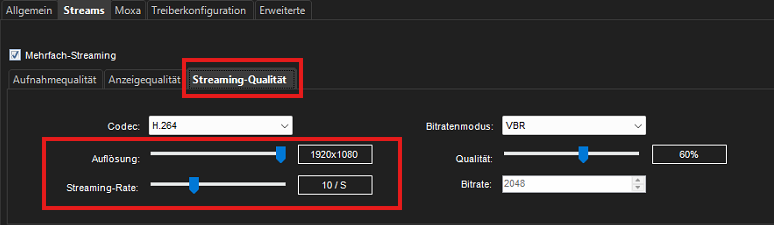
Aktivieren Sie das Mehrfach-Streaming für die Kameras, die für Mirasys VCA verwendet werden.
-
Stellen Sie die Auflösung der Streaming-Qualität auf 640x480 ein.
-
Stellen Sie die Streaming-Rate der Streaming-Qualität auf 15 Bilder pro Sekunde ein.
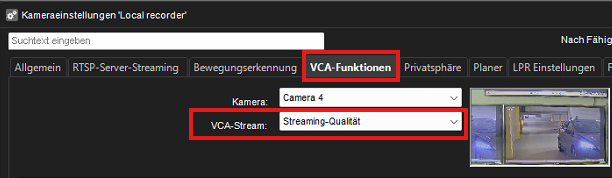
VCA-Stream auswählen
-
Öffnen Sie die Registerkarte VCA-Funktionen
-
Wählen Sie eine Kamera aus der Liste aus
-
Öffnen Sie die Dropdown-Liste VCA-Stream und wählen Sie die Streaming-Qualität aus
Aktivieren des VCA-Core für die Kameras
-
Wechseln Sie zur Registerkarte VMS-Server
-
Öffnen Sie Kameras
-
Wählen Sie VCA-Funktionen
-
Wählen Sie eine Kamera aus
-
Aktivieren Sie In Benutzung
-
Klicken Sie auf OK