Easy LPR -luetteloiden hallinnan avulla käyttäjät voivat tehdä seuraavat toiminnot:
-
Lisätä rekisterikilpiä
-
Muokata rekisterinumeroita
-
Siirtää rekisterinumeroita luetteloiden välillä
-
Vie kilpinumerot Spotterista PC:lle (CSV)
-
Tuoda muokatut rekisterinumeroluettelot Spotteriin
-
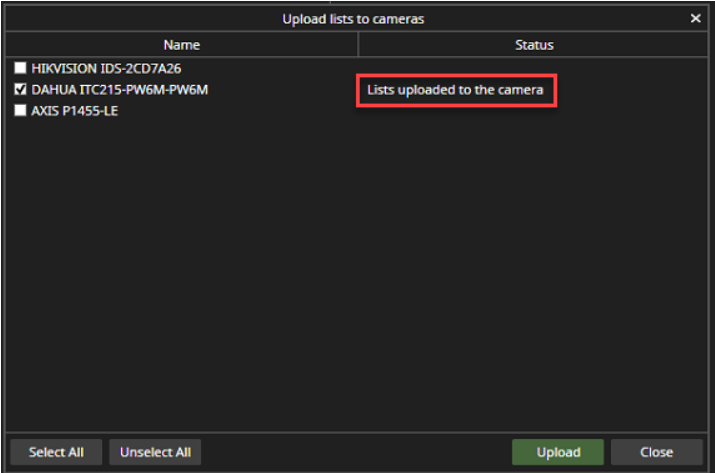
Lataa luettelot Spotterista LPR-kameroihin
Muista ladata luettelot kameroihin muutosten jälkeen
Rekisterikilven lisääminen
-
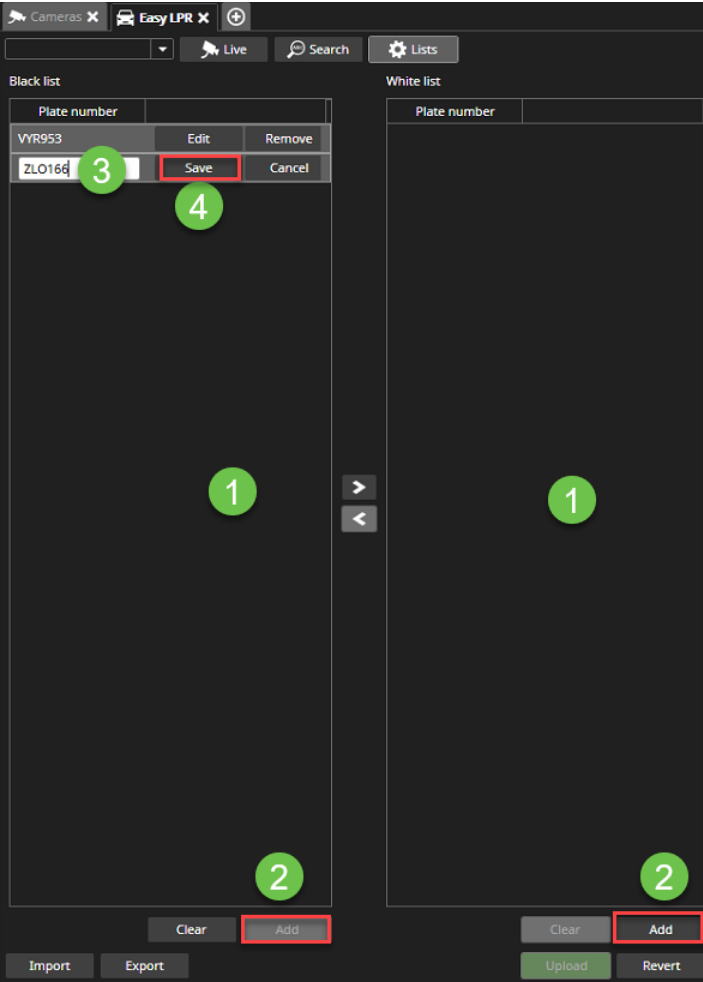
Valitse Musta lista tai Valkoinen lista
-
Valitse Lisää
-
Kirjoita rekisterikilpi(kaikki yhteen ilman välejä tai viivoja)
-
Valitse Tallenna
Rekisterikilven lisääminen haku-näkymästä
-
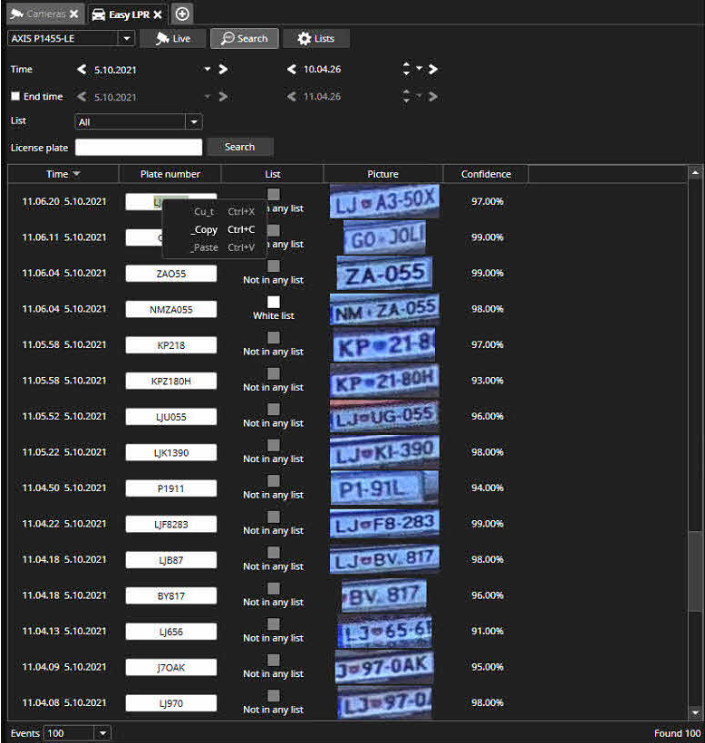
Kaksoisnapsauta rekisterikilpinumero-kenttää
-
Napsauta hiiren oikealla painikkeella rekisterinumeron päällä
-
Valitse Copy
4. Avaa Listat
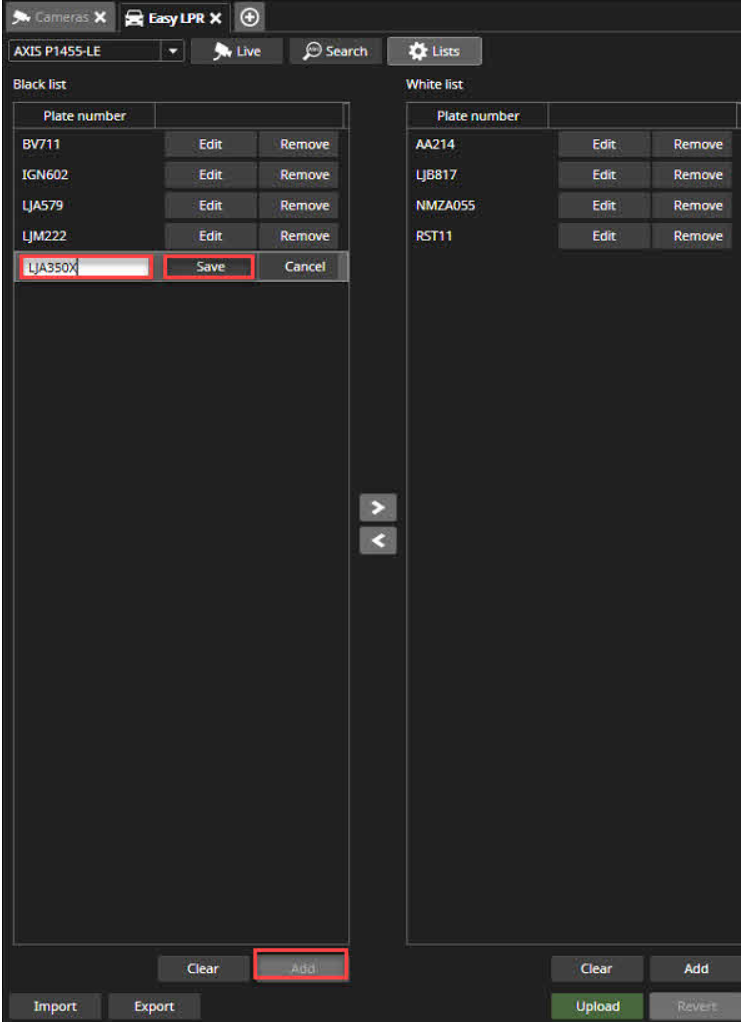
5. Valitse Musta lista tai Valkoinen lista
6. Valitse Lisää
7. Liitä kopioitu rekisterikilpi
8. Valitse Tallenna
Rekisterikilven muokkaaminen
-
Valitse rekisterikilpi listalta
-
Valitse Muokkaa
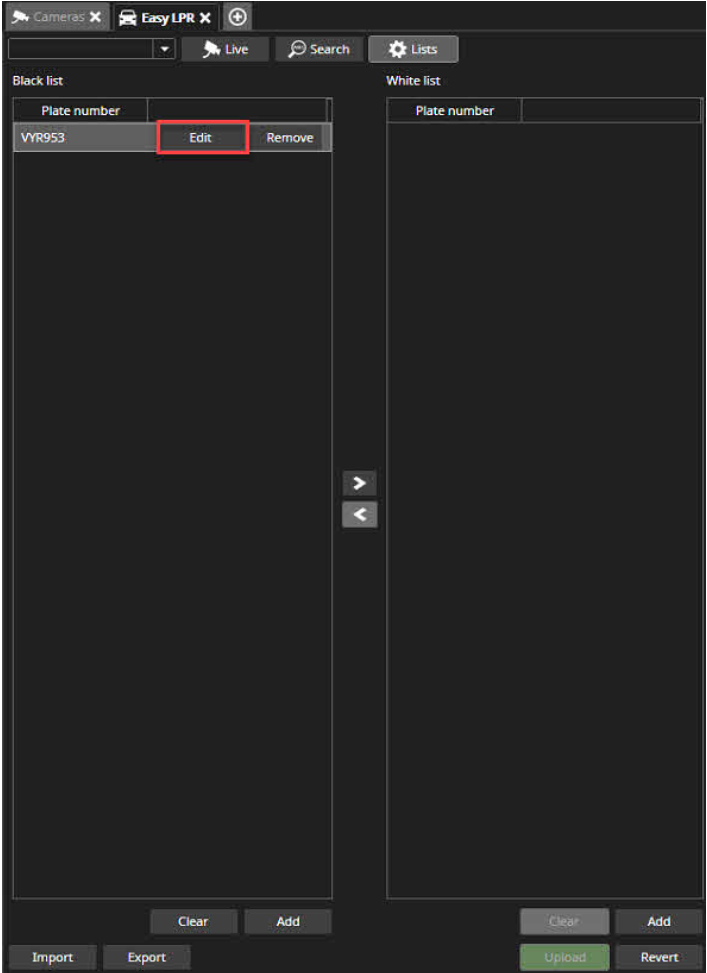
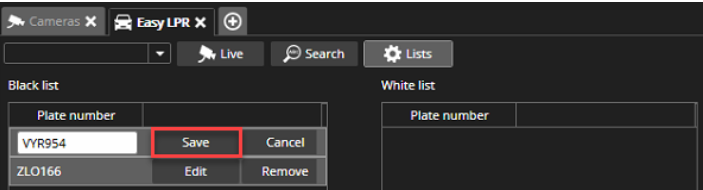
Suorita muutokset ja valitse Tallenna
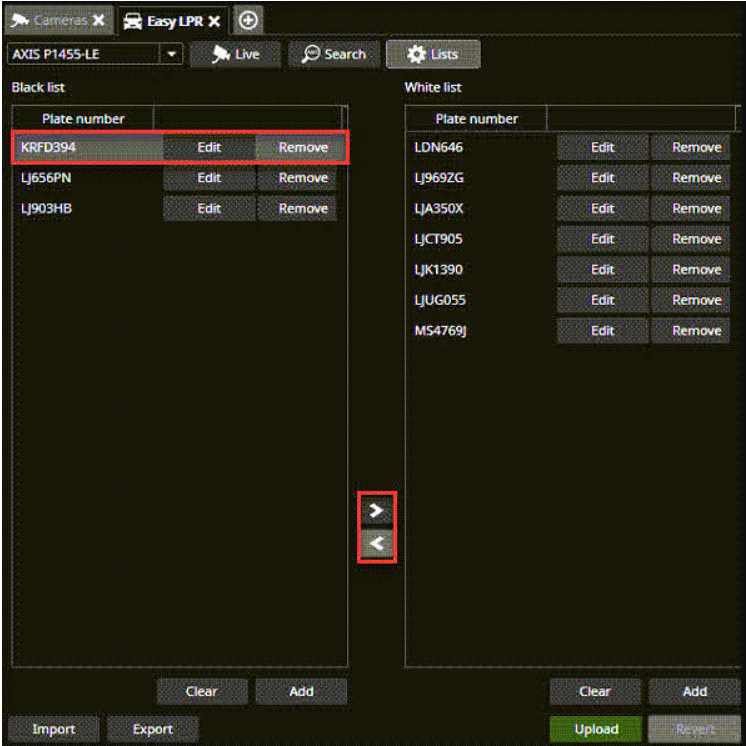
Rekisterikilpien siirtäminen listasta toiseen
-
Valitse rekisterikilpi listalta
-
Paina nuolta listojen välissä
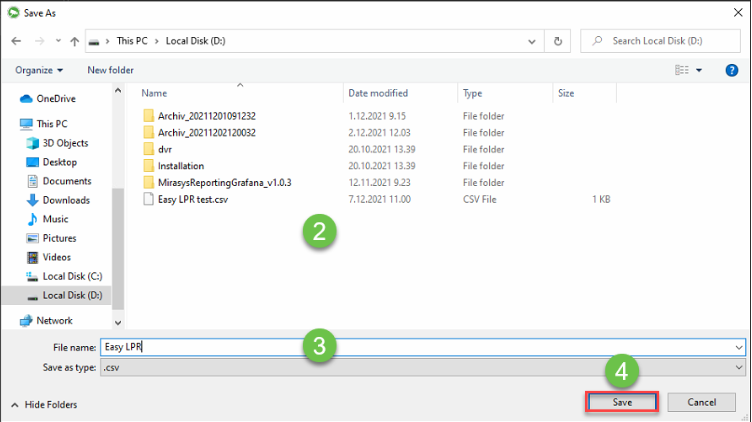
Rekisterikilpi listojen tallentaminen
-
Valitse Tallenna
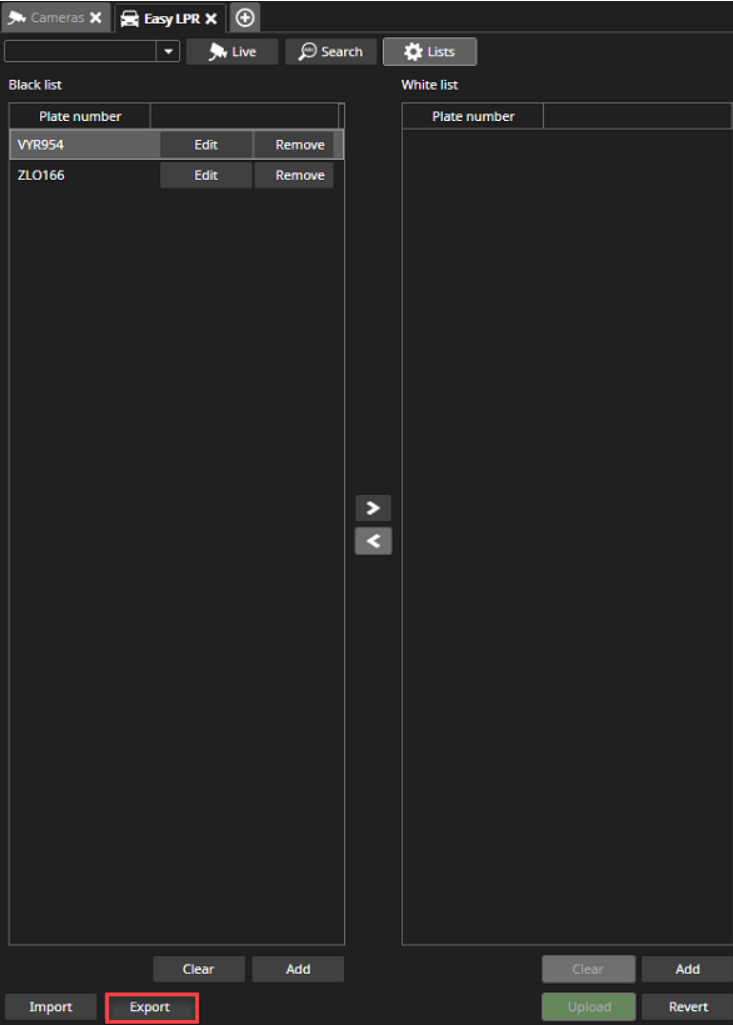
2. Valitse sijainti
3. Määritä tiedoston nimi(.csv)
4. Valitse Tallenna
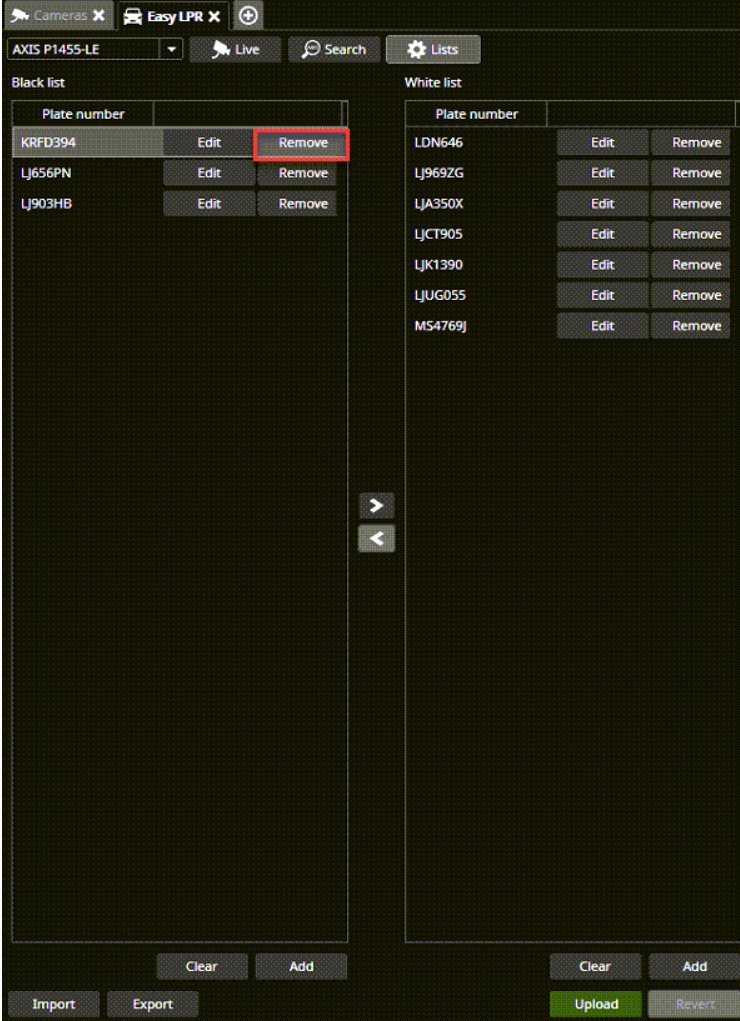
Rekisterinumeron poisto
-
Valitse rekisterinumero listalta
-
Valitse Poista
Rekisterinumeroiden tuonti
Tuonnin avulla käyttäjä voi tuoda suuren määrän rekisterikilpinumeroita samanaikaisesti
-
Avaa CSV-tiedosto
CSV-sisältö näkyy alla:
Kilpinumero, lista (1 = musta lista / 2 = valkoinen lista)
LJ656PN,1
LJ731CV,1
LJZV585,1
LJZV584,2
-
Lisää uusi rivi, jonka muoto on ZLO166,2 , jokaista uutta kilpinumeroa varten
-
Valitse oikea lista ( Lista 1 = Musta lista, Lista 2 = Valkoinen Lista)
-
Tallenna muutokset
-
Valitse Tuo
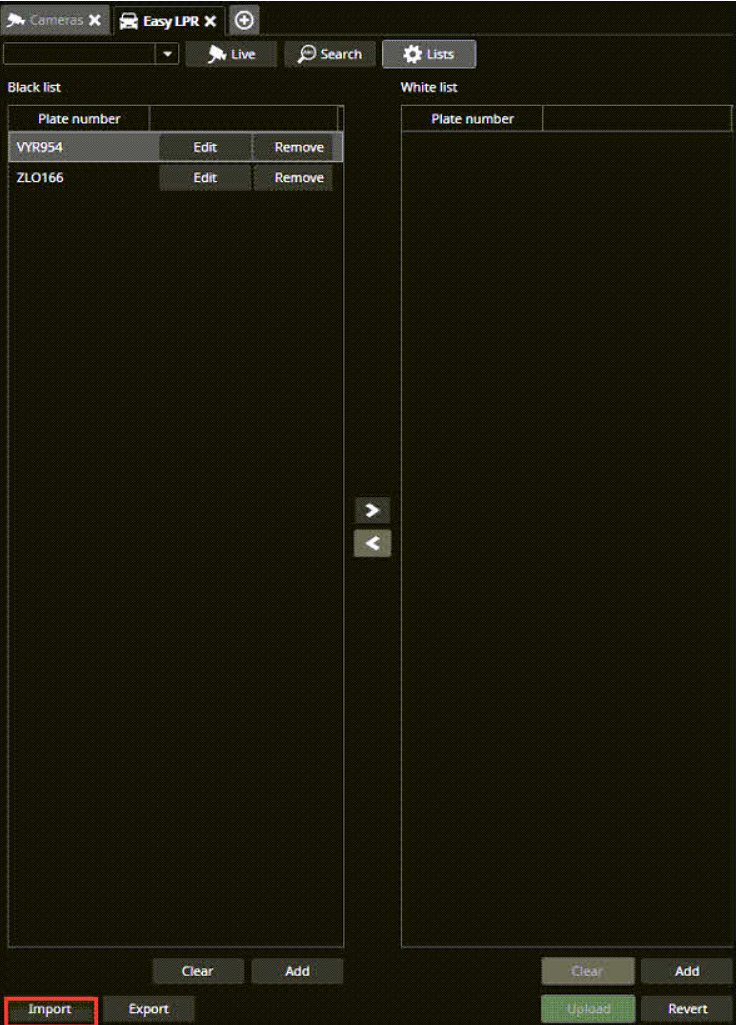
-
Selaa CSV-tiedoston sijaintiin
-
Valitse teidosto ja paina Avaa tai Open
Listojen lataaminen kameroihin
Latauksen avulla käyttäjä voi ladata luomiaan listoja kameraan tai kameroihin
-
Valitse kamera, joka listat ladataan
-
Valitse Tallenna
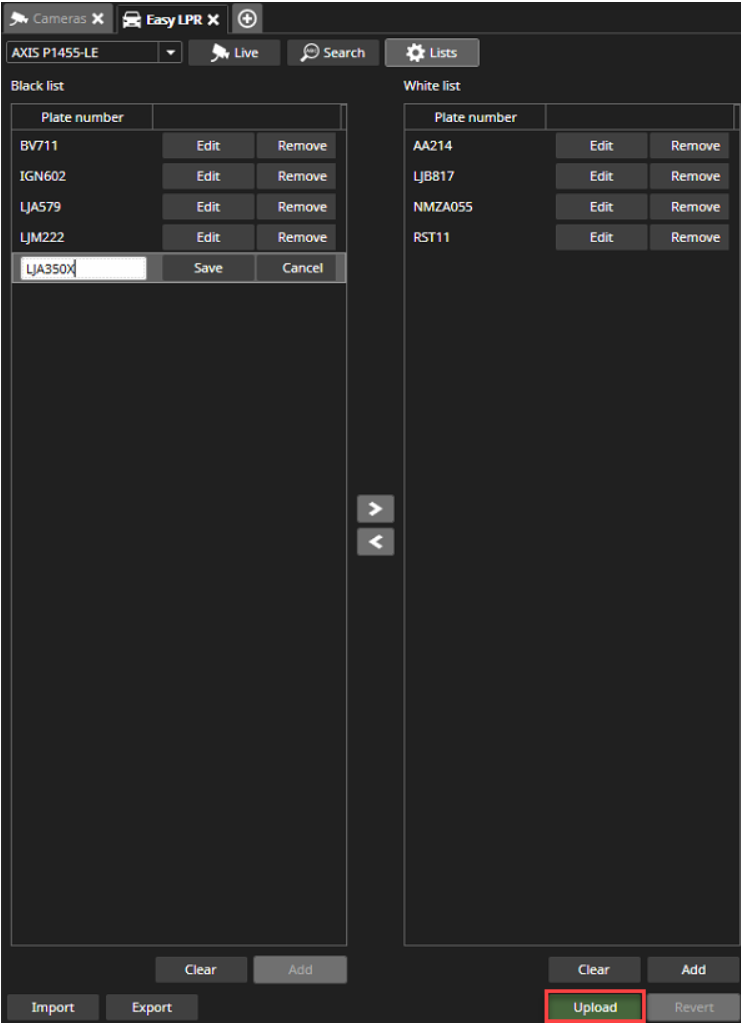
3. Valitse kamerat, joihin listat ladataan
4. Valitse Tallenna
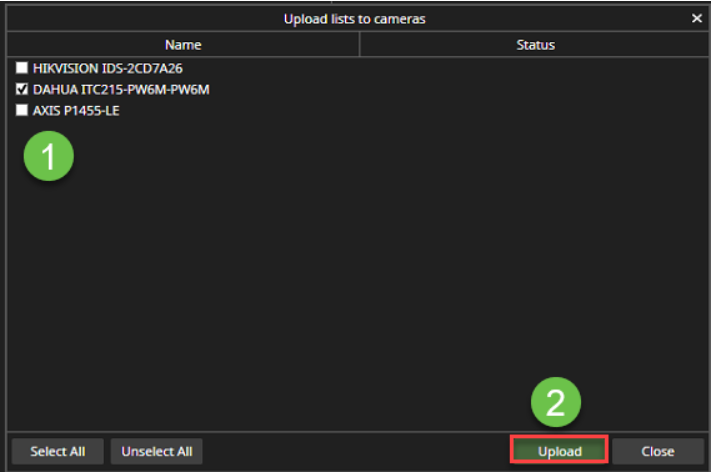
Kun lataus on valmistunut, saat ilmoituksen, että listat on päivitetty kameroihin.