Jos haluat käyttää Spotter Webiä, pääpalvelimen PITÄÄ olla V9.4 tai uudempi!
Spotter Web toimii vain Enterprise Main Server -palvelimen kanssa.
Käyttöjärjestelmän rajoitukset
Jos SpotterWeb on asennettu asiakaskäyttöjärjestelmään, samanaikaisesti voi olla enintään 10 yhteyttä: https://docs.microsoft.com/en-us/iis/troubleshoot/request-restrictions
Jokaista SpotterWeb-kirjautumista kohden muodostetaan 3 yhteyttä: HTTP, SignalR tapahtumia varten ja WebSocket suoratoistoa varten. Joten esimerkiksi Windows 10 Professionalissa vain 3 asiakasta voi kirjautua sisään samanaikaisesti.
Windows Server-käyttöjärjestelmässä ei ole vastaavia rajoituksia, joten on erittäin suositeltavaa asentaa SpotterWeb Windows Server -käyttöjärjestelmään.
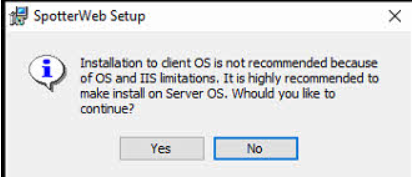
Kun SpotterWeb asennetaan asiakaskäyttöjärjestelmään, asennusohjelma antaa varoituksen OS/IIS-rajoituksista.
Spotter Webin asentaminen
Asennusohjelmassa on vaihe, jossa hyväksytään loppukäyttäjän lisenssisopimus (EULA). Sinun on vahvistettava, että hyväksyt sopimuksessa esitetyt ehdot, jotta asennusta voidaan jatkaa.
-
Aloita asennus napsauttamalla SpotterWeb-asennuspakettia
-
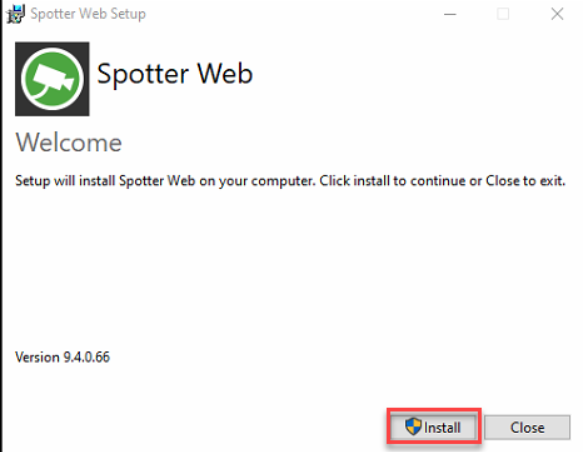
Valitse Install
3. Vahvista ilmoitus käyttöjärjestelmän rajoituksesta
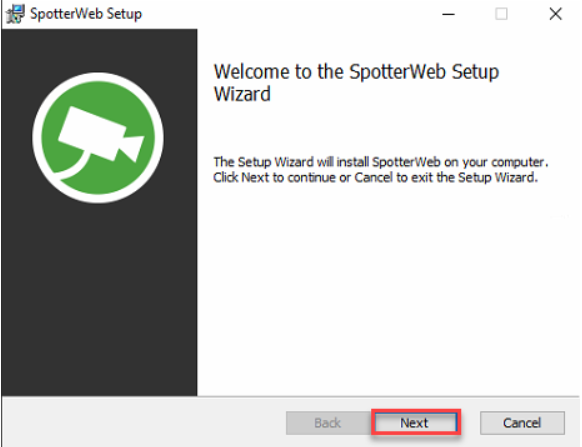
4. Valitse Next
-
Aseta pääpalvelimen osoite (pääpalvelimen tietokoneen nimi)
-
Käytä oletusarvoista pääpalvelimen porttia ja pääpalvelimen HTTP-porttia
-
Valitse Next
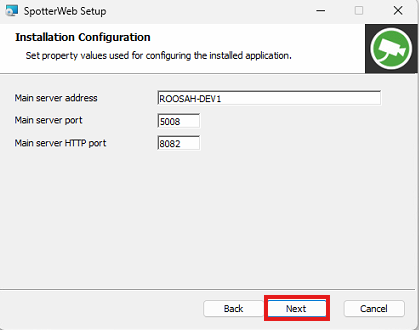
-
Aseta SpotterWeb-sivuston osoite (pääpalvelimen tietokoneen tietokoneen nimi)
-
Käytä oletusarvoista SpotterWeb HTTPS -porttia (443)
-
Varmista, että Set firewall exceptions on valittuna
-
Valitse Next
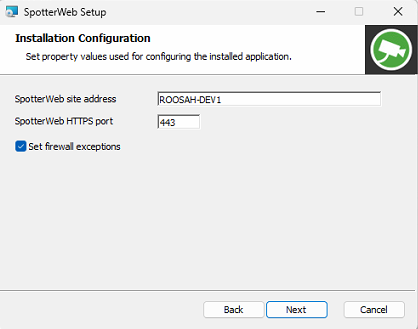
-
Valitse Install
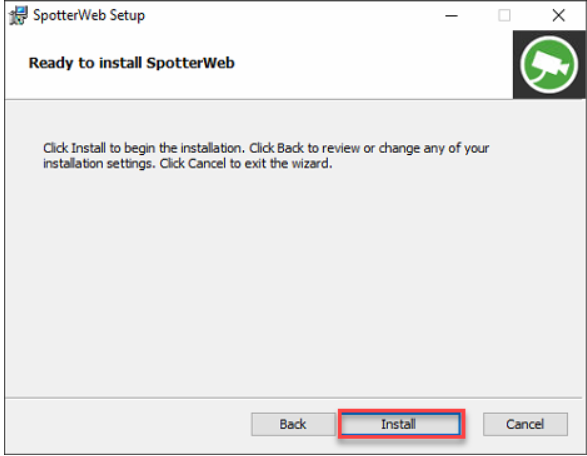
-
Valitse Finish
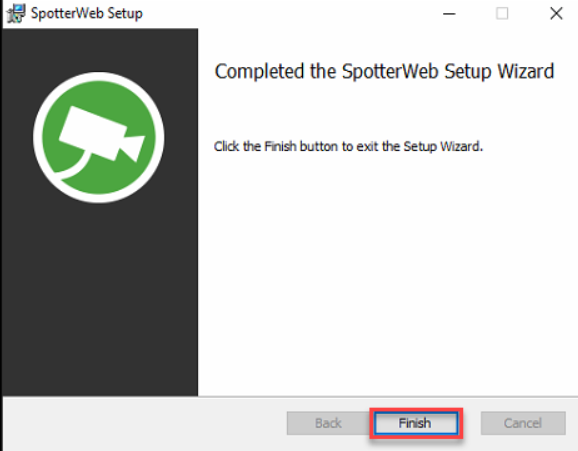
-
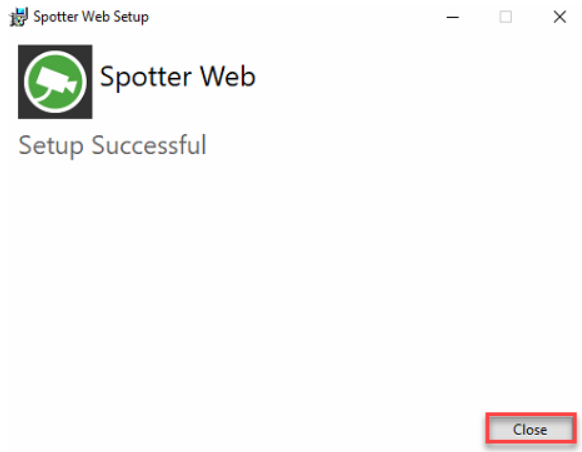
Valitse Close viimeistelläksesi asennuksen