Mirasys Gateway on palvelu, jonka avulla kolmannen osapuolen sovellukset voidaan integroida Mirasys VMS -järjestelmään. Gateway-palvelu voidaan asentaa mihin tahansa tietokoneeseen, mutta suositellaan, että sille varataan erillinen palvelinkone. Kolmannen osapuolen sovellukset (jotka toimivat Gateway-asiakkaina) voivat kommunikoida palvelun kanssa TCP-protokollan kautta käyttäen omaa protokollaa. Mirasys tarjoaa Gateway SDK:n, joka sisältää esimerkkikoodia ja dokumentaatiota integrointia varten. Gateway-integraatioihin sovelletaan lisenssiä. Jos haluat hankkia SDK-paketin, integraatiolisenssin ja tutustua dokumentaatioon, ota yhteyttä Mirasysiin.
Järjestelmärajoitukset
Mirasys VMS Gateway -palvelin voidaan asentaa mille tahansa Microsoft Windows -palvelimelle, joka täyttää järjestelmävaatimukset. Palvelimelle ei tarvita muita Mirasys VMS -ohjelmistoja, mutta Gateway-palvelun on voitava muodostaa yhteys Mirasys VMS -pääpalvelimeen.
Gateway-palvelussa on oletusarvoisesti lisenssin mukainen rajoitus, jonka mukaan kaikkien Gateway-asiakasyhteyksien samanaikaisia suoratoistovirtoja voi olla enintään 32.
Huomaa, että järjestelmän vähimmäisvaatimukset on suositeltu pääasiassa suoratoistoon. Jos useat Gateway-asiakasohjelmat käyttävät samaa Gateway-palvelinta samanaikaisesti, pääasiassa haku- ja toistotoimintoihin, tarvitaan tehokkaampi prosessori.
Mirasys Gateway -palvelimen asennus
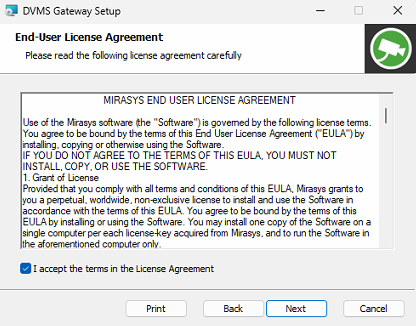
Asennusohjelmassa on vaihe, jossa hyväksytään loppukäyttäjän lisenssisopimus (EULA). Sinun on vahvistettava, että hyväksyt sopimuksessa esitetyt ehdot, jotta asennusta voidaan jatkaa.
-
Käynnistä asennus kaksoisnapsauttamalla Release_9XX_Gateway_x64.exe-asennuspakettia
-
Kun VMS Gateway Setup -näyttö on avautunut, napsauta Next
-
Valitse valintaruutu ”I accept the terms in the license agreement” ja napsauta Seuraava
-
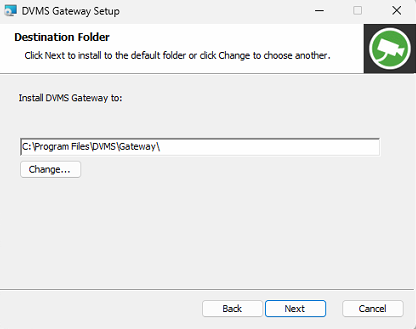
Valitse kohdekansio ja napsauta Next
-
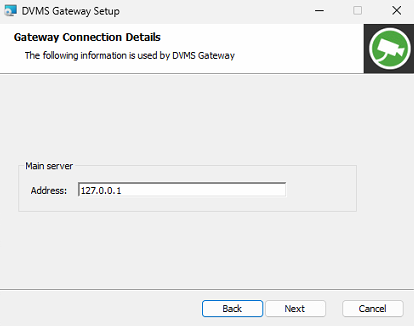
Kirjoita pääpalvelimen osoite (pääpalvelimen IP-osoite) Osoite-kenttään ja napsauta Next
-
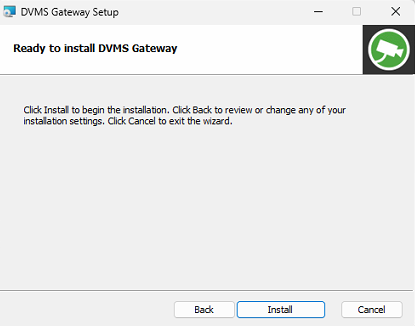
Napsauta Install
-
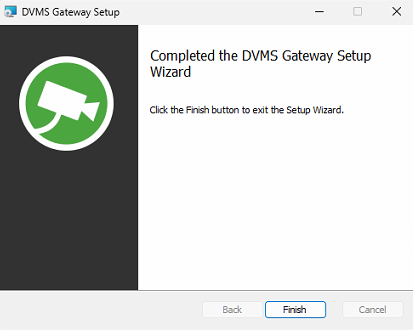
Kun ohjelmisto on asennettu, napsauta Finish