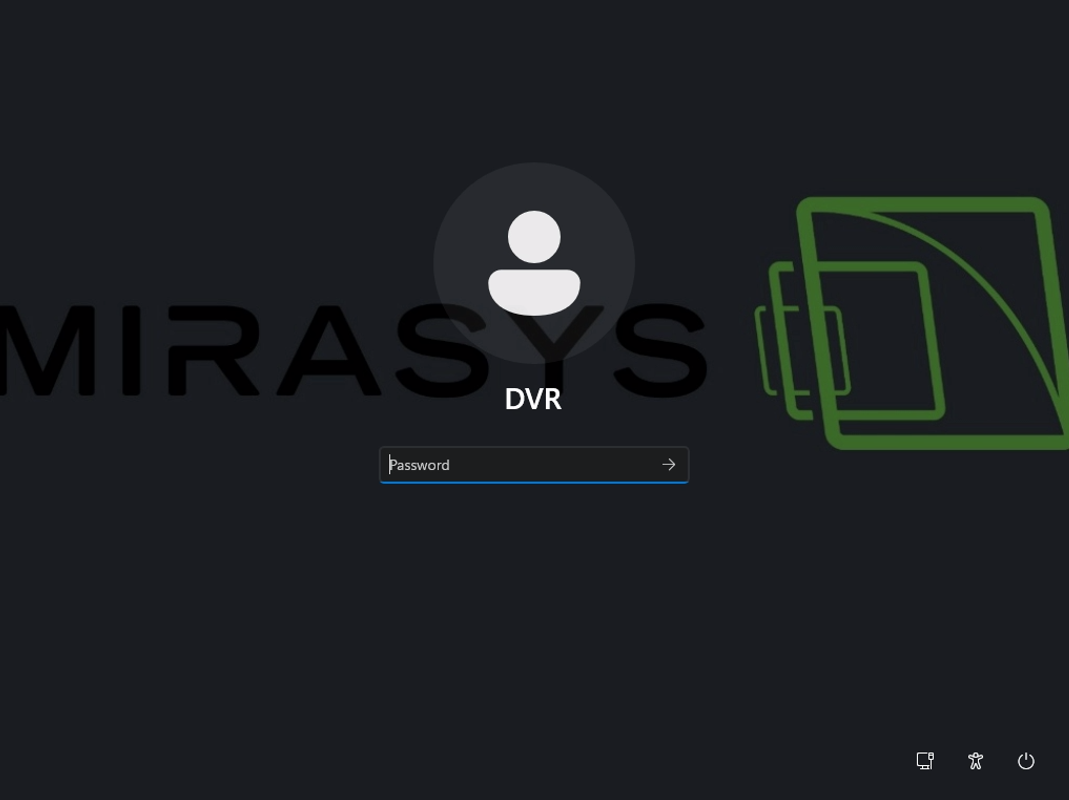
Jos Windowsissa ilmenee ongelmia tai järjestelmälevy on vioittunut, voit asentaa Windowsin uudelleen mukana toimitetulla USB-muistitikulla.
Järjestelmän kokoonpanosta riippuen USB-muistitikulla on seuraavat tiedostot:
-
Mirasys VMS -lisenssi Lisenssit-kansiossa
-
Mirasys VMS -ohjelmisto VMS Setup -kansiossa
Järjestelmän palautuksen edellytykset
-
Internet-yhteys Windows-lisenssin aktivointia varten
-
USB-muistitikku, jossa on VMS Restore -asennusaineisto
Windows Serverin palautusprosessi pyytää lisenssiavainta, joka löytyy palvelimen kotelon tarrasta.
VMS-palautus
-
Käynnistä järjestelmä USB-muistitikulta
-
Työasemat F12
-
Palvelimet F11
-
-
Valitse USB-muistitikku ja paina Enter-näppäintä jatkaaksesi.
Huomaa, että tiedostojen lataaminen ja palautuksen käynnistyminen vievät jonkin aikaa.
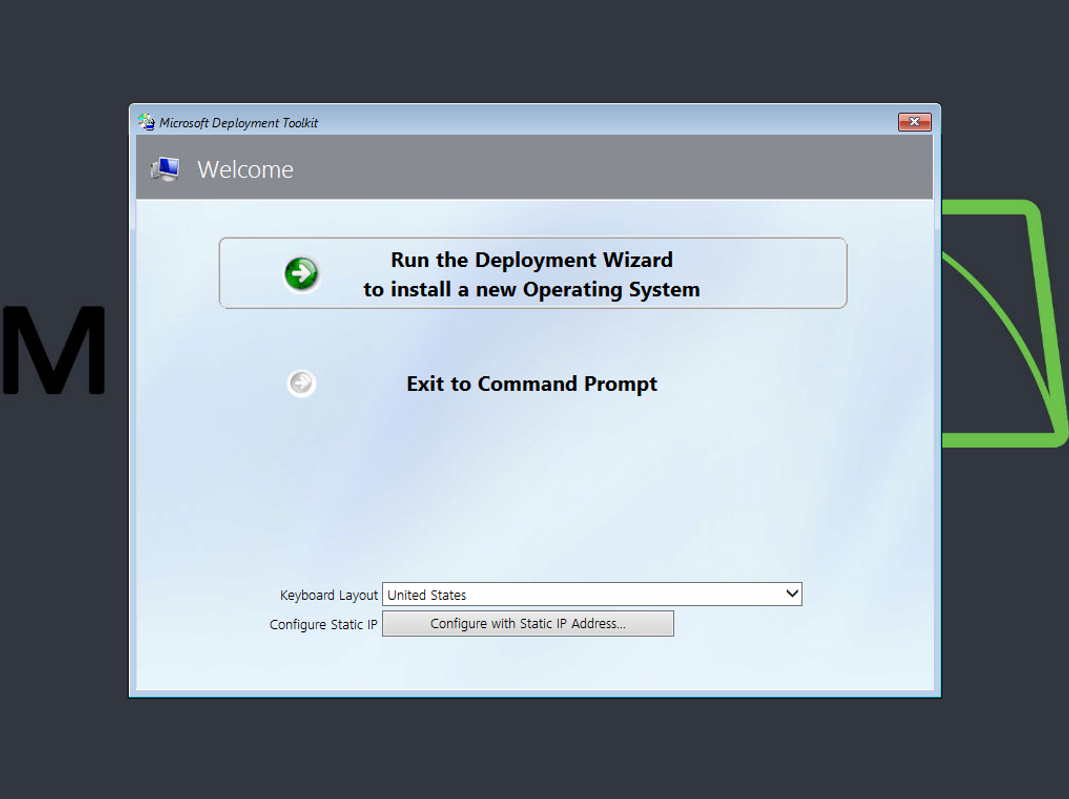
Kun palautus on valmis suoritettavaksi, näet tämän ikkunan:
-
Muuta näppäimistöasettelua tarvittaessa.
-
Jatka napsauttamalla Run the Deployment Wizard to install a new Operating System. Ohjelma kerää nyt tietoja.
-
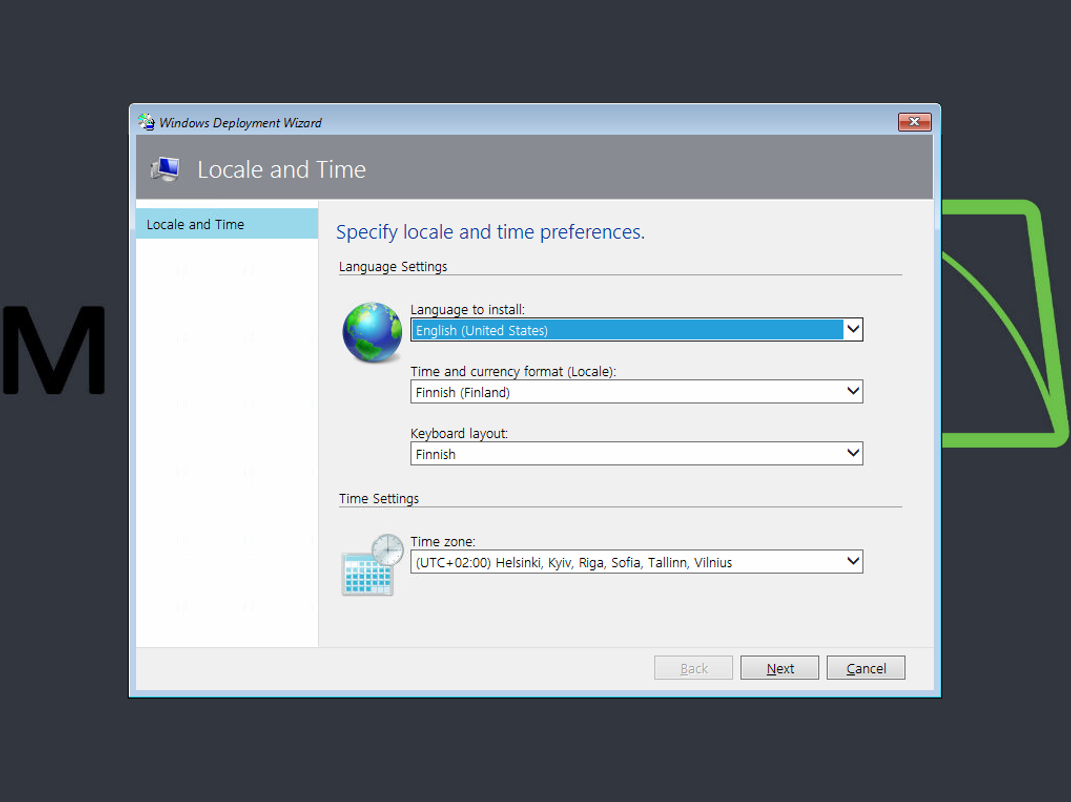
Muuta tarvittaessa aika-asetuksia ja aikavyöhykettä. Huomaa, että VMS Restore -asennusväline on saatavilla vain englanniksi.
-
Jatka napsauttamalla Next.
-
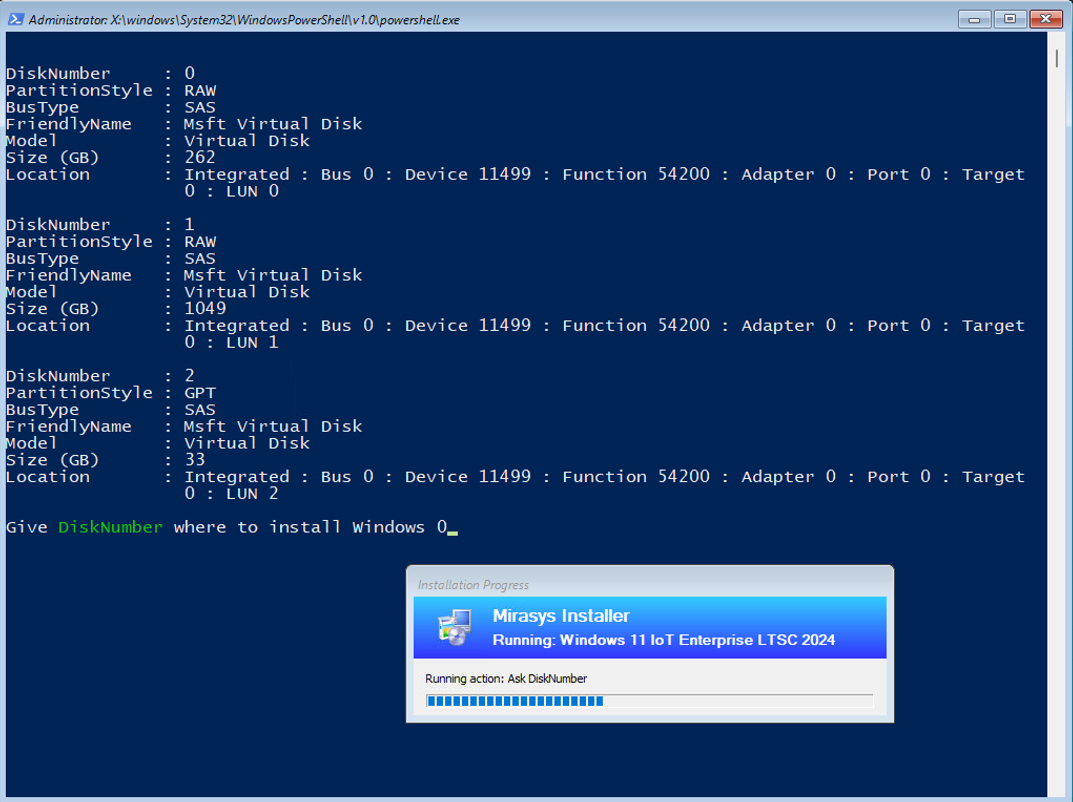
Tässä vaiheessa kysytään, mille levylle käyttöjärjestelmä asennetaan:
-
Valitse M.2/SSD-levy ja kirjoita haluamasi numero.
-
Koko voi vaihdella järjestelmän kokoonpanosta riippuen, mutta yleensä se on 256 Gt tai 480 Gt.
-
-
Paina Enter jatkaaksesi.
Tarvittavat osiot on nyt luotu, ja käyttöjärjestelmä sekä ajurit on asennettu.
Tämä voi kestää jopa 60 minuuttia järjestelmän kokoonpanosta riippuen. Tänä aikana järjestelmä käynnistyy uudelleen useita kertoja.
Jos kohtaat ongelmia, napsauta PowerShell-ikkunaa, kirjoita numero ja paina Enter-näppäintä jatkaaksesi.
-
Kun palautus on valmis, sinun on palattava Windowsin kirjautumisnäkymään. Voit nyt kirjautua järjestelmään Windows-käyttäjätunnuksella ja salasanalla.
-
Nyt voit jatkaa asentamalla tarvittavat ohjelmistot ja päivittämällä ajurit uusimpiin versioihin valmistajan verkkosivuilta.