
Aktualisieren eines Servers
Um einen Server zu aktualisieren, entfernen Sie zunächst die aktuelle Softwareversion und installieren Sie anschließend die neue Softwareversion.
Sichern Sie die System- und Servereinstellungen im System Manager, bevor Sie die aktuelle Version deinstallieren, und stellen Sie die Einstellungen nach Abschluss des Updates wieder her.
So entfernen Sie die aktuelle Serverversion:
-
Sichern Sie die vorhandenen Mirasys VMS-Einstellungen im System Manager, indem Sie Sicherung > Einstellungen sichern auswählen.
-
Klicken Sie auf Start, zeigen Sie auf Einstellungen, klicken Sie auf Systemsteuerung und doppelklicken Sie dann auf Programme deinstallieren.
-
Klicken Sie auf „DVMS“ und dann auf Deinstallieren.
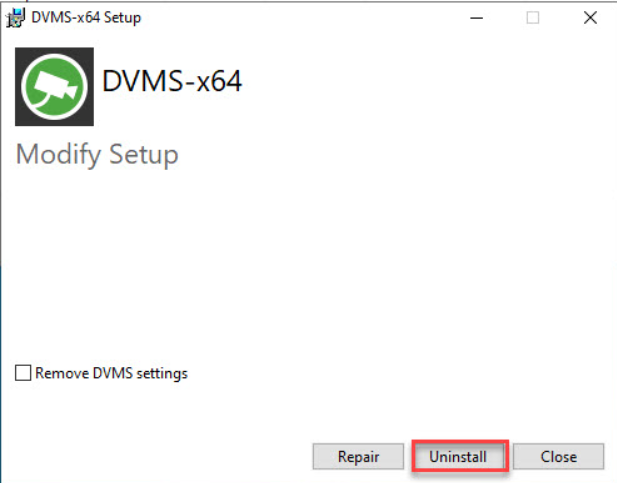
DVMS-Installationsprogramm
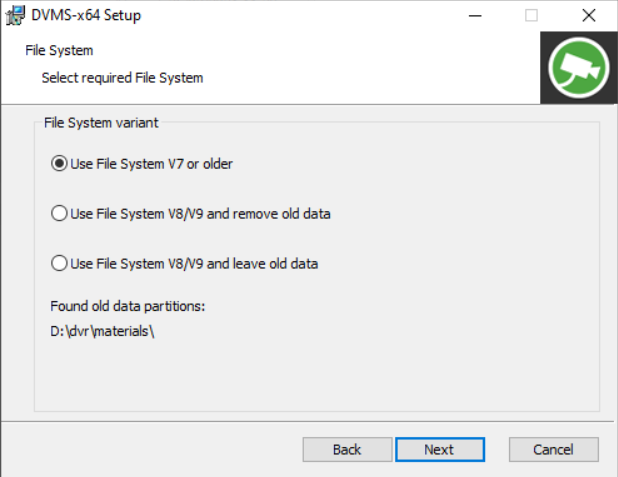
Die Auswahl der unterstützten Dateisysteme erfolgt während der DVMS-Installation in diesem Dialogfeld:
-
Verwenden Sie das Dateisystem V7 oder älter – der alte Speicher wird im V7-Format ohne Änderungen an seiner Struktur verwendet. Alle Aufrufe an das V7-Dateisystem werden über den neuen API-zu-alten-API-Wrapper weitergeleitet.
-
Alle zuvor aufgezeichneten Daten (Video, Audio, Text, Alarme usw.) sind nach dem DVMS-Update weiterhin zugänglich.
-
-
Dateisystem V8/V9 verwenden und alte Daten löschen – der alte Speicher wird gelöscht und auf ein neues Dateisystemformat formatiert. Alle zuvor aufgezeichneten Daten gehen verloren.
-
Dateisystem V8/V9 verwenden und alte Daten beibehalten – der alte Speicher bleibt unverändert, aber DVMS wird so konfiguriert, dass ein neues Dateisystemformat verwendet wird.
-
Dies ist nützlich, wenn ein zusätzlicher Speicherplatz für neue Daten zur Verfügung steht und der alte Speicher noch für einige Zeit beibehalten werden muss, um auf zuvor aufgezeichnete Daten zugreifen zu können.
-
Vorherige Daten können in Spotter als Archiv geöffnet werden. Das Installationsprogramm erstellt Archivinformationen, wenn diese Option im Installationsprogramm ausgewählt wird.
Hinweise zur Installationsoption 3 (Dateisystem V8/V9 verwenden und alte Daten beibehalten)
Wenn in DVMS V7 mehrere Datenträger verwendet wurden, wird nach dem DVMS-Update jeder Datenträger in V8 oder höher als separates Archiv geöffnet.
DVMS V7 verfügt über einen Aufzeichnungsmechanismus, der RAID 0 (Stripe-Aufzeichnung) ähnelt.
In diesem Fall werden jedoch die Daten der ersten Sekunde auf eine Festplatte und die der zweiten Sekunde auf eine andere geschrieben. Wenn also jede Festplatte einzeln geöffnet wird, entstehen Lücken an den Stellen, an denen diese Daten auf eine andere Festplatte geschrieben wurden.
Wenn in V7 Textkanäle verwendet werden, sollte DVMS V8 oder höher über V7 installiert werden (ohne V7 zu deinstallieren), um die Archivinformationen korrekt zu generieren.
Wird V7 zuerst deinstalliert, werden die Namen der Textkanal-Ereignisse und die Suchbegriffe nicht in die Archivinformationsdatei geschrieben.
Wird V7 zudem mit aktiviertem Kontrollkästchen „Einstellungen entfernen“ deinstalliert, gehen auch Kanalnamen, Hersteller und andere Informationen verloren, sodass die Archivinformationen generisch ausfallen (z. B. Kamera 1, Audio 1 usw.).
Hinweise zur Alarmdatenbank
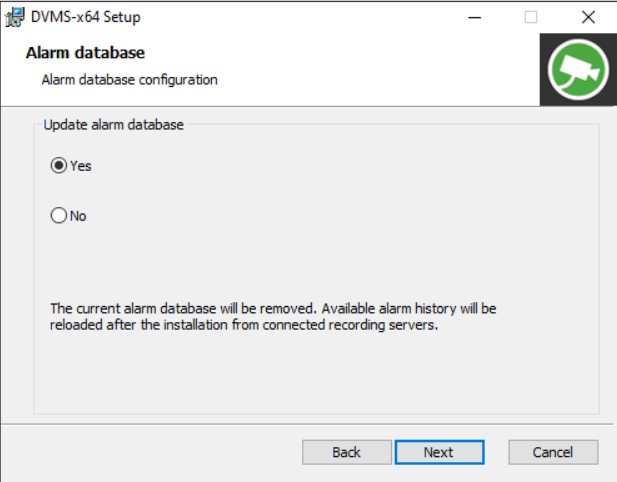
Wenn V7 auf V8 aktualisiert wird, sollte die Alarmdatenbank entfernt werden; daher sollte in diesem Installationsdialog die Option „Ja“ ausgewählt werden.
Andernfalls wird die Alarmdatenbank nicht aktualisiert, und zuvor aufgezeichnete Alarme werden nicht aus dem Dateispeicher abgerufen.
Einschränkungen
DVMS mit Unterstützung für das V7-Dateisystem weist folgende Einschränkungen auf:
-
Es können nicht mehrere Archivierungsprozesse gleichzeitig gestartet werden. Wenn also eine zeitgesteuerte Archivierung gestartet wurde, schlägt die manuelle Archivierung fehl, bis der erste Prozess abgeschlossen ist.
-
Wenn die Verbindung zur Festplatte unterbrochen wird oder die Festplatte entfernt und wieder angeschlossen wird, wird der Zustand erst nach einem Neustart des DVRServers wiederhergestellt.
-
Zukünftige Dateisystemfunktionen werden nicht unterstützt.
Aktualisieren der Client-Programme
Die Client-Programme werden beim Start automatisch auf dieselbe Programmversion wie der Hauptserver aktualisiert.
Um die Client-Programme manuell zu aktualisieren, entfernen Sie die aktuelle Version und installieren Sie die neue Version, indem Sie das VMS-Installationsprogramm ausführen.
So entfernen Sie die aktuelle Version:
-
Klicken Sie auf Start, zeigen Sie auf Einstellungen, klicken Sie auf Systemsteuerung und doppelklicken Sie dann auf Programme deinstallieren.
-
Klicken Sie auf „DVMS“, dann auf Deinstallieren und lesen Sie anschließend die Installationsanweisungen weiter oben in diesem Handbuch.
Aktualisierung von VMS-Servern über den Hauptserver
Die Fernaktualisierung von VMS-Servern über den Hauptserver ist seit Mirasys VMS 6.2.5 möglich.
-
Aktualisieren Sie den Hauptserver auf die neueste Version. Bearbeiten Sie im System Manager die Lizenzen für die einzelnen VMS-Server über die Liste „Lizenzen“ in der Baumstruktur „System“.
-
Nach der Aktualisierung der Lizenzen können Sie die VMS-Server über das Tool „Server aktualisieren“ im System Manager aus der Ferne aktualisieren.
Falls auf den VMS-Servern eine ältere Version installiert ist, müssen Sie Mirasys VMS 6.2.5 oder neuer manuell auf diesen Servern installieren, um die Fernaktualisierung der Server zu ermöglichen.
In einigen Fällen muss der PC, auf dem die VMS-Server laufen, nach einem Software-Fernupdate neu gestartet werden.
Beobachten Sie die Server nach einem Fernupdate, und sollten sie nicht innerhalb von 10 bis 15 Minuten wieder online sein, starten Sie den PC, auf dem sie laufen, neu.
Bitte beachten Sie bei der Durchführung von Fernaktualisierungen die unterschiedlichen 32-Bit- und 64-Bit-Versionen. Wenn ein System teilweise 64-Bit-fähig ist, sollten Sie kein 64-Bit-Update auf alle Server übertragen.
Aktualisieren von Komponenten
Neben Kameratreibern und Spotter-Plugins können auch Metadatentreiber über den System Manager aktualisiert werden.
Spotter-Plugins werden aktualisiert, indem die alte Version entfernt und eine neue *.spi-Datei zum System hinzugefügt wird.
Metadatentreiber bieten die Möglichkeit, die Treiber entweder für das gesamte System oder nur für ausgewählte Server zu aktualisieren.
Wenden Sie sich an Mirasys, um weitere Informationen zu den verfügbaren Metadatentreibern und deren Aktualisierung zu erhalten.