Sollten Probleme mit Windows auftreten oder die Systemfestplatte beschädigt sein, können Sie Windows mithilfe des mitgelieferten USB-Sticks neu installieren.
Je nach Systemkonfiguration enthält der USB-Stick:
-
Mirasys VMS-Lizenz im Ordner „Licenses“
-
Mirasys VMS-Software im Ordner „VMS Setup“
Voraussetzungen für die Systemwiederherstellung
-
Internetverbindung zur Aktivierung der Windows-Lizenz
-
USB-Stick mit VMS-Wiederherstellungsmedium
Bei der Wiederherstellung von Windows Server werden Sie nach dem Lizenzschlüssel gefragt, der auf dem Aufkleber am Servergehäuse zu finden ist.
VMS-Wiederherstellungsassistent
-
System vom USB-Stick starten
-
Workstations F12
-
Server F11
-
Wählen Sie den USB-Stick aus und drücken Sie die Eingabetaste, um fortzufahren.
Bitte beachten Sie, dass das Laden der Dateien und der Start des Wiederherstellungsassistenten einige Zeit in Anspruch nehmen.
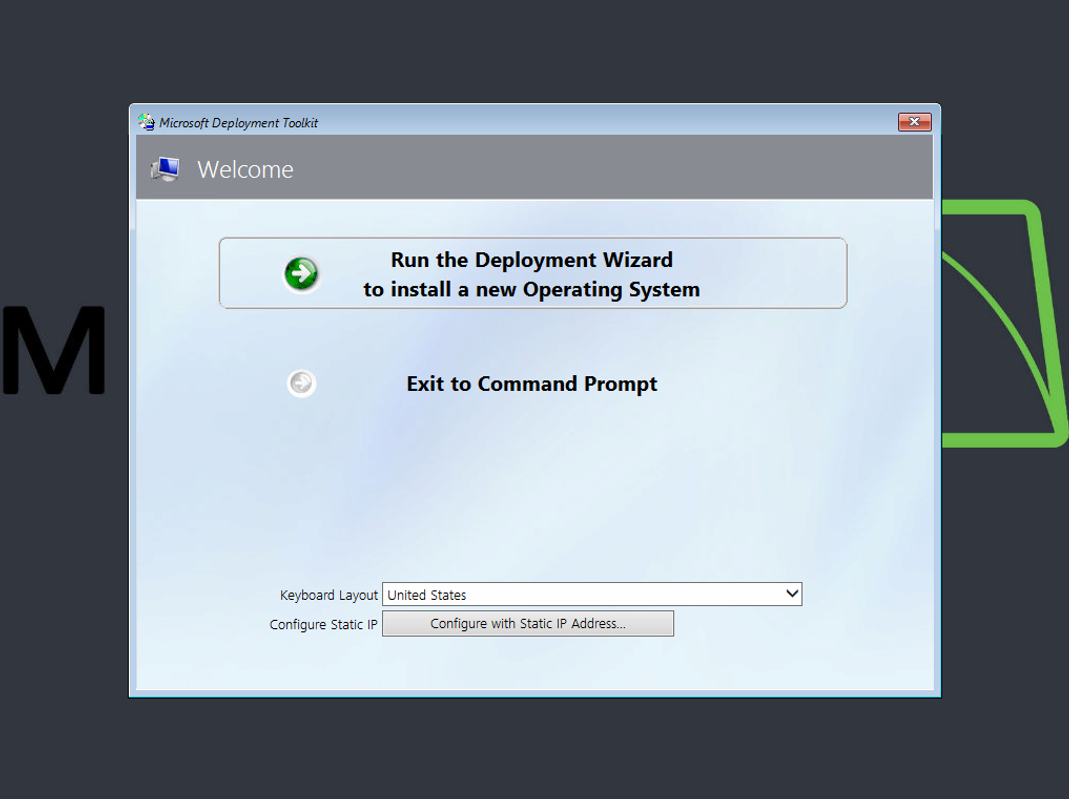
Wenn der Assistent für die Wiederherstellung bereit ist, sollte ein Fenster wie dieses angezeigt werden.
-
Ändern Sie bei Bedarf das Tastaturlayout.
-
Klicken Sie anschließend auf Run the Deployment Wizard to install a new Operating System“, um ein neues Betriebssystem zu installieren. Der Assistent sammelt nun Daten.
-
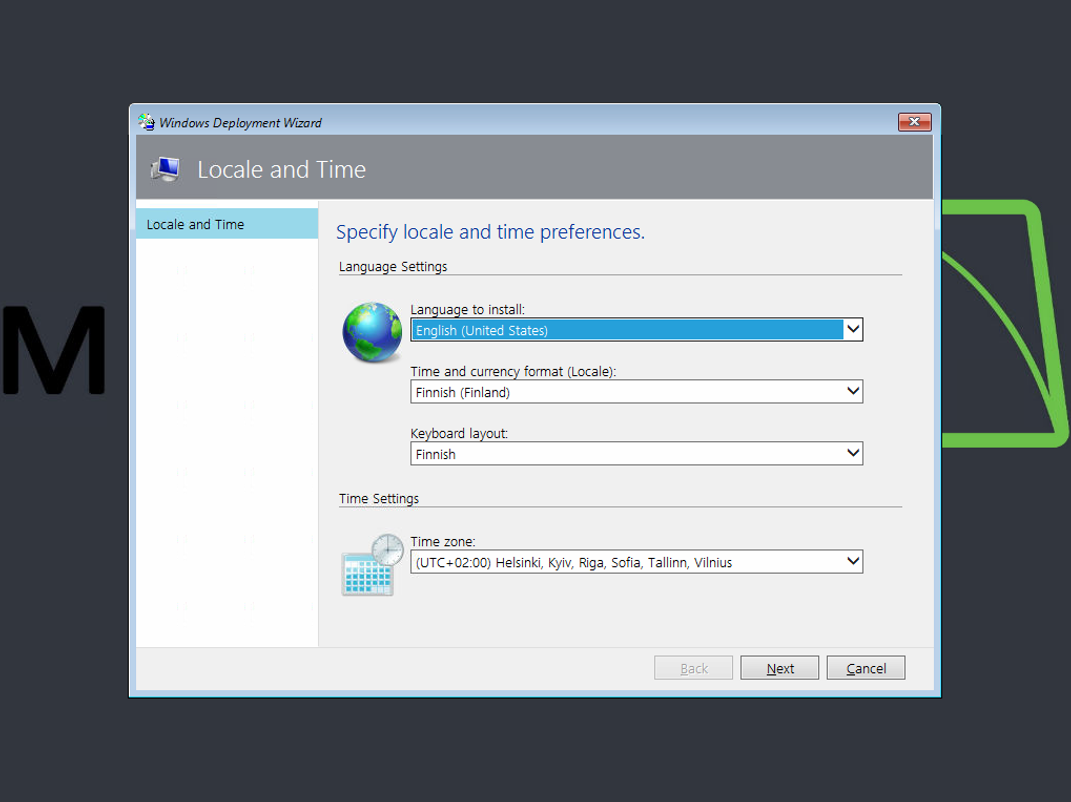
Ändern Sie bei Bedarf die Zeiteinstellungen und die Zeitzone. Bitte beachten Sie, dass die VMS-Wiederherstellungsmedien nur auf Englisch verfügbar sind.
-
Klicken Sie auf Next, um fortzufahren.
-
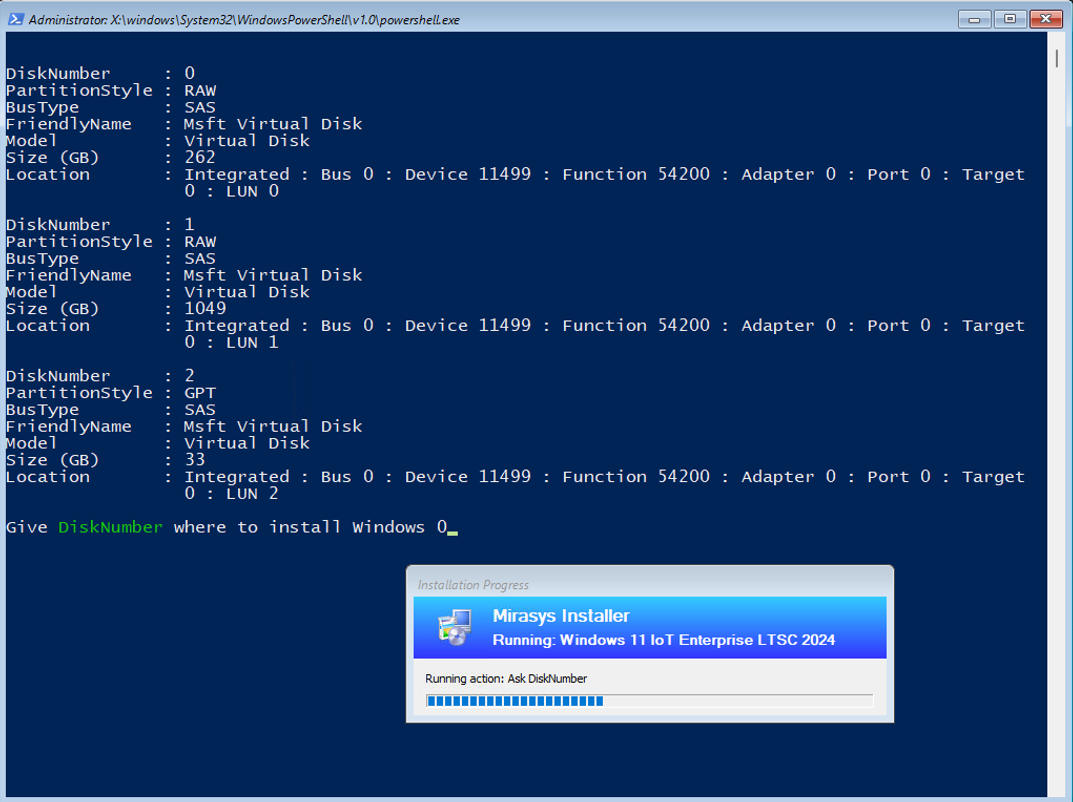
In diesem Schritt werden Sie aufgefordert, die Nummer des Laufwerks anzugeben, auf dem das Betriebssystem installiert werden soll:
-
Wählen Sie das M.2-/SSD-Laufwerk aus und geben Sie die gewünschte Nummer ein.
-
Die Größe kann je nach Systemkonfiguration variieren, beträgt jedoch in der Regel 256 GB oder 480 GB.
-
-
Drücken Sie die Eingabetaste, um fortzufahren.
Die erforderlichen Partitionen wurden nun erstellt, und das Betriebssystem mit den Treibern wird installiert.
Dies kann je nach Systemkonfiguration bis zu 60 Minuten dauern. Währenddessen wird das System mehrmals neu gestartet.
Sollten Probleme auftreten, klicken Sie bitte auf das PowerShell-Fenster, geben Sie die Nummer ein und drücken Sie die Eingabetaste, um fortzufahren.
-
Sobald die Wiederherstellung abgeschlossen ist, sollten Sie wieder zum Windows-Anmeldebildschirm gelangen. Sie können sich nun mit einem Windows-Benutzernamen und einem Passwort am System anmelden.
-
Nun können Sie fortfahren, indem Sie die erforderliche Software installieren und die Treiber von der Hersteller-Website auf den neuesten Stand bringen.