
Bei Spotter anmelden
Doppelklicken Sie auf die Spotter-Shortcut auf Ihrem Desktop.

-
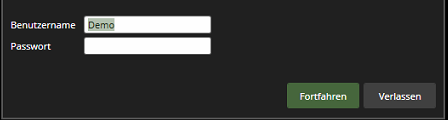
Daraufhin öffnet sich das Spotter-Anmeldefenster, in dem Sie Ihren Benutzernamen und Ihr Passwort eingeben können, um sich anzumelden.
-
Klicken Sie abschließend auf „Fortfahren“, um sich anzumelden.
-
Akzeptieren Sie gegebenenfalls die Nutzungsbedingungen, um mit der Anmeldung fortzufahren.
-
Benutzeroberfläche
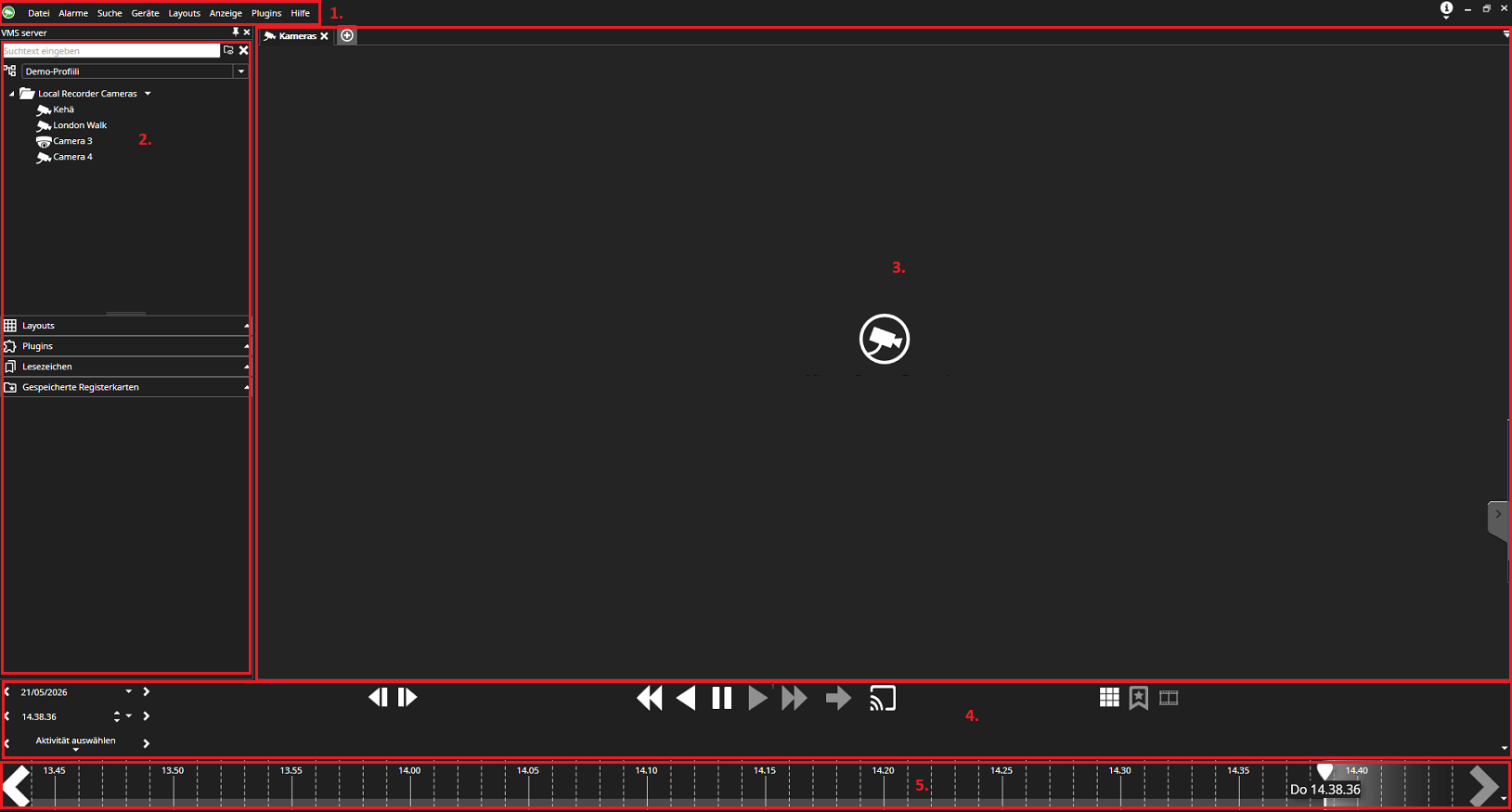
Die Benutzeroberfläche besteht aus den folgenden Bereichen
-
Menüleiste: Hier können Sie die Spotter-Einstellungen bearbeiten und die Add-ons öffnen.
-
Gerätebaum: Hier werden die Kameras und andere Geräte angezeigt, die dem System hinzugefügt wurden.
-
Arbeitsbereich: In diesem Bereich können Sie Kameras und andere Geräte aus dem Gerätebaum öffnen.
-
Schaltflächen zur Auswahl von Datum und Uhrzeit sowie zur Wiedergabe.
-
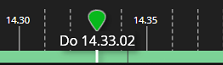
Zeitleiste: Hier werden die Zeitstempel des aufgezeichneten Materials der geöffneten Kamera(s) angezeigt.
Kameras im Arbeitsbereich
-
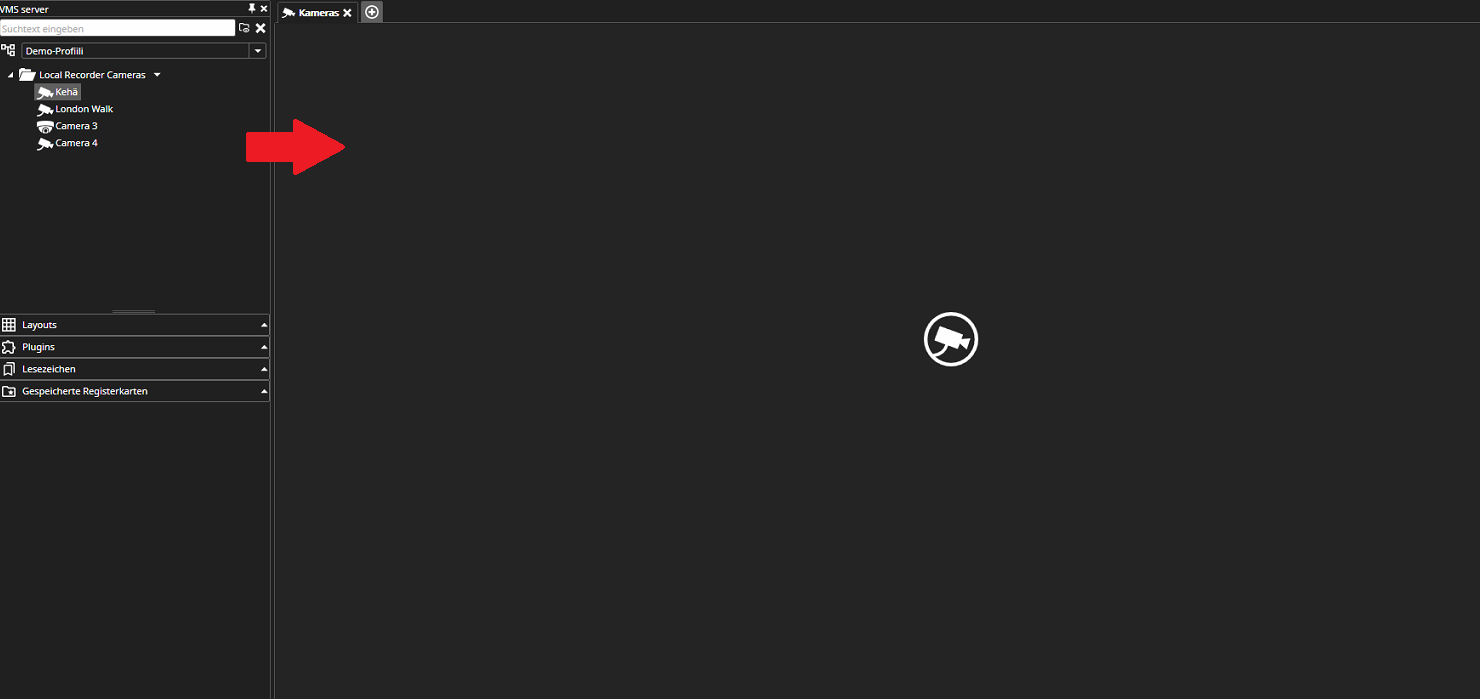
Sie können Kameras öffnen, indem Sie auf die gewünschte Kamera doppelklicken; diese wird dann im Arbeitsbereich angezeigt.
-
Sie können eine Kamera auch öffnen, indem Sie sie aus der Gerätestruktur in den Arbeitsbereich ziehen.
-
Alternativ können Sie auf den Kameraordner doppelklicken oder ihn in den Arbeitsbereich ziehen, wodurch alle Kameras des Systems geöffnet werden.
Material suchen
-
Öffnen Sie die gewünschte(n) Kamera(s) im Arbeitsbereich.
-
Anschließend können Sie das Bildmaterial auf folgende Weise wiedergeben:
-
Durch Auswahl von Datum und Uhrzeit.
-
Durch Klicken auf die Schaltflächen „Zurück“ und „Vorwärts“.
-
Durch Verschieben des Zeitleisten-Schiebereglers mit der Maus.

Material exportieren
Das System ermöglicht es Ihnen, Material wie folgt zu exportieren:
-
Ziehen Sie die gewünschte(n) Kamera(s) aus der Geräteansicht oder dem Arbeitsbereich auf die Zeitleiste.
-
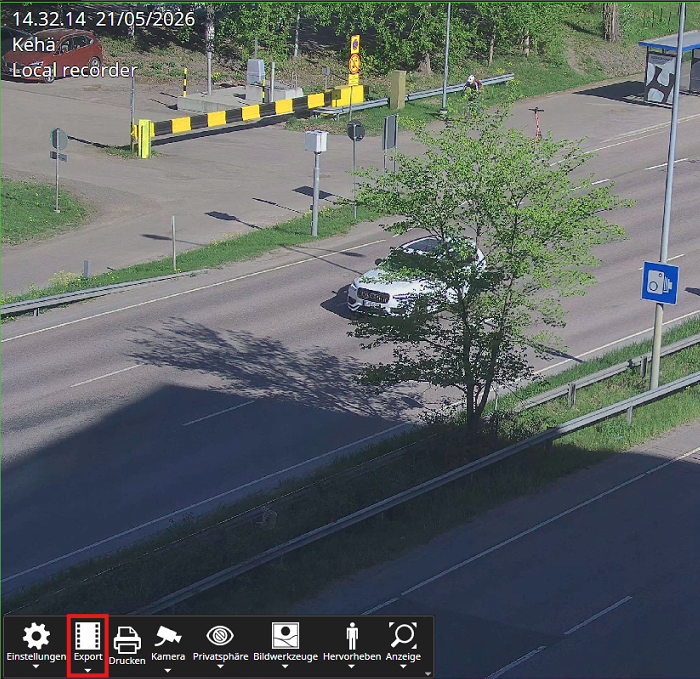
Oder klicken Sie im Kontextmenü der Kamera(s) auf die Schaltfläche „Exportieren“.
-
Wenn sich die ausgewählte(n) Kamera(s) im Bereich „Exportieren“ befindet(n), können Sie den gewünschten Zeitraum entweder durch Eingabe von Datum und Uhrzeit oder durch Ziehen der gelben Markierungen mit der Maus auf die gewünschten Start- und Endzeiten festlegen.

-
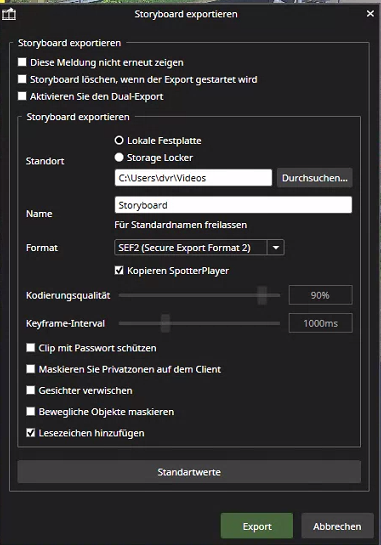
Klicken Sie anschließend auf die grüne Schaltfläche „Exportieren“, woraufhin sich ein Fenster öffnet, in dem Sie Folgendes festlegen können:
-
Speicherort für das Material
-
Name
-
Einbeziehung des Wiedergabeprogramms
-
Exportformat
-
Konfiguration für weitere Einstellungen
-

-
Klicken Sie abschließend auf die Schaltfläche „Speichern“, um den Export des Materials an den gewünschten Speicherort zu starten.
-
Wenn Sie dies zum ersten Mal tun, müssen Sie die Nutzungsbedingungen akzeptieren.
-