
Laitepuun otsikko näyttää sen pääpalvelimen nimen, johon Spotter on yhteydessä.Alla on hakukenttä, jota voidaan käyttää laitepuun sisällön suodattamiseen.Kaikki alueelle syötetty teksti voidaan poistaa "X"-säätimellä tai painamalla Esc-näppäintä.Tämä tyhjentää myös kaikki profiilikansiohaut.
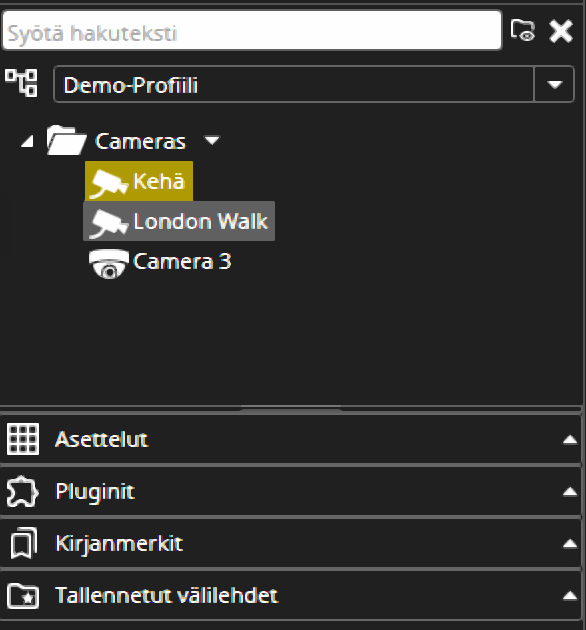
Laitepuu sisältää viisi erilaista sisältöä, jotka voidaan avata työalueelle.
Profiili
Tällä hetkellä valittu profiili, joka sisältää kamerat ja muut laitteet, on ensimmäinen kohta.
Muotoa voidaan muuttaa otsikkovalikosta.Jokaista profiilikansiota voi etsiä itsenäisesti profiilikansiohaun avulla.
Laitteiden tilat
Kun laite on toisessa tilassa, esimerkiksi signaalia ei ole, yhteyttä ja yhteyttä ei ole, laitesymbolin päällä on kuvake.
Enlarges the table by opening it in a full screen dialogOpen

|

|

|

|

|

|
|
Normaali |
Tallentaa |
Ei signaalia |
Ei käytössä |
Muodostaa yhteyttä |
Ei yhteyttä |
Hälytykset
Jos laitetta käytetään laukaisimena tai hälytystoimintona aktiivisessa hälytyksessä, siinä on keltainen korostusväri.Aktiivisten ja päättyneiden hälytysten värejä voidaan säätää kohdassa Hälytysten visualisointiasetukset.Hälytyksille voidaan myös määrittää mukautettu väri, joka voidaan määrittää jokaiselle hälytykselle erikseen.
Laitteen nimi, pikkukuvien kuvaukset ja kameratiedot
Nimi ja kuvaus näkyvät laitteen työkaluvihjeessä - ainutlaatuiset kuvakkeet System Manager Profile Settings -laitteille.
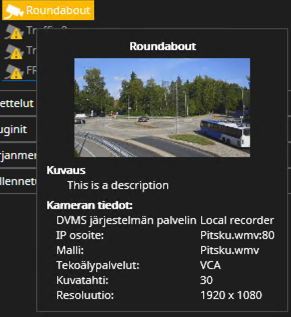
Kun operaattorilla on oikeus nähdä kameratiedot Spotterissa, hän näkee System Managerissa valitut tiedot työkaluvihjeessä, jossa ilmoitetaan, mistä tiedoista on kyse (VMS-palvelin, IP-osoite, kameramalli, käytetyt tekoälyominaisuudet, resoluutio, kuvataajuusasetukset), ja nämä tiedot ovat haettavissa Spotterin laitepuun yläpuolella olevasta hakupalkista.
Profiilikansiohaku
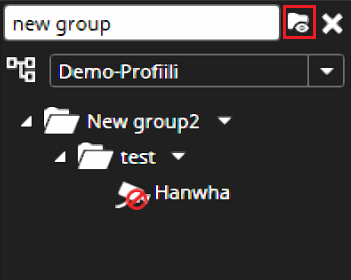
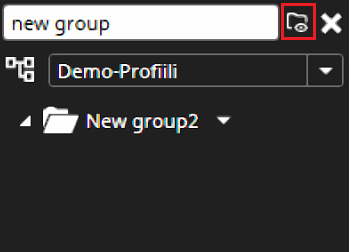
Profiilihakutuloksia voidaan säätää kansioita haettaessa ”Näytä sisältö” -toiminnolla. Kun toiminto on käytössä, hakutulokset sisältävät hakutermiä vastaavat kansiot ja niiden koko sisällön. Jos toiminto on pois käytöstä, näkyviin tulevat vain hakutermiä vastaavat kansiot (kansioiden sisältöä ei näytetä).
Sisällön näyttö voidaan ottaa käyttöön tai poistaa käytöstä napsauttamalla hakupalkin vieressä olevaa kansiokuvaketta. Kun toiminto on käytössä, kuvake muuttuu valkoiseksi.
Avaa tai sulje kaikki kansiot Spotterin profiilipuussa
Spotter-profiilipuun kaikki profiilikansiot voidaan avata tai sulkea kerralla ajan säästämiseksi. Vaihtoehto “Näytä kaikki” avaa kaikki kansiot ja vaihtoehto “Piilota kaikki” sulkee kaikki kansiot.
Kaikkien profiilikansioiden avaaminen tai sulkeminen:
-
Napsauta hiiren oikealla painikkeella profiilipuukansiota
-
Valitse joko Näytä kaikki, jos haluat avata kaikki kansiot, tai Piilota kaikki, jos haluat sulkea kaikki kansiot
Usein käytetyt pikanäppäimet:
|
Pikanäppäin |
Kuvaus |
|---|---|
|
Ctrl+Alt+D |
Vaihtele eri laitteistopuunäkymien välillä |