


Toistopainikkeiden avulla käyttäjä voi valita toiston suunnan ja nopeuden.Jokaisella hiiren napsautuksella nopeutta voidaan lisätä (vasen napsautus) tai vähentää (oikea napsautus).Nopeus ilmaistaan pienellä numerolla painikkeessa.
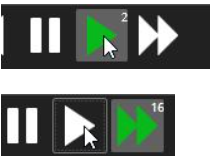
Erittäin alhaiset nopeudet 1fps, 0,1x, 1/8x, 1/4x ja 1/2x ovat käytettävissä vain liukusäätimellä tai napsauttamalla hiiren oikealla painikkeella toistopainiketta nopeuden vähentämiseksi.
Reaaliaikaiseen tilaan voi siirtyä käyttämällä Siirry tämänhetkiseen aikaan -painiketta.
Toistopaneelin asetukset
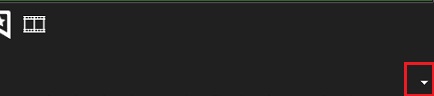
Toistopaneelin oikealla puolella olevan pienen nuolen avulla käyttäjä voi määrittää, mitkä säätimet näytetään toistopaneelin kahdessa käytettävissä olevassa katselutilassa.
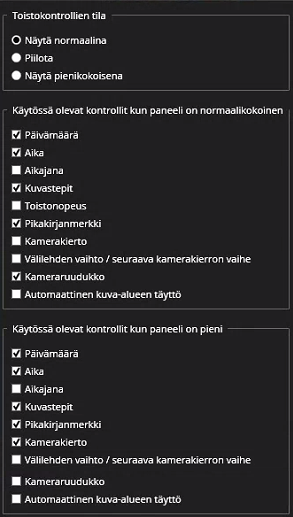
Toistokontrollien tila
-
Näytä normaalina
-
Piilota
-
Näytä pienikokoisena
Käytössä olevat kontrollit, kun paneeli on normaalikokoinen
-
Päivämäärä – Valitse katsottavan videomateriaalin päivämäärä
-
Aika – Valitse katsottavan videomateriaalin ajankohta
-
Aikajana – Valitse aktiviteetti, johon haluat siirtyä
-
Kuvastepit – Siirry videomateriaalissa yhden kuvan verran eteen- tai taaksepäin
-
Toistonopeus – Säädä toistonopeutta liukusäätimellä
-
Pikakirjanmerkki – Luo nopea kirjanmerkki videomateriaalille
-
Kamerakierto – Kamerakierron asetukset
-
Välilehden vaihto / seuraava kamerkierrron vaihe – Siirry välilehtien tai kamerakierrosten välillä
-
Kameraruudukko – Valitse ruudukon tyyppi, jossa kamerat näytetään
-
Automaattinen kuva-alueen täyttö – Aseta kuvan sovitusasetukseksi Ei käytössä, Automaattinen kuvan rajaus tai Kuvan venytys
Käytössä olevat kontrollit, kun paneeli on pieni
-
Päivämäärä
-
Aika
-
Aikajana
-
Kuvastepit
-
Pikakirjanmerkki
-
Kamerakierto
-
Välilehden vaihto / seuraava kamerkierrron vaihe
-
Kameraruudukko
-
Automaattinen kuva-alueen täyttö
Ainoa säädin, joka ei ole käytettävissä sivunäkymätilassa, on Toistonopeus-liukusäädin.
Päivämäärän ja ajan asetukset
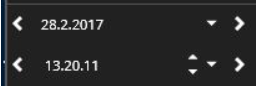
Päivämäärän ja ajan säätimet näyttävät valitun päivämäärän ja ajan.
Käyttäjä voi valita kalenterista haluamansa päivämäärän
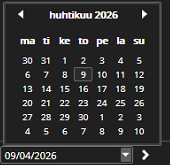
Painikkeet vasemmalle ja päivämäärä lisäävät tai vähentävät yhden päivän tällä hetkellä näytetystä päivästä.Voit myös napsauttaa päivämääräruutua ja syöttää päivämäärän manuaalisesti.Ajan vasemmalla ja oikealla painikkeet lisäävät tai vähentävät yhden tunnin.Kuten päivämäärän valitsin, on mahdollista napsauttaa aikaruutua ja syöttää aikaruutuun manuaalisesti.
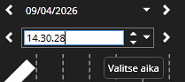
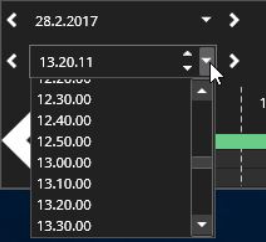
Ajan voi myös asettaa nopeasti 10 minuutin tarkkuudella alasvetovalikosta.
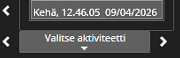
Aktiviteetin valinta
Valitse aktiviteetti -toiminnolla voi siirtyä aktiviteettiin valitsemalla sen luettelosta. Nuolipainikkeilla voit siirtyä seuraavaan tai edelliseen aktiviteettiin.
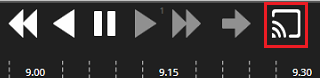
Spotter-näkymän jakaminen
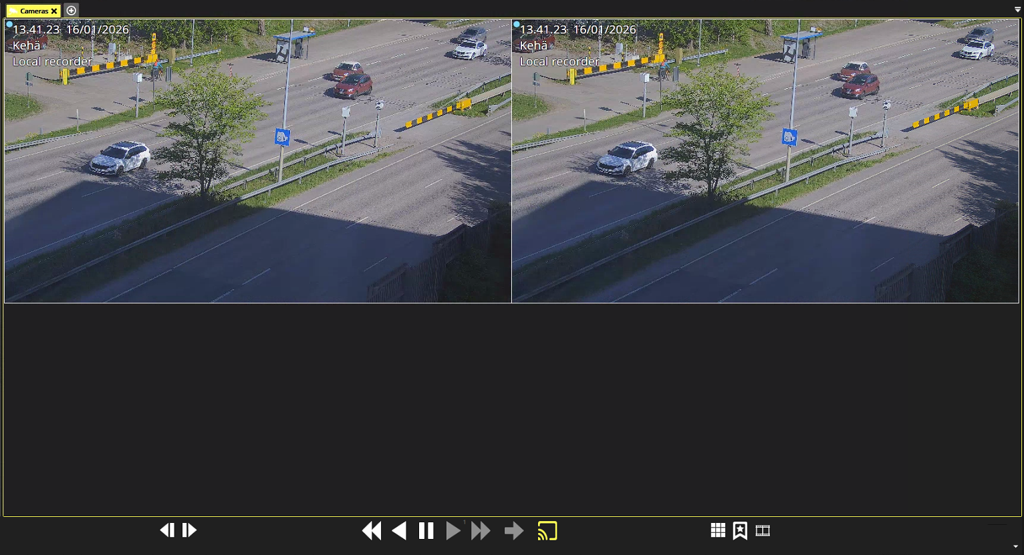
Spotter-näkymä voidaan jakaa napsauttamalla toistopaneelissa kohtaa ”Lähetä välilehden sisältö katseluasemalle”. Katseluasema voidaan valita avautuvasta valintaikkunasta. Jakaminen voidaan lopettaa napsauttamalla uudelleen samaa painiketta, jota käytettiin jakamisen aloittamiseen, ja valitsemalla valintaikkunasta vaihtoehto ”Lopeta jakaminen”.
Usein käytetyt pikanäppäimet:
|
Pikanäppäin |
Kuvaus |
|
Ctrl+Right |
Aseta toistoaika +30 sekuntia. |
|
Ctrl+Left |
Aseta toistoaika -30 sekuntia. Jos olet reaaliaikatilassa, vaihda ensin toistotilaan ja aseta 1x nopeus. |
|
Ctrl+Space |
Keskeytä toisto |
|
Ctrl+Enter |
Siirry nykyiseen aikaan |
|
Ctrl+Alt+C |
Kierrä eri katselutilojen välillä. |