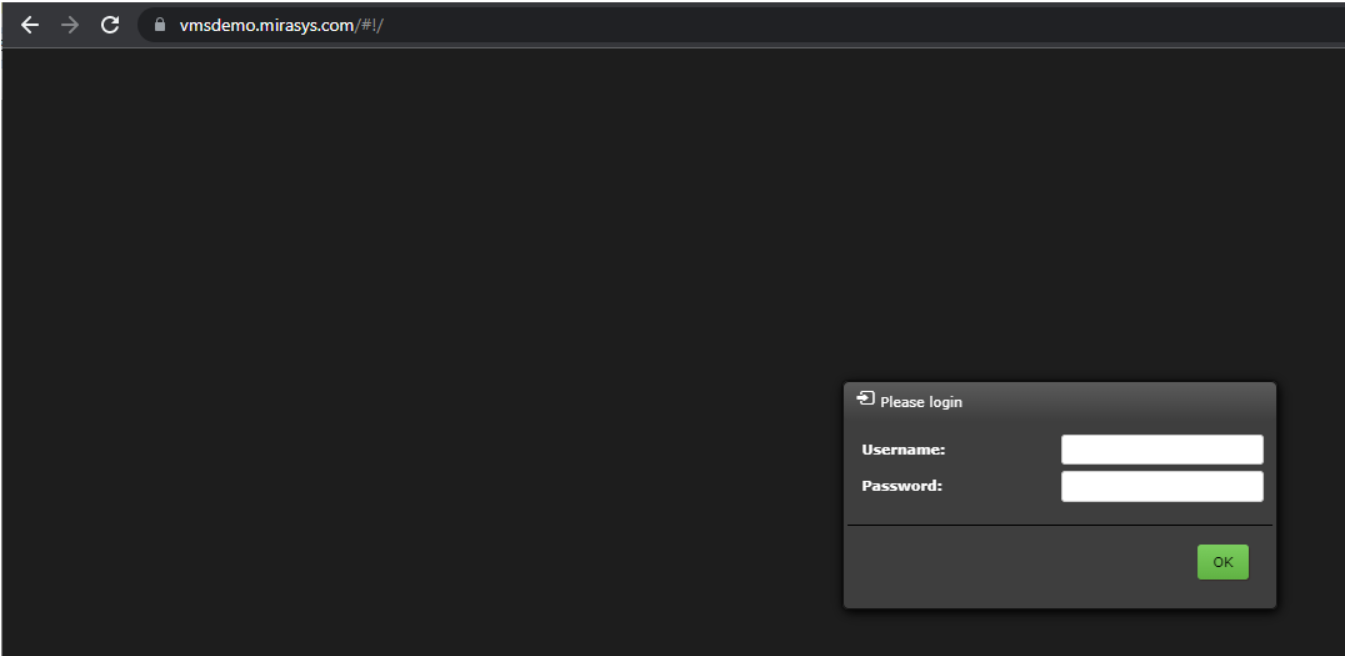
Uuden sertifikaatin luonti
-
Siirry sivustolle Win-acme
-
Valitse Download
-
Lataa viimeisin paketti
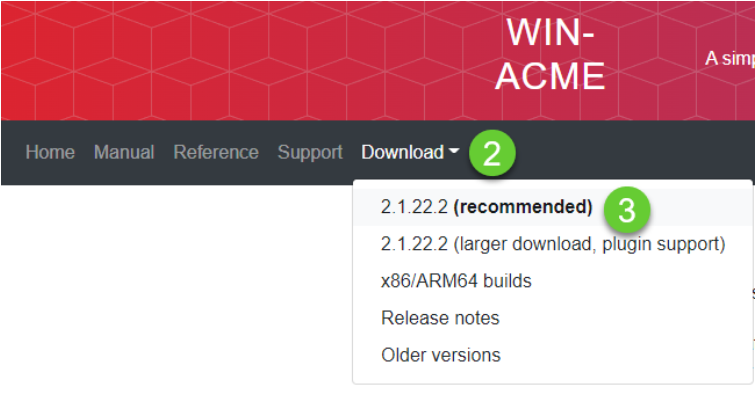
4. Kopioi ja pura paketti siihen tietokoneeseen, johon Spotter Web on asennettu
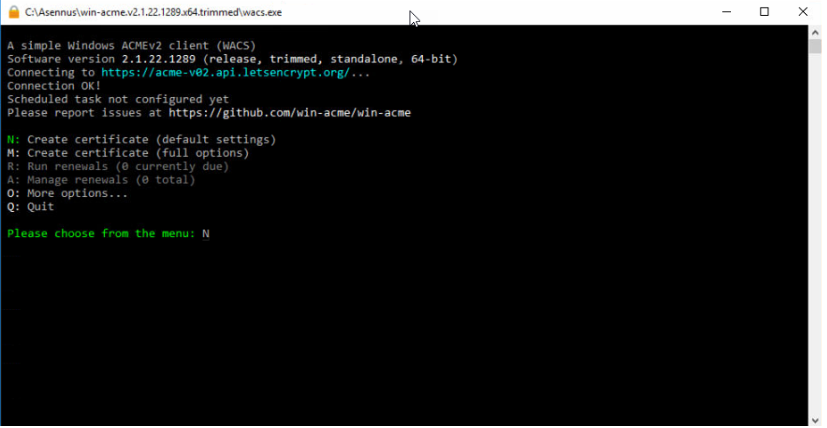
5. Käynnistä sovellus painamalla wacs.exe
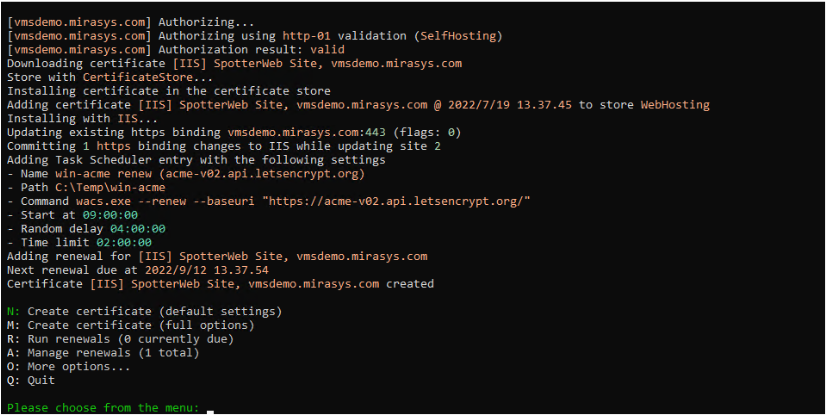
6. Kirjoita N ja paina ENTER
7. Tarkista, että työkalu tunnistaa sivuston ja valitse oikea numero ja paina ENTER
a. Jos työkalu ei löydä bingingiä, tarkista, että olet lisännyt verkkosivuston osoitteen sidokseen. Katso kohta Varmenteen käyttäminen Spotter Webissä.
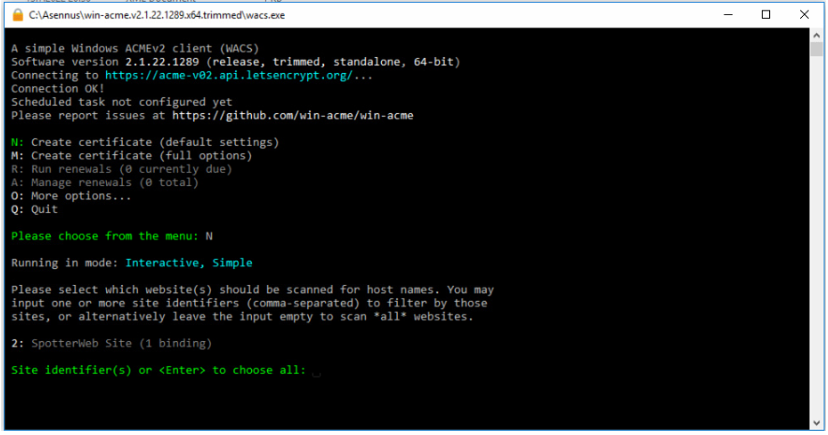
8. Tarkista, että työkalu näyttää oikean osoitteen ja valitse näytettävä numero ja paina ENTER
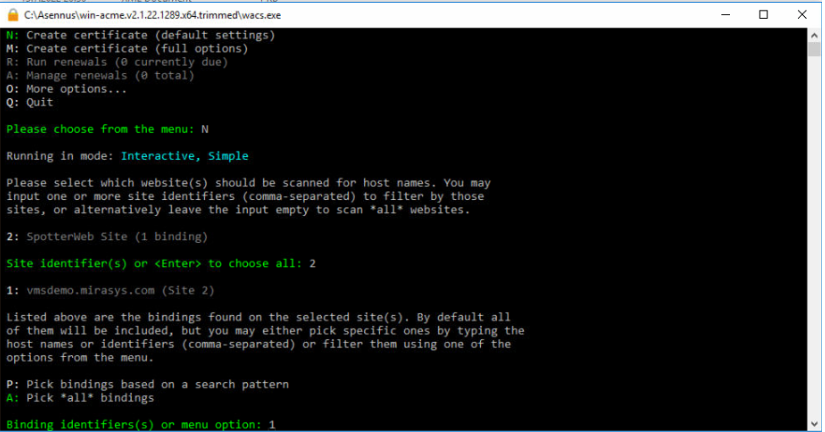
9. Vastaa Y kysymykseen Continue with this selection ja paina ENTER
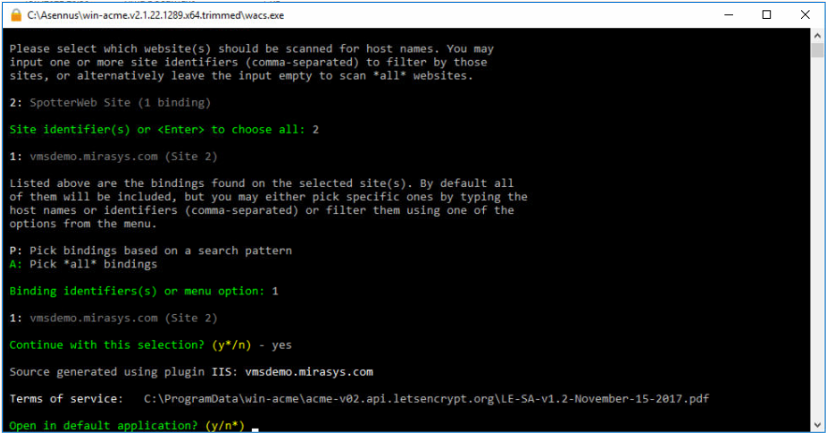
10. Vastaa Y kysymykseen Open in default application ja paina ENTER
11. Hyväksy sopimus kirjoittamalla Y ja painamalla ENTER
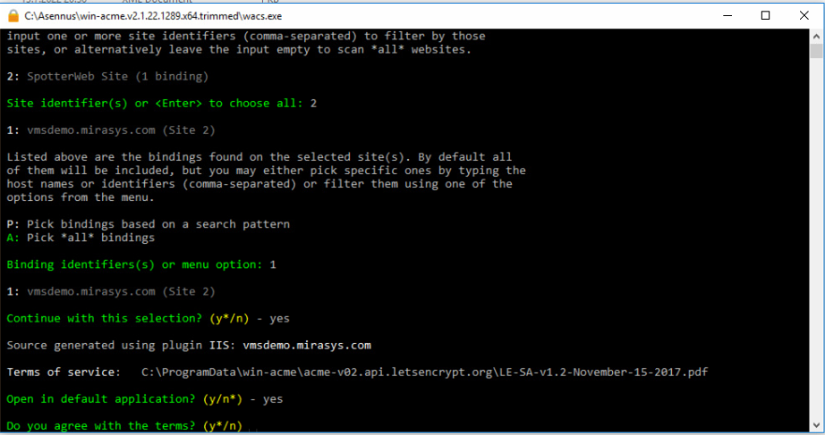
12. Tämän jälkeen voit lisätä sähköpostin, johon saat ongelmiin ja väärinkäyttöön liittyviä päivityksiä.
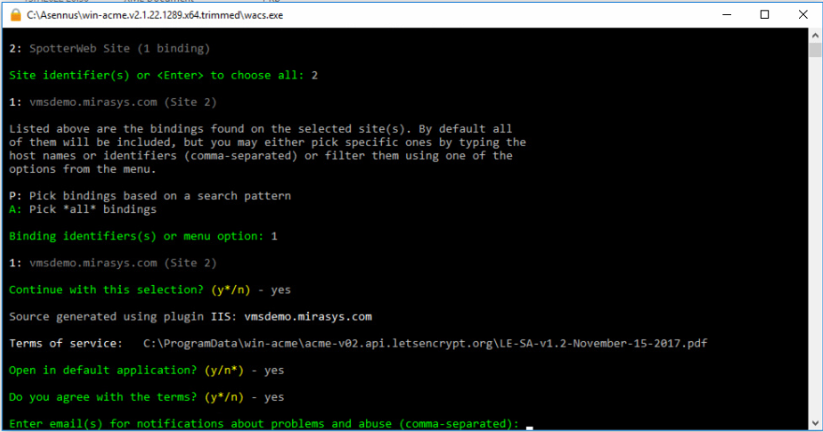
13. Kun tämä on tehty, työkalu luo sertifikaatti tälle verkkotunnukselle. Nyt voit sulkea työkalun kirjoittamalla Q ja painamalla ENTER.
Varmenteen käyttäminen Spotter Webissä
Jos haluat käyttää Let’s Encrypt -sertifikaattia Spotter Webille, sinun on vaihdettava sub.domain.com-osoitteen isäntänimi.
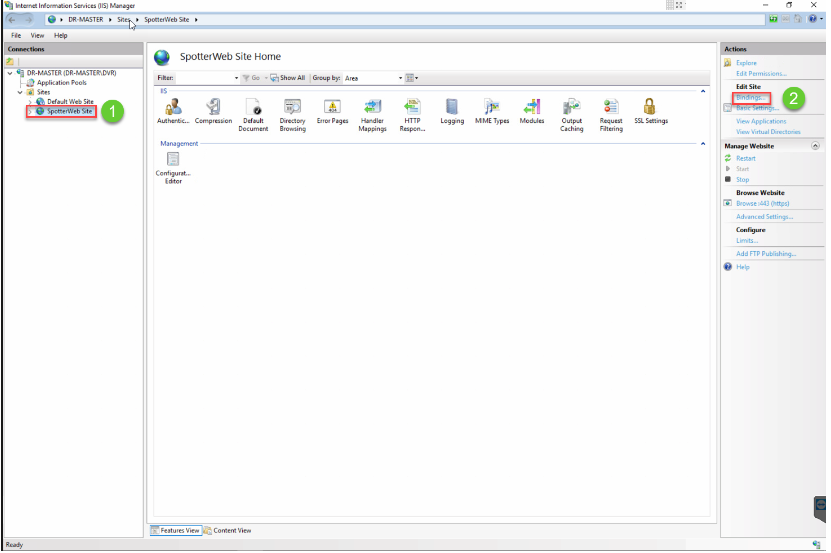
Avaa Internet Information Services Manager
-
Avaa SpotterWeb Site
-
Valitse Bindings
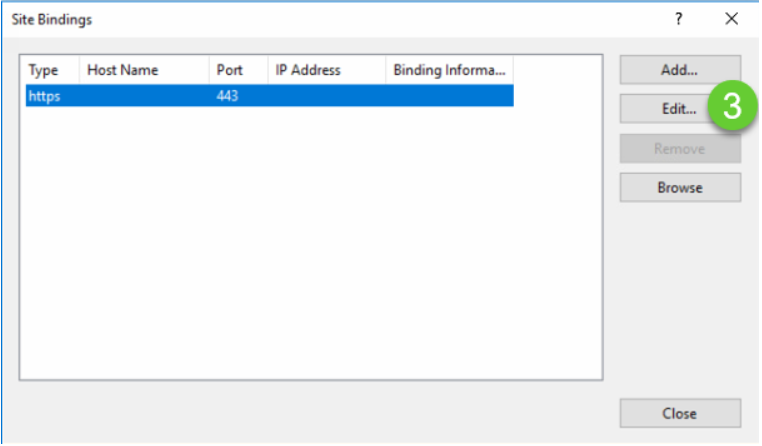
3. Valitse Edit
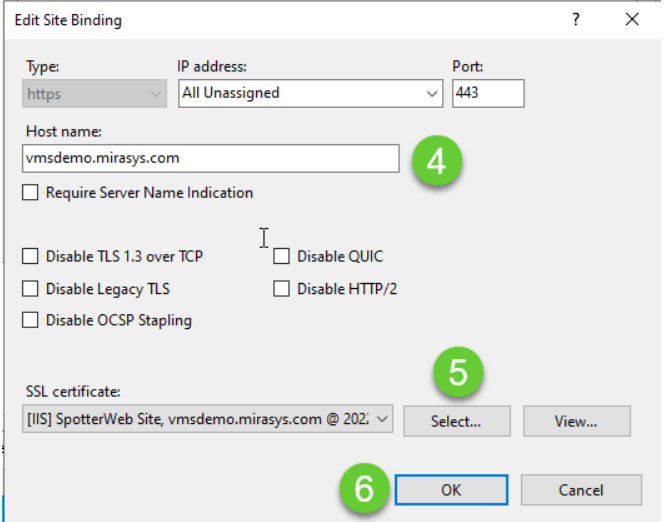
4. Kirjoita tarvittava verkkotunnus Host name-kenttään
5. Valitse Select ja etsi Let´s encryprillä tehty sertifikaatti
6. Valitse OK
Kun avaat sivuston uudelleen, näet, että se on salattu, ja olet valmis käyttämään sivustoa turvallisesti.