Sie können die Tage und Stunden festlegen, an denen eine bestimmte Benutzergruppe auf Spotter zugreifen kann, um z. B. den Zugriff der Bediener auf Spotter außerhalb der Arbeitszeiten zu kontrollieren.
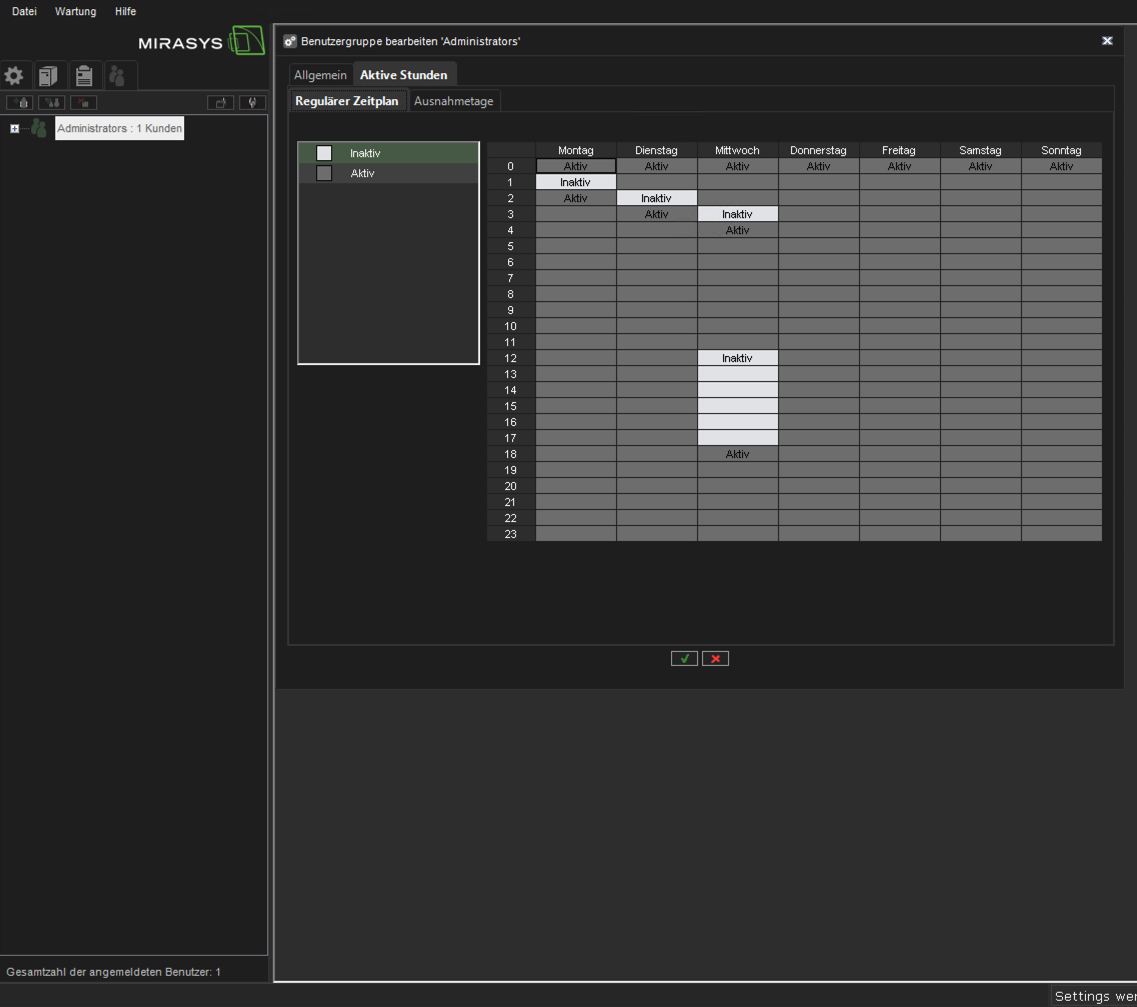
Gehen Sie zu System-Manager > Benutzer und Benutzergruppen, um den Zugriffszeitplan für Benutzergruppen zu konfigurieren.
Regelmäßiger Zeitplan
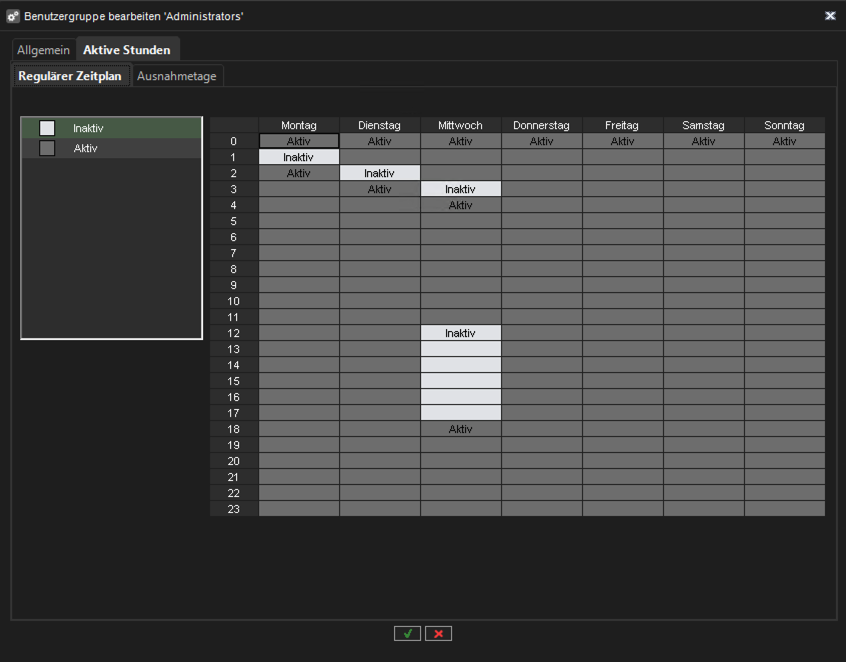
Auf der Registerkarte Regelmäßiger Zeitplan können Sie einen wöchentlichen Zeitplan festlegen, der bestimmt, wann die Benutzergruppe Spotter verwenden kann oder wann dies verhindert wird.
-
Klicken Sie auf die Benutzergruppe, die Sie bearbeiten möchten.
-
Klicken Sie auf die Registerkarte Aktive Stunden.
-
Standardmäßig sind alle Stunden des Tages aktiv.
-
Um den Zugriff während bestimmter Stunden zu verhindern:
-
Wählen Sie Inaktiv links neben dem Wochenplan.
-
Klicken Sie auf die Stunden, in denen die Benutzergruppe keinen Zugriff auf Spotter haben soll (=Inaktiv).
-
-
Um eine inaktive Stunde wieder in eine aktive zu ändern, wählen Sie links neben dem Wochenplan die Option Aktiv und klicken Sie auf die Stunde, in der sich die Benutzergruppe bei Spotter anmelden können soll.
-
Wenn der reguläre Zeitplan fertiggestellt ist, klicken Sie auf das grüne Häkchen, um zu speichern.
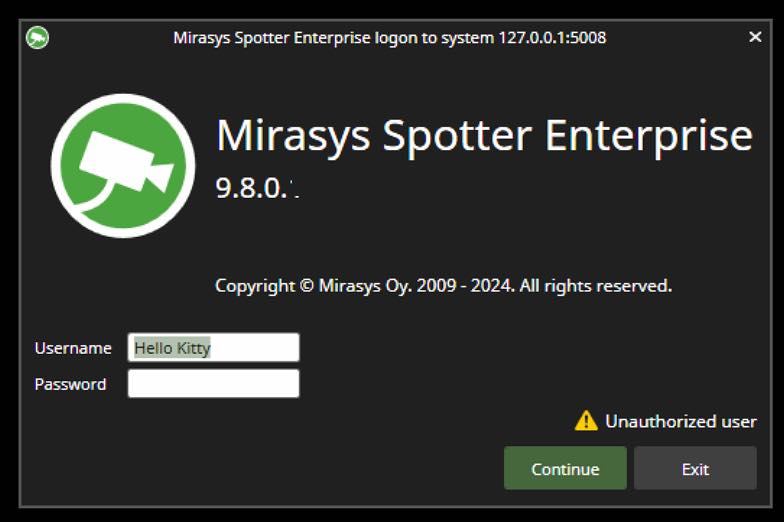
Wenn ein Bediener einer Benutzergruppe versucht, sich während einer inaktiven Zeit bei Spotter anzumelden, kann er sich nicht anmelden, und es wird die Meldung Unautorisierter Benutzer angezeigt.
Ausnahmetage
Wenn Sie an einem bestimmten Datum einen anderen Zeitplan verwenden möchten, können Sie den regulären Zeitplan für dieses Datum auf der Registerkarte Ausnahmetage überschreiben
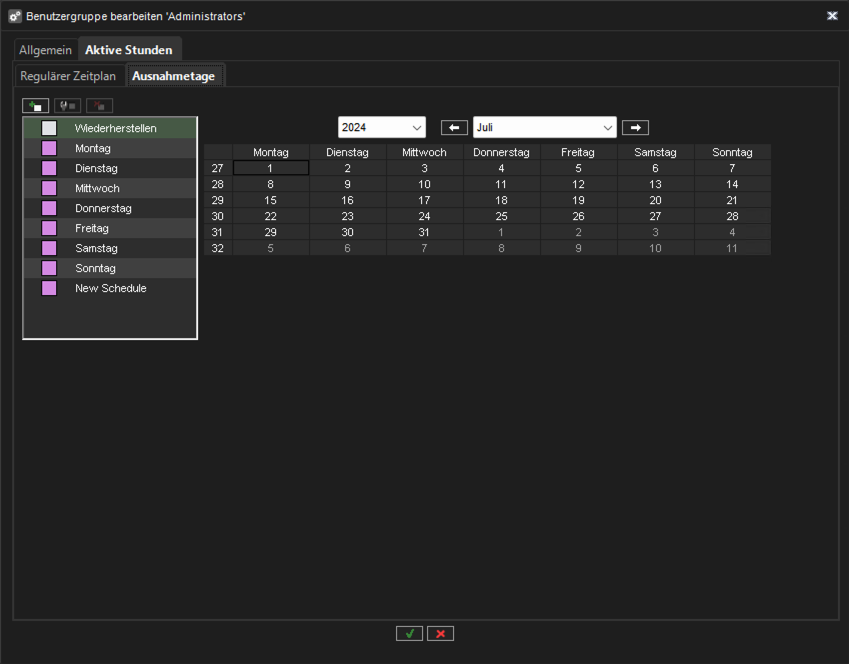
Ihr regulärer Terminplan ist für alle Wochentage links im Kalender für Montag, Dienstag, Mittwoch, Donnerstag, Freitag, Samstag und Sonntag verfügbar.
-
Wählen Sie den Monat und das Jahr aus.
-
Wählen Sie den Tag rechts neben dem Zeitplan aus, um den Zeitplan eines anderen Tages zu verwenden, und klicken Sie dann auf das Datum, für das Sie den Zeitplan eines anderen Tages verwenden möchten.
-
Um einen Ausnahmetag zu entfernen, wählen Sie Wiederherstellen und klicken Sie auf das Datum.
-
Klicken Sie auf das grüne Häkchen, um zu speichern.
Einen neuen Ausnahmetagesplan erstellen
Sie können Ihren Ausnahmeplan auch erstellen, indem Sie auf das +-Zeichen oben links im Plan klicken.
In diesem Ausnahmeplan können Sie auswählen, welche Stunden eine Ausnahme vom regulären Zeitplan sein sollen (Ein) oder nicht (Aus).
-
Wählen Sie "Ein" oder "Aus" und klicken Sie auf die Stunden, in denen der reguläre Zeitplan nicht verwendet wird oder verwendet werden soll.
-
Sie können den Zeitplan unter dem Namen Zeitplan benennen.
-
Speichern Sie es, indem Sie auf das grüne Kontrollkästchen klicken.
Es ist nun bereit für die Verwendung an Ausnahmetagen.
Der Ausnahmeplan kann über das Menü bearbeitet und gelöscht werden: