
So fügen Sie dem System einen neuen Benutzer hinzu:
-
Öffnen Sie die Registerkarte Benutzer.
-
Klicken Sie auf den Namen der Benutzergruppe, zu der Sie den Benutzer hinzufügen möchten.
-
Beachten Sie, dass Sie Benutzer nur zu systemeigenen Gruppen hinzufügen können, nicht zu domänenbasierten Gruppen.
-
-
Klicken Sie auf Benutzer hinzufügen in der oberen linken Ecke der Registerkarte Benutzer. Das Dialogfeld Benutzer hinzufügen wird angezeigt.
-
Mach Folgendes:
-
Geben Sie einen Namen für das Konto in das Feld Benutzername ein.
-
Um dem Konto ein Passwort hinzuzufügen, klicken Sie auf Passwort ändern und geben Sie das Passwort zweimal ein.
-
Geben Sie eine optionale Beschreibung zum Benutzerkonto ein.
-
Wählen Sie über das Pulldown-Menü die Benutzergruppe aus, der Sie den Benutzer zuordnen möchten.
-
Wählen Sie die Sprache der Benutzeroberfläche für den Benutzer aus.
-
Legen Sie Schutzeinstellungen für die Programme fest:
-
Benutzeroberfläche auf Schloss ausblenden
-
AutomatischeSperre
-
Automatische Abmeldung
-
Wartezeit: Wenn der Benutzer das Programm für die angegebene Zeit nicht verwendet, wird das Programm gesperrt oder der Benutzer abgemeldet.
-
-
Hinweis: Benutzer können ihre Passwörter und die Sprache der Benutzeroberfläche im Spotter-Programm ändern.
Identifizierung der Benutzer durch einen von der Anmelde-ID getrennten Benutzernamen
Um die Sicherheit der Plattform zu verbessern, können die Benutzer durch einen separaten Benutzernamen identifiziert werden, damit die Anmelde-ID des Benutzers nicht angezeigt wird.
Der Systemadministrator kann in den Benutzereinstellungen des Systemmanagers einen öffentlichen Namen für Benutzer festlegen. Der öffentliche Nutzername sollte eindeutig sein. Dies ist nicht zwingend erforderlich, und das Feld kann auch leer gelassen werden.
Wie bisher verwendet der Benutzer den Login-Benutzernamen, um sich bei einer beliebigen Anwendung anzumelden. Wenn ein öffentlicher Benutzername für den Benutzer eingegeben wurde, wird dieser öffentliche Benutzername in der Client-Benutzeroberfläche angezeigt.
Hinzufügen eines öffentlichen Benutzernamens im System Manager
-
Gehen Sie in der System Manager Desktop-Anwendung zu Benutzereinstellungen und klicken Sie auf Bearbeiten.
-
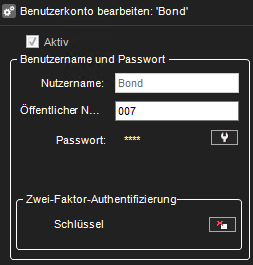
Im Feld Öffentlicher Name kann der Systemadministrator einen öffentlichen Namen für einen Benutzer angeben:
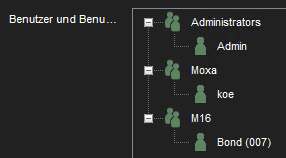
Dieser Name wird in der Benutzerliste des System Managers angezeigt:
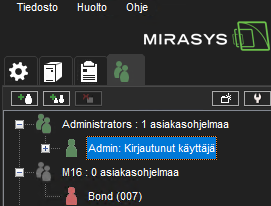
Dieser Name wird in der Benutzerliste des System Managers angezeigt:
Und auch als angemeldeter Benutzer:

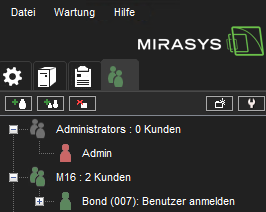
Anzeige eines öffentlichen Benutzernamens für den Benutzer in Spotter
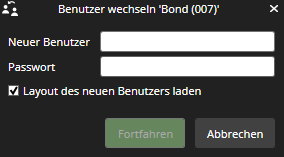
Wenn für einen Benutzer in System Manager ein öffentlicher Benutzername festgelegt ist, wird der öffentliche Benutzername zusammen mit der Benutzeridentität in Benutzer wechseln angezeigt:
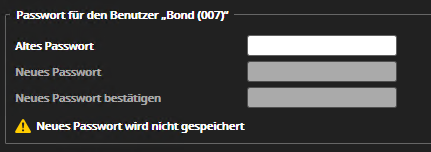
Die Benutzer können auch ihren öffentlichen Benutzernamen sehen, wenn sie ihr Passwort ändern:
Öffentlicher Benutzername im Spotter-Web
Der öffentliche Benutzername wird in Spotter Web in der oberen rechten Ecke angezeigt, wenn er im System Manager definiert wurde.
Wurde der öffentliche Name nicht definiert, wird der Anmeldename des Benutzers angezeigt.
Wenn der öffentliche Name des Benutzers im System Manager geändert wird, wird der Spotter Web-Benutzer abgemeldet und muss sich erneut anmelden. Nach der Anmeldung wird auf dem Hauptbildschirm ein neuer öffentlicher Name angezeigt. Wurde er im System Manager entfernt, gilt derselbe Vorgang, und nach der Anmeldung wird der Anmeldename des Benutzers angezeigt.