
Geräte
-
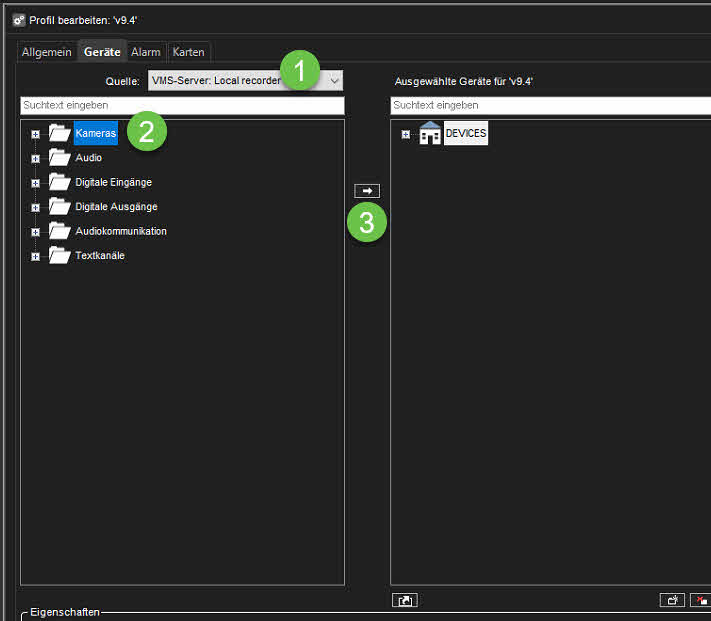
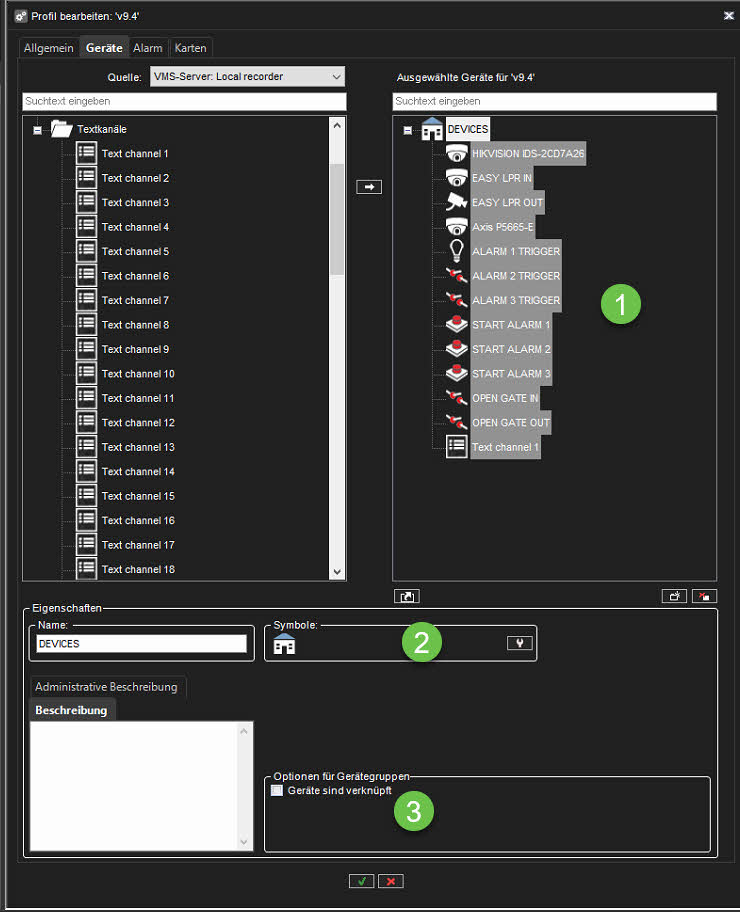
Wählen Sie aus der Dropdown-Liste Quelle VMS-Server oder ein anderes Profil aus
-
Wählen Sie die benötigten Komponenten oder Gerätegruppen aus dem linken Feld aus
-
Klicken Sie auf Hinzufügen
-
Um die Eigenschaften ausgewählter Komponenten zu ändern, gehen Sie bitte zu Ausgewählte Geräte
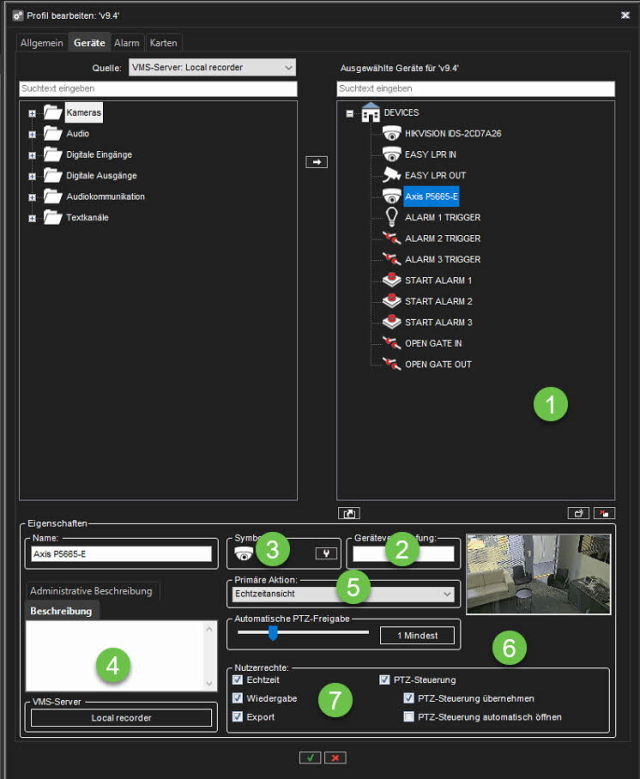
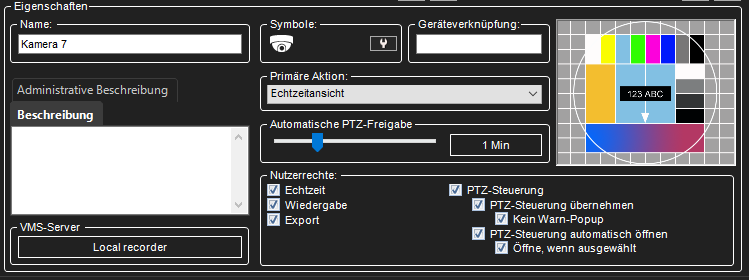
Ausgewählte Geräteeigenschaften
-
Komponente aus der Liste des ausgewählten Geräts auswählen
-
Legen Sie Geräteverknüpfung fest
-
Ändern Sie das Gerätesymbol, indem Sie auf Symbol ändern klicken
-
Legen Sie Beschreibung und Administrative Beschreibung fest, falls erforderlich
-
Wählen Sie die Primäre Aktion, wählen Sie die Aktion aus, die ausgeführt wird, wenn ein Benutzer in Spotter auf das Gerät doppelklickt.
-
Set Automatische PTZ-Auslösung (nur für die PTZ-Kameras)
-
Legen Sie Benutzerrechte für die Komponente fest
-
Echtzeit
-
Wiedergabe
-
Export
-
PTZ-Steuerung (nur für die PTZ-Kameras)
-
PTZ-Steuerung übernehmen
-
PTZ-Steuerung automatisch öffnen
-
-
-
Klicken Sie auf OK, um die Profilerstellung abzuschließen
Optionen des Gerätefensters für Textkanäle
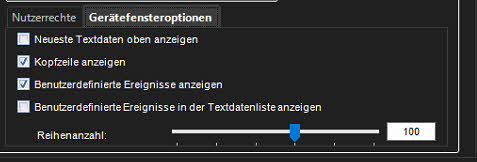
In den Gerätefensteroptionen können Sie auswählen, wie Benutzern Textdaten angezeigt werden. Diese Optionen sind verfügbar:
Zeigen Sie die neuesten Textdaten oben an.
Standardmäßig werden die neuesten Textdaten am Ende der Textdatenliste hinzugefügt. Wählen Sie diese Option, um stattdessen die neuesten Textdaten oben in der Textdatenliste anzuzeigen.
Kopfzeile anzeigen
Wählen Sie diese Option, um die vom Textdatenerfassungstreiber angegebenen Identifikationsdaten anzuzeigen.
Benutzerdefinierte Ereignisse anzeigen
Wählen Sie diese Option aus, um vom Textdatenerfassungstreiber festgelegte benutzerdefinierte Ereignisse anzuzeigen.
Benutzerdefinierte Ereignisse in der Textdatenliste anzeigen
Wählen Sie diese Option, um benutzerdefinierte Ereignisse in der Textdatenliste (anstelle der benutzerdefinierten Ereignisliste) anzuzeigen.
Die Anzahl der Zeilen
Geben Sie die Anzahl der Zeilen an, die höchstens in der Textdatenliste angezeigt werden.
Hinzufügen von Gerätegruppen zur Liste des ausgewählten Geräts
-
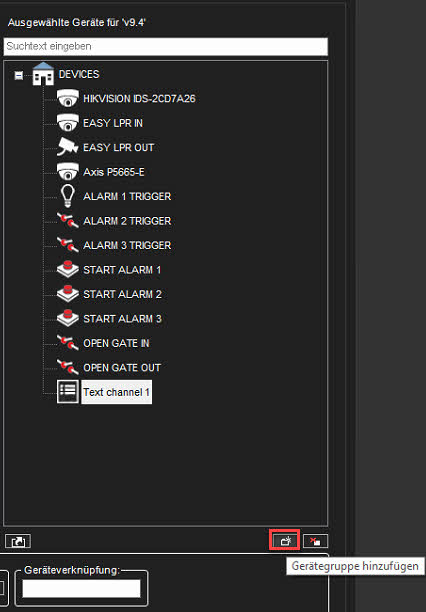
Klicken Sie unter dem Bereich Ausgewählte Geräte auf Gerätegruppe hinzufügen. Eine neue Gerätegruppe wird angezeigt.
-
Klicken Sie auf die Gerätegruppe und geben Sie einen Namen dafür ein
-
Um das für die Gerätegruppe verwendete Symbol zu ändern, klicken Sie auf Symbol ändern . Wählen Sie dann das Symbol aus, das Sie verwenden möchten.
-
Geben Sie eine Beschreibung der Gerätegruppe in Beschreibung ein.
-
Legen Sie bei Bedarf Gerätegruppenoptionen fest (Geräte sind verknüpft, um automatisch alle Geräteansichten derselben Gruppe zu öffnen, wenn der Benutzer eine der Geräteansichten öffnet).
PTZ-Kamerasteuerungsprofil-Einstellungen
In den System-Manager-Kameraprofileinstellungen in den Benutzerrechten der Dome-Kamera wurde die Option Öffnen, wenn ausgewählt hinzugefügt.
Wenn Öffnen bei Auswahl ausgewählt ist, wird die Steuerung der Dome-Kamera automatisch aktiviert, wenn die Dome-Kameraansicht im Spotter ausgewählt wird.
Client-Plugins
Webbrowser-Plugin
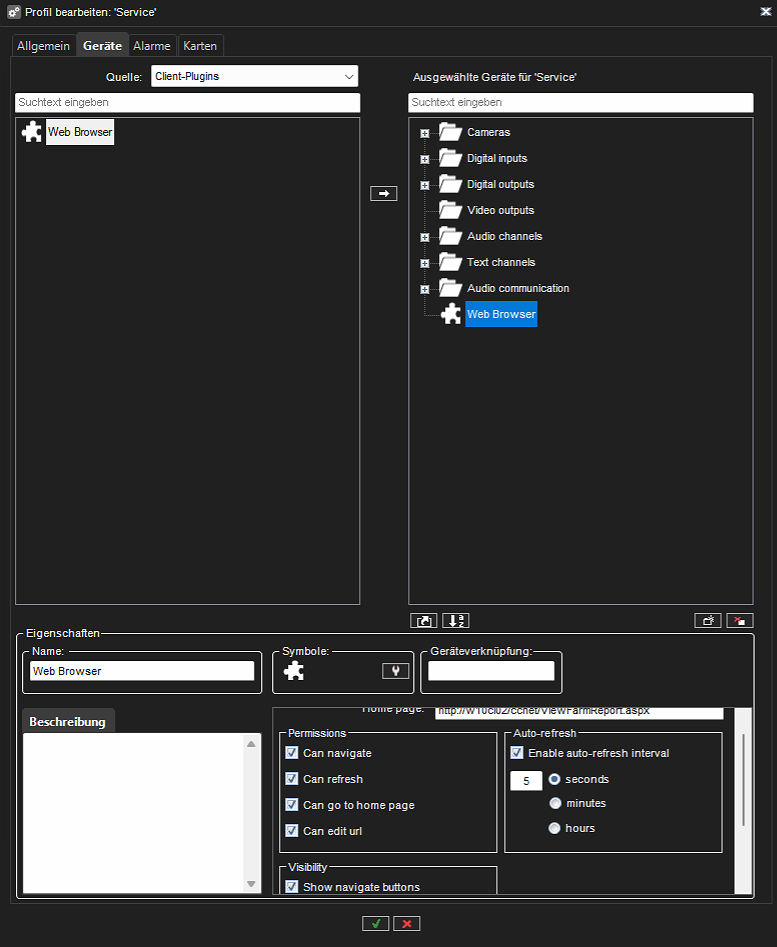
Der Webbrowser wird unter Systemmanager > Profile > Profil auswählen und öffnen > Geräte konfiguriert.
-
Um Webseiten als Kanäle hinzuzufügen, ändern Sie die Quelle in Client-Plugins. Wählen Sie das Webbrowser-Plugin und fügen Sie es zu Geräte hinzu.
-
Wählen Sie den Webbrowser aus und fügen Sie den Namen und ggf. eine Beschreibung hinzu und ändern Sie das Symbol, falls gewünscht.
-
Fügen Sie unter Startseite die Adresse der Webseite hinzu.
-
Legen Sie die Berechtigungen fest:
-
Kann navigieren
-
Kann aktualisieren
-
Kann zur Startseite wechseln
-
Kann URL bearbeiten
-
-
Sie können ein automatisches Aktualisierungsintervall aktivieren und das Intervall entweder in Sekunden, Minuten oder Stunden festlegen.
-
Klicken Sie auf ✓ zum Speichern.
VLC Player-Plugin
Die Konfiguration des VLC-Players erfolgt im Systemmanager > Profile > Profil auswählen und öffnen > Geräte.
So konfigurieren Sie das VLC Player-Plugin:
-
Klicken Sie in den Profileinstellungen auf die Registerkarte Geräte.
-
Wählen Sie Client-Plugins aus dem Dropdown-Menü Service.
-
Wählen Sie VLC Player.
-
Klicken Sie auf den nach rechts zeigenden Pfeil ➡️ , um den VLC Player zur Profilstruktur hinzuzufügen.
-
Benennen Sie die Player-Instanz unter Eigenschaften.
-
Fügen Sie bei Bedarf eine Beschreibung hinzu.
-
Wählen Sie bei Bedarf unter Icons ein Symbol für den Player aus.
-
Fügen Sie bei Bedarf eine Geräteverknüpfung hinzu.
-
Geben Sie die URL des VLC Players ein, den Sie abspielen möchten.
-
Aktivieren Sie das Kontrollkästchen URL anzeigen, wenn Sie die URL in Spotter anzeigen lassen möchten.
-
Aktivieren Sie das Kontrollkästchen Automatisch abspielen, wenn Sie möchten, dass der VLC Player die URL abspielt, wenn er in Spotter geöffnet wird.
-
Klicken Sie auf ✓ zum Speichern.