
Derzeit unterstützen wir beim Hinzufügen einer Karte die folgenden Formate:
-
JPG / JPEG (Joint Photographic Experts Group)
-
BMP (Bitmap)
-
PDF (Portable Document Format)
-
SVG (Skalierbare Vektorgrafik)
-
PNG (Tragbare Netzwerkgrafiken)
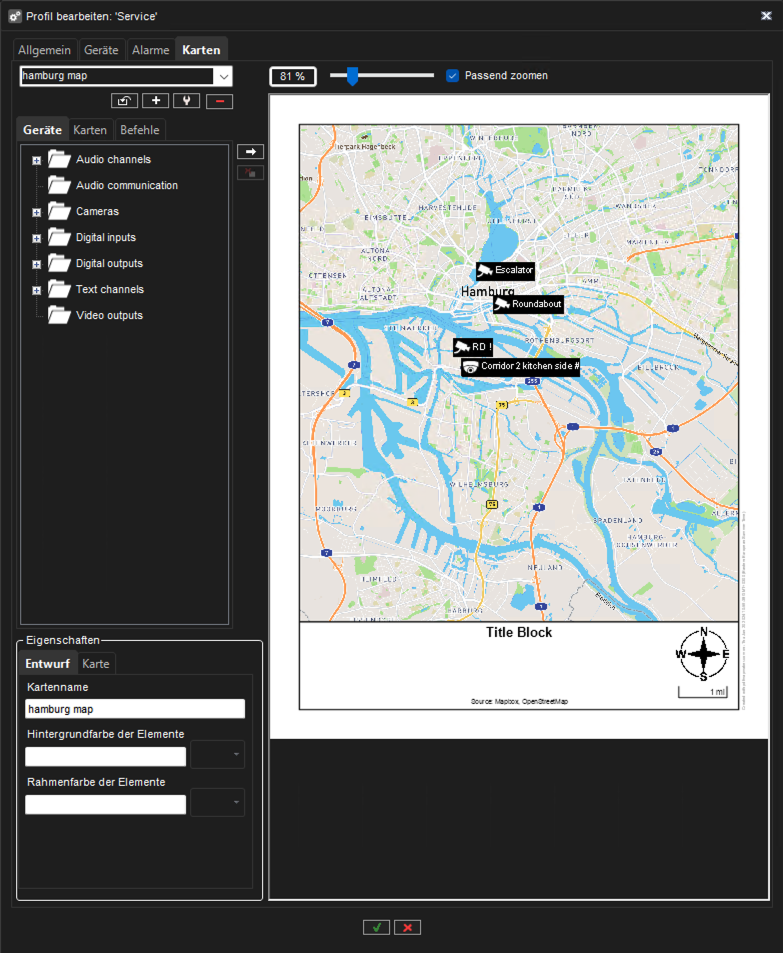
Hinzufügen von Karten zu Profilen
So fügen Sie eine Karte hinzu:
-
Klicken Sie auf die Schaltfläche Level ändern und wählen Sie dann die Gerätegruppe aus, der Sie eine Karte hinzufügen möchten. Die Geräte, die zur ausgewählten Gruppe gehören, werden im linken Bereich angezeigt.
-
Untergruppen werden ebenfalls angezeigt. Sie können auch auf die Untergruppensymbole im linken Bereich doppelklicken, um zu einer niedrigeren Ebene zu wechseln.
-
-
Klicken Sie auf Karte hinzufügen und suchen Sie das Bild, das Sie als Karte verwenden möchten.
-
Standardmäßig ist die Option Anpassen über der Karte aktiviert. Sie können die Option Anpassen durch Zoomen auch deaktivieren und den Zoom mit dem Schieberegler über der Karte manuell anpassen.
-
Wählen Sie im linken Bereich die Geräte und Gerätegruppen aus, die Sie der Karte hinzufügen möchten, und klicken Sie auf den Pfeil Zur Karte hinzufügen.
-
Elemente, die sich bereits auf der Karte befinden, werden im linken Bereich abgeblendet angezeigt. Wenn Sie der Karte Untergruppensymbole hinzufügen, fungieren die Symbole als Links zu den Untergruppenkarten.
-
Benutzer können zu einer Karte einer niedrigeren Ebene wechseln, indem sie auf das Untergruppensymbol doppelklicken.
-
Hinweis Um mehr als ein Gerät gleichzeitig auszuwählen, halten Sie die SHIFT- oder CTRL-Taste gedrückt.
-
Wählen Sie ein Gerät oder eine Gerätegruppe aus der Karte aus und dann können Sie unter Geräteeigenschaften diese Optionen festlegen:
-
Bei Kameras können Sie die Richtung auswählen, in die das Kamerasymbol zeigt.
-
Standardmäßig wird das Namensschild jedes Geräts auf der Karte angezeigt. Deaktivieren Sie das Kontrollkästchen Label, um ein Durcheinander der Etiketten zu vermeiden. Der Name wird stattdessen als Popup-Label angezeigt.
-
Wenn Sie mehrere Gerätesymbole auf engstem Raum unterbringen müssen, können Sie Ortsmarken verwenden.
-
Aktivieren Sie das Kontrollkästchen Ortsmarke. Auf der Karte werden eine Ortsmarke (x) und eine Verbindungslinie angezeigt. Ziehen Sie die Ortsmarke (x) an die richtige Position des Geräts.
-
Ziehen Sie dann das Symbol an eine geeignete Position auf der Karte.
So entfernen Sie eine Sitemap
-
Zeigen Sie die Karte an, die Sie entfernen möchten, und klicken Sie auf Karte entfernen
So entfernen Sie ein Symbol von der Karte
-
Wählen Sie das Symbol aus und klicken Sie auf Entfernen