
Päivittäminen versiosta 7 versioon 9
Nykyisten järjestelmäasetusten varmuuskopiointi
-
Siirry Järjestelmät-välilehdelle
-
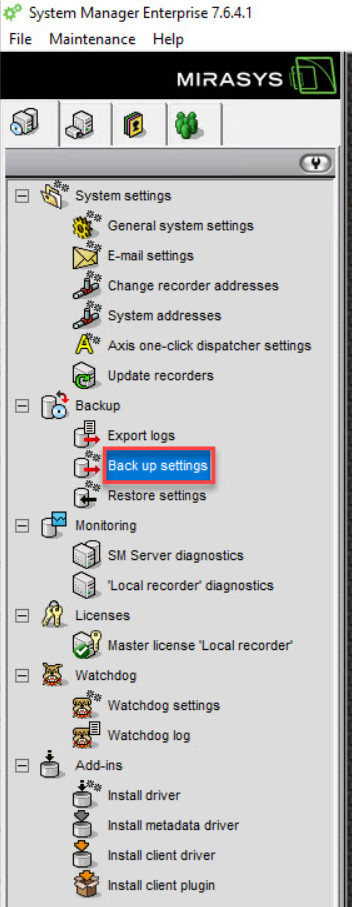
Avaa Varmuuskopiointi
-
Napsauta Varmuuskopioi asetukset
-
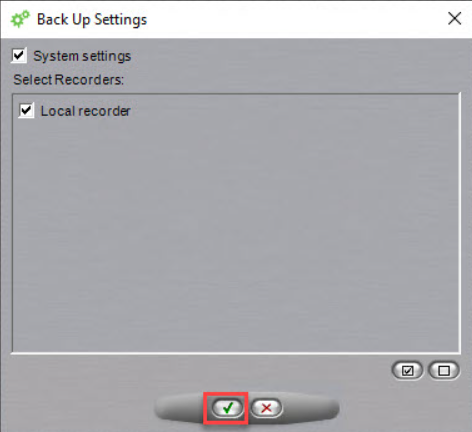
Käytä oletusasetuksia ja napsauta OK
-
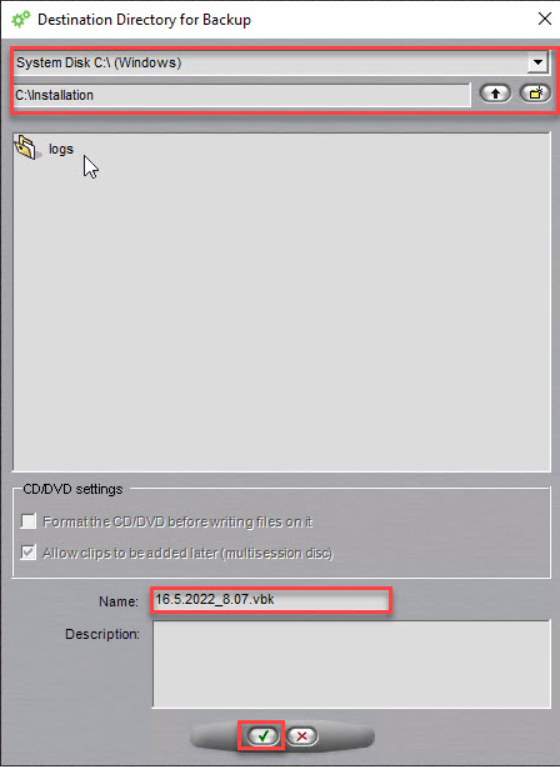
Valitse tiedoston sijainti ja nimi
-
Napsauta OK
Nykyisen järjestelmän lisenssin varmuuskopiointi
-
Siirry Järjestelmä-välilehdelle
-
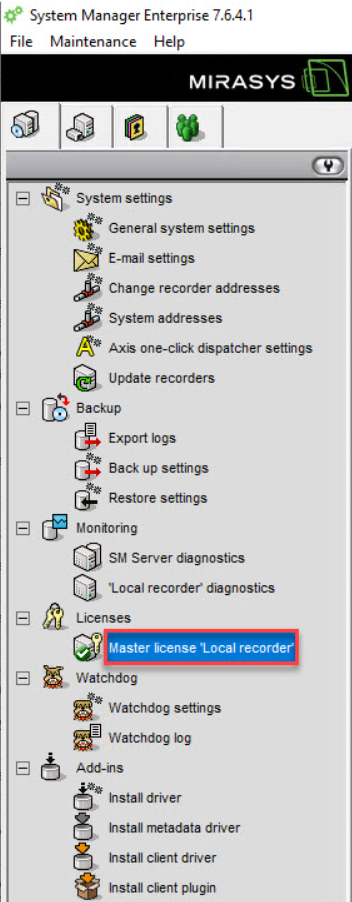
Avaa Lisenssit
-
Napsauta lisenssiä
-
Napsauta Vie lisenssi tiedostoon
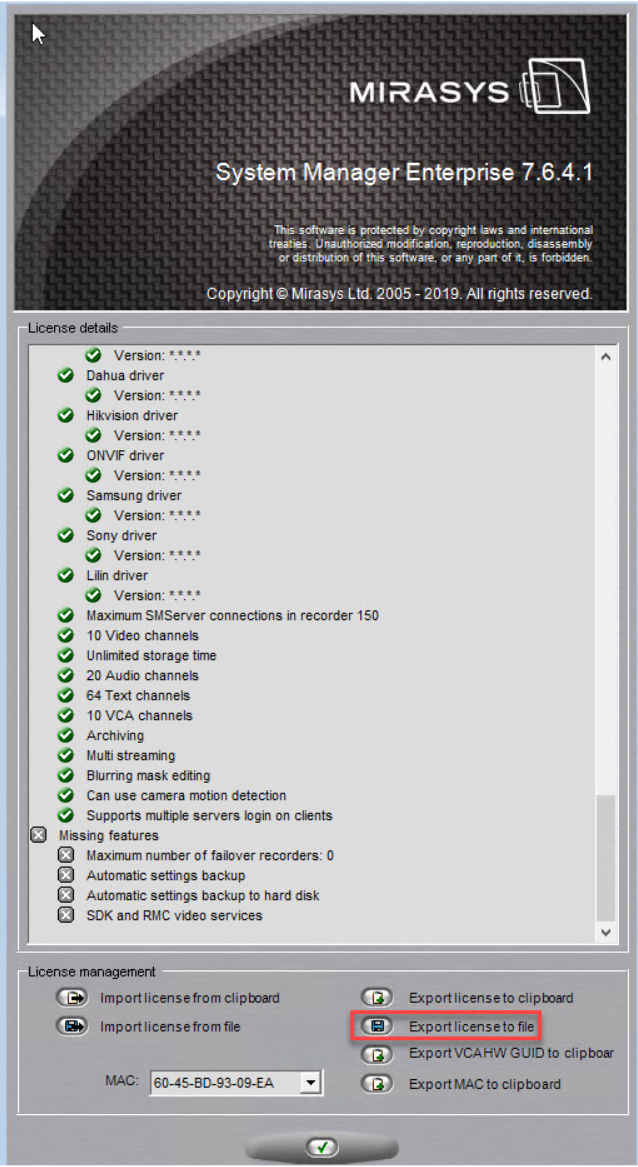
-
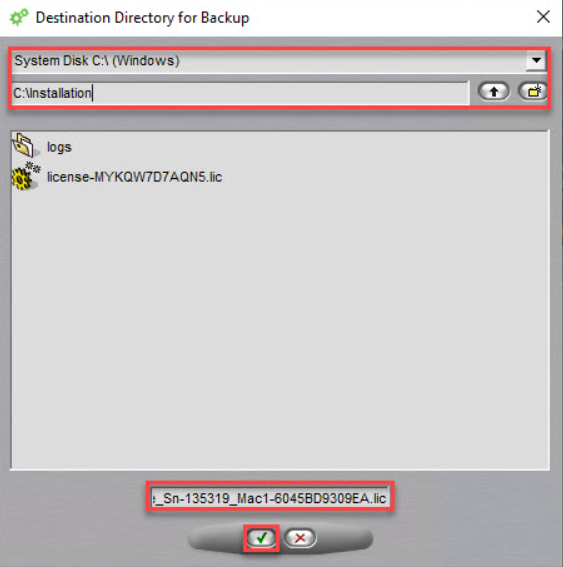
Valitse tiedostosijainti
-
Käytä oletusnimeä (nimi sisältää lisenssin sarjanumeron ja kaikki järjestelmän MAC-osoitteet)
-
Napsauta OK
Uuden lisenssin lisääminen järjestelmään
-
Siirry Järjestelmä-välilehdelle
-
Avaa Lisenssit
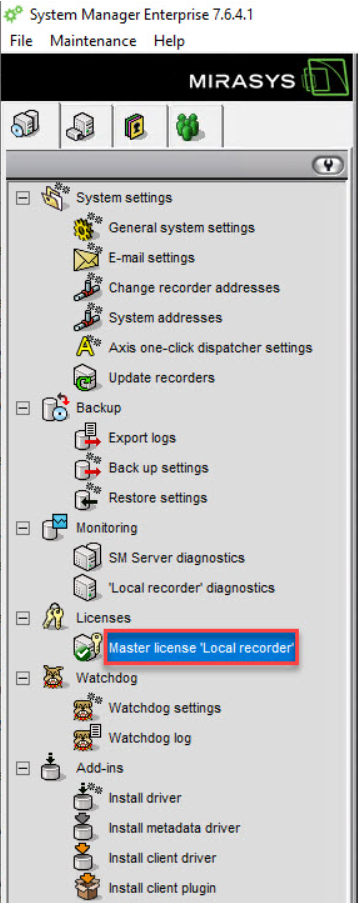
-
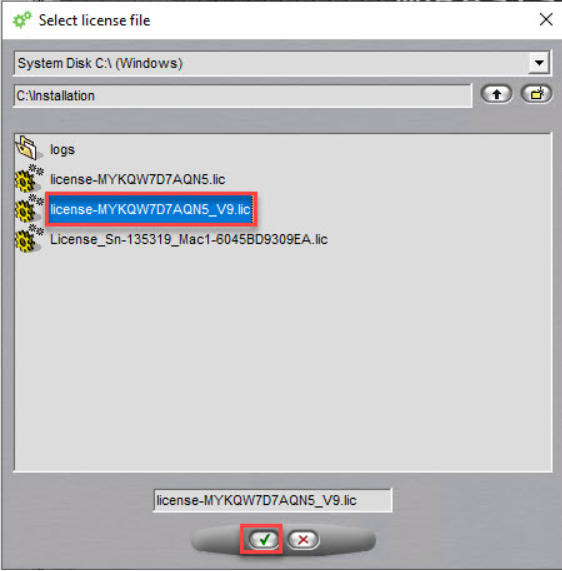
Valitse uuden version lisenssi ja napsauta OK
Nykyisen palvelinversion poistaminen
-
Napsauta Käynnistä-painiketta, valitse Asetukset, napsauta Ohjauspaneeli ja kaksoisnapsauta sitten Poista ohjelmia.
-
Napsauta DVMS ja valitse sitten Uninstall.
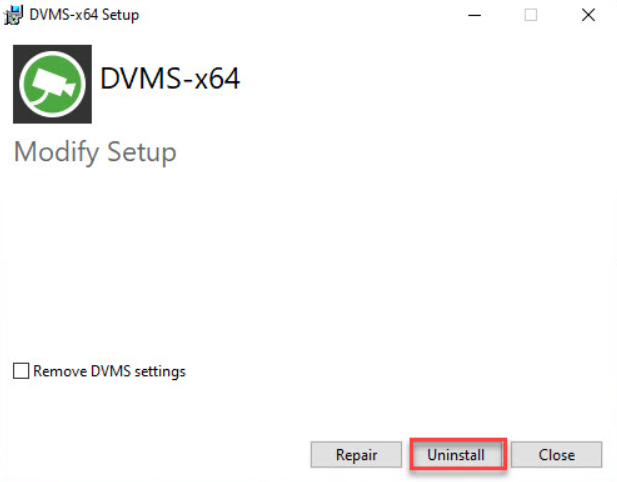
Uuden version asentaminen
-
Aloita asennus napsauttamalla asennuspakettia
-
Napsauta Install
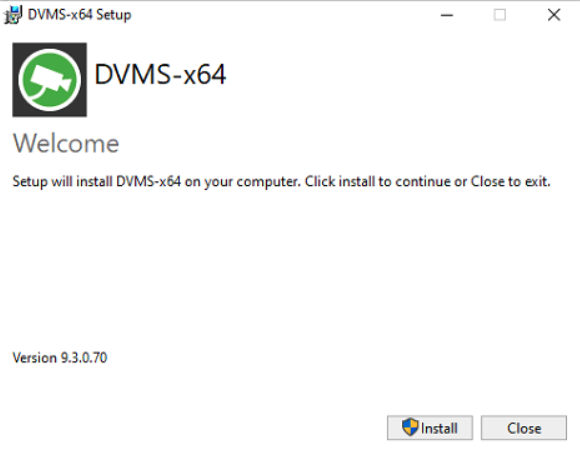
-
Napsauta Next
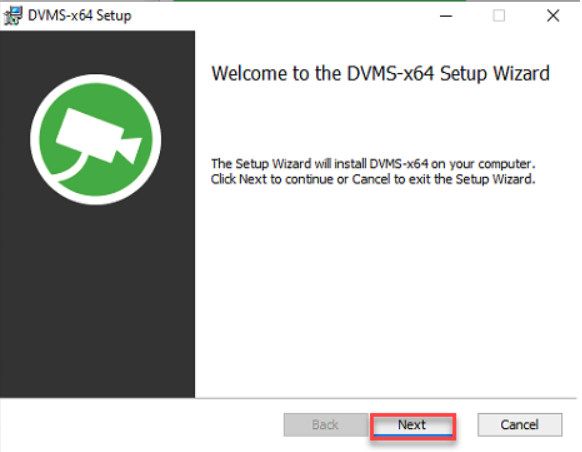
-
Käytä oletuskohdekansiota ja napsauta Next
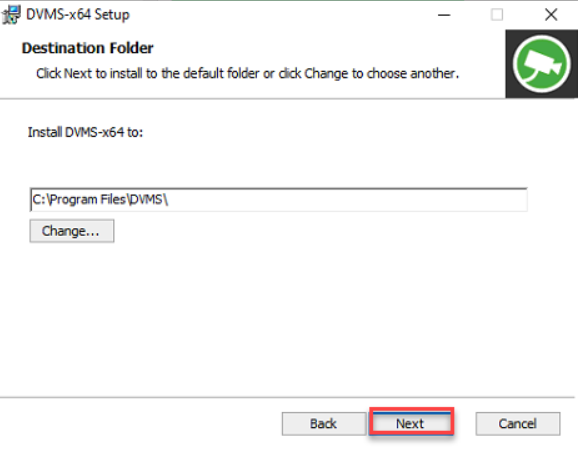
-
Käytä kaikkia oletusasetuksia ja napsauta Next
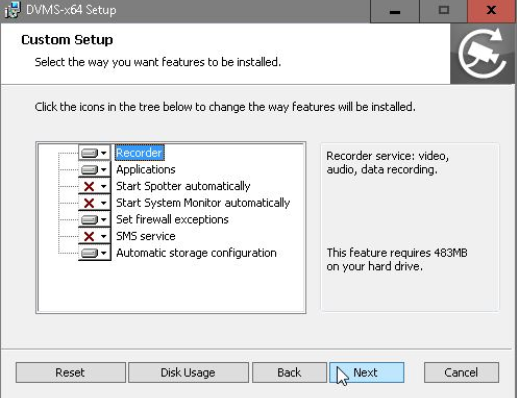
-
Valitse Palvelun käynnistysasetukset -kohdasta Delayed startup ja napsauta Next
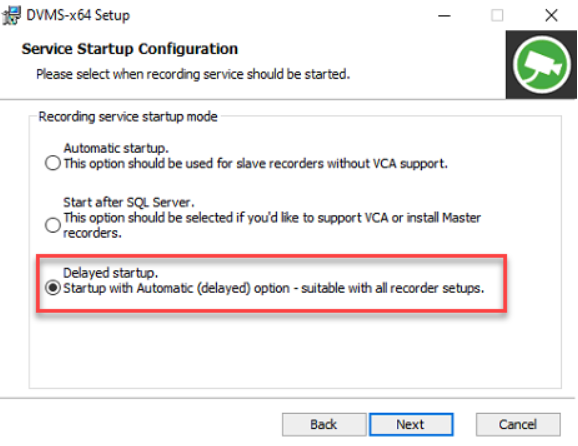
-
Valitse haluamasi tiedostojärjestelmä ja napsauta Next
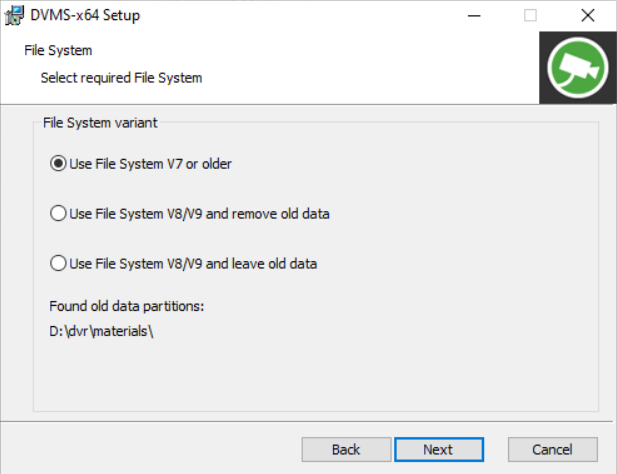
-
Käytä tiedostojärjestelmää V7 tai vanhempaa – vanha tallennustila otetaan käyttöön V7-muodossa ilman muutoksia sen rakenteeseen. Kaikki V7-tiedostojärjestelmään kohdistuvat kutsut välitetään uuden sovellusliittymän (API) kautta vanhan sovellusliittymän (API) kääreeseen.
-
Kaikki aiemmin tallennetut tiedot (video, ääni, teksti, hälytykset jne.) ovat käytettävissä DVMS-päivityksen jälkeen.
-
-
Käytä tiedostojärjestelmää V8/V9 ja poista vanhat tiedot – vanha tallennustila tyhjennetään ja alustetaan uuteen tiedostojärjestelmämuotoon. Kaikki aiemmin tallennetut tiedot menetetään.
-
Käytä tiedostojärjestelmää V8/V9 ja säilytä vanhat tiedot – vanha tallennustila säilytetään ennallaan, mutta DVMS määritetään käyttämään uutta tiedostojärjestelmämuotoa.
-
Tämä on hyödyllistä, jos käytettävissä on ylimääräistä levytilaa uusille tiedoille ja vanhaa tallennustilaa on tarpeen säilyttää jonkin aikaa aiemmin tallennettujen tietojen käyttämiseksi.
-
Aiemmat tiedot voidaan avata arkistona Spotterissa. Asennusohjelma luo arkistotiedot, jos tämä vaihtoehto valitaan asennusohjelmassa.
-
-
Käytä oletusasetuksia kohdassa Porttien uudelleenohjaus ja napsauta Next
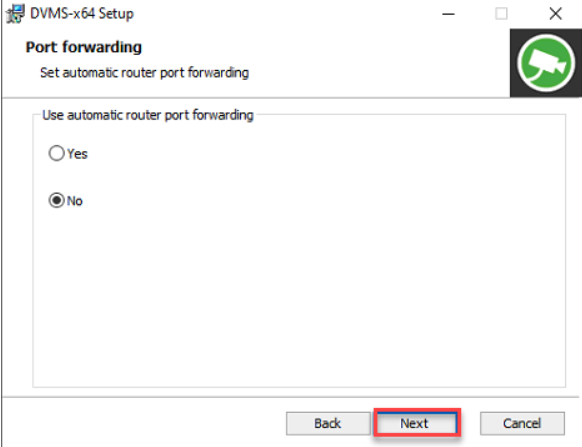
-
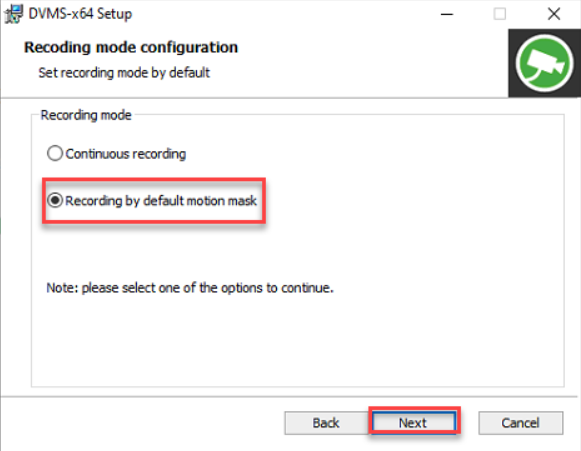
Valitse tallennustilan asetuksissa Recording by default motion mask ja napsauta Next
-
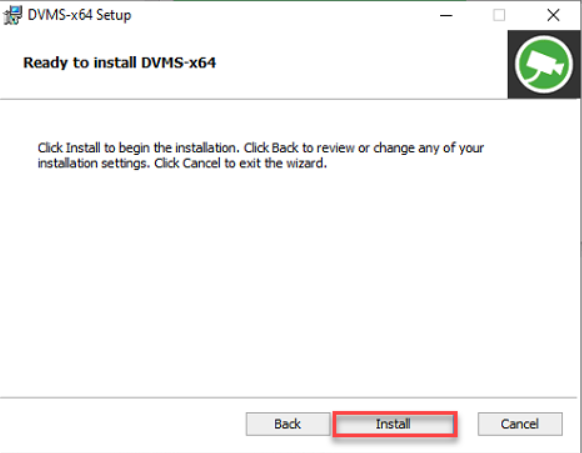
Napsauta Install
-
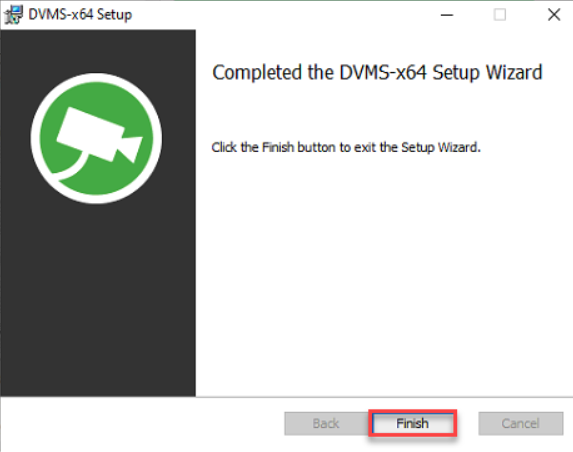
Napsauta Finish
-
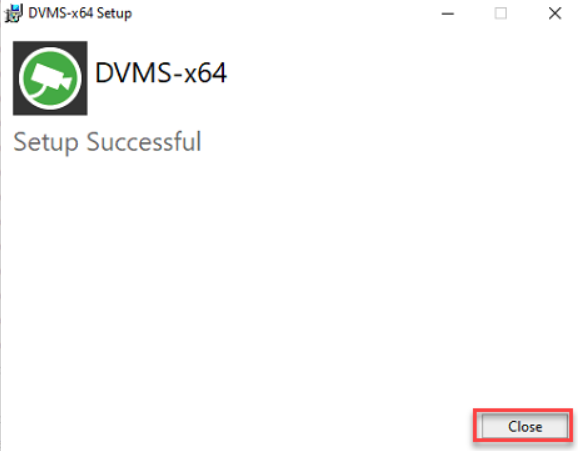
Napsauta Close-painiketta viimeistelläksesi asennuksen
Kun uusi versio on asennettu, tarkista, että kaikki kamerat saavat referenssin ja että järjestelmä toimii normaalisti.