Mirasys Gateway ist ein Dienst, der die Integration von Anwendungen von Drittanbietern in das Mirasys VMS ermöglicht. Der Gateway-Dienst kann auf jedem Rechner installiert werden, es wird jedoch empfohlen, einen separaten Server dafür bereitzustellen. Anwendungen von Drittanbietern (die als Gateway-Clients fungieren) können über ein proprietäres Protokoll auf TCP-Basis mit dem Dienst kommunizieren. Mirasys stellt das Gateway-SDK mit Beispielcode und Dokumentation für die Integration zur Verfügung. Die Gateway-Integrationen sind lizenzpflichtig. Um das SDK-Paket und die Integrationslizenz zu erhalten sowie auf die Dokumentation zugreifen zu können, wenden Sie sich bitte an Mirasys.
Systemvoraussetzungen
Der Mirasys VMS Gateway-Dienst kann auf jedem Microsoft Windows-Server installiert werden, der die Systemanforderungen erfüllt. Weitere Mirasys VMS-Software ist auf dem Server nicht erforderlich, allerdings muss der Gateway-Dienst eine Verbindung zum Mirasys VMS-Hauptserver herstellen können.
Der Gateway-Dienst unterliegt einer standardmäßigen, lizenzabhängigen Beschränkung auf 32 gleichzeitige Streams für alle Gateway-Client-Verbindungen.
Bitte beachten Sie, dass die Mindestsystemanforderungen in erster Linie für die Live-Anzeige empfohlen werden. Wenn mehrere Gateway-Clients gleichzeitig auf denselben Gateway-Server zugreifen, vor allem für Such- und Wiedergabefunktionen, ist ein leistungsstärkerer Prozessor erforderlich.
Installation des Mirasys Gateway-Servers
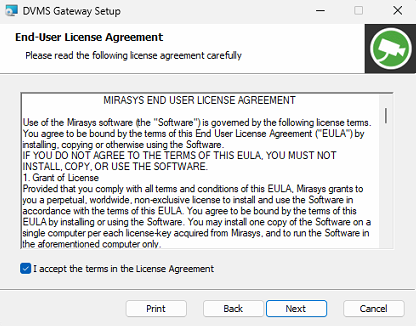
Das Installationsprogramm enthält einen Schritt, in dem Sie die Endbenutzer-Lizenzvereinbarung (EULA) akzeptieren müssen. Sie müssen bestätigen, dass Sie die in der Vereinbarung aufgeführten Bedingungen akzeptieren, um mit der Installation fortzufahren.
-
Doppelklicken Sie auf das Installationspaket „Release_9XX_Gateway_x64.exe“, um die Installation zu starten
-
Nachdem der Bildschirm „VMS Gateway Setup“ geladen wurde, klicken Sie auf Next
-
Aktivieren Sie das Kontrollkästchen „Ich akzeptiere die Bedingungen der Lizenzvereinbarung“ und klicken Sie auf Next
-
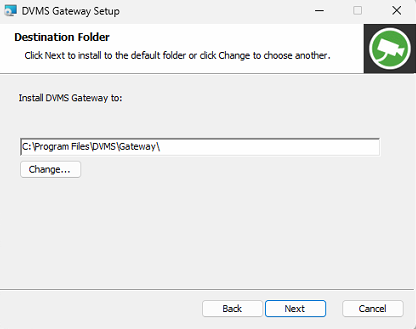
Wählen Sie den Zielordner aus und klicken Sie auf Next
-
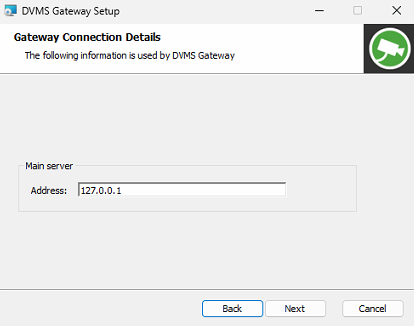
Geben Sie die Adresse des Hauptservers (die IP-Adresse des Hauptservers) in das Feld „Adresse“ ein und klicken Sie auf Next
-
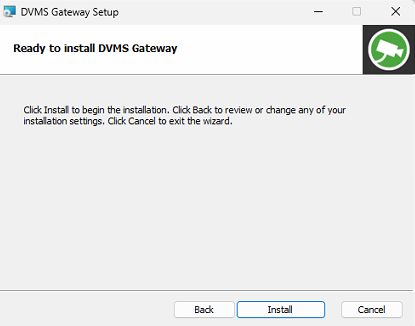
Auf Install klicken
-
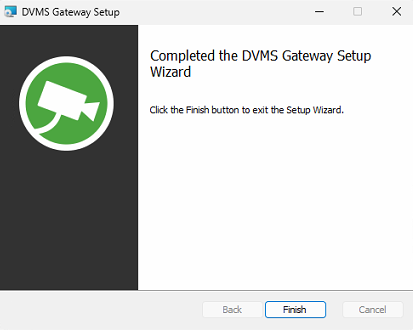
Wenn die Software installiert ist, klicken Sie auf Finish