Wenn Sie Spotter Web verwenden möchten, MUSS der Hauptserver V9.4 oder neuer sein!
Spotter Web funktioniert nur mit dem Enterprise-Hauptserver.
Einschränkungen des Betriebssystems
Wenn SpotterWeb auf einem Client-Betriebssystem installiert ist, können maximal 10 gleichzeitige Verbindungen bestehen: https://docs.microsoft.com/en-us/iis/troubleshoot/request-restrictions
Für jede SpotterWeb-Anmeldung werden 3 Verbindungen hergestellt: HTTP, SignalR for events and WebSocket for streaming. So können sich beispielsweise bei Windows 10 Professional nur 3 Clients gleichzeitig anmelden.
Es gibt keine ähnlichen Einschränkungen im Server-Betriebssystem, daher wird dringend empfohlen, SpotterWeb auf dem Windows-Server-Betriebssystem zu installieren.
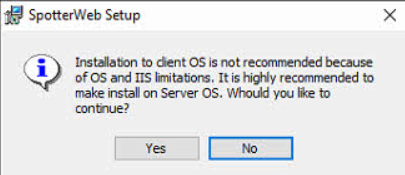
Bei der Installation von SpotterWeb auf dem Client-Betriebssystem gibt das Installationsprogramm eine Warnung zu den Einschränkungen des Betriebssystems/IIS aus.
Spotter-Web-Installation
Das Installationsprogramm enthält einen Schritt, in dem Sie die Endbenutzer-Lizenzvereinbarung (EULA) akzeptieren müssen. Sie müssen bestätigen, dass Sie die in der Vereinbarung aufgeführten Bedingungen akzeptieren, um mit der Installation fortzufahren.
-
Starten Sie die Installation, indem Sie auf das SpotterWeb-Installationspaket klicken
-
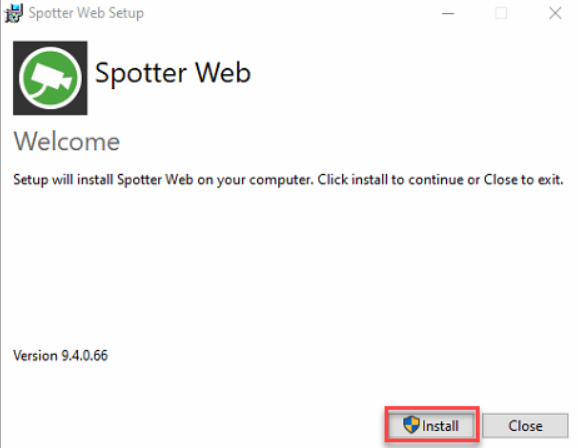
Klicken Install
-
Bestätigen Sie die Benachrichtigung über die Einschränkung des Betriebssystems
-
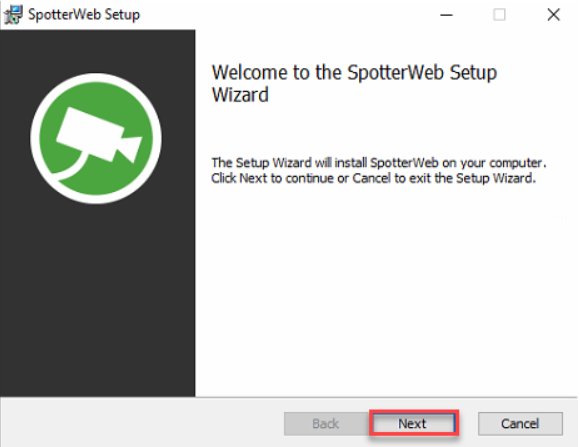
Klicken Next
-
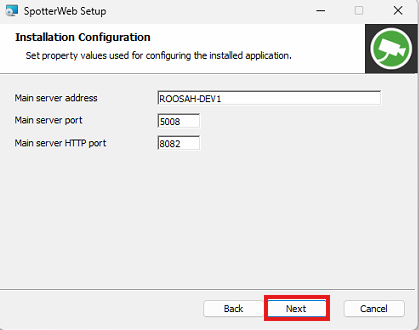
Stellen Sie die Hauptserver-Adresse (den Computernamen des Hauptserver-PCs) ein.
-
Verwenden Sie standardmäßig Hauptserver-Port und Hauptserver-HTTP-Port
-
Klicken Next
-
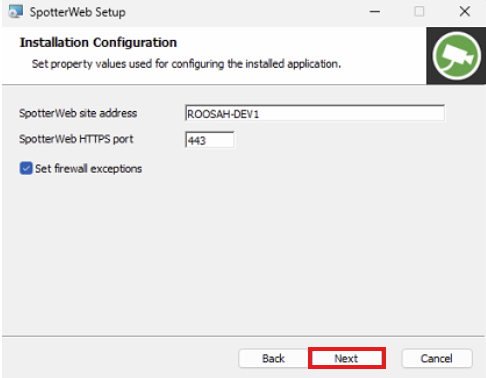
Legen Sie die SpotterWebsite-Adresse (den Computernamen des Hauptserver-PCs) fest.
-
Verwenden Sie den Standardport Spotter Web HTTPS (443)
-
Prüfen Sie, ob Set Firewall-Ausnahmen aktiviert ist
-
Klicken Next
-
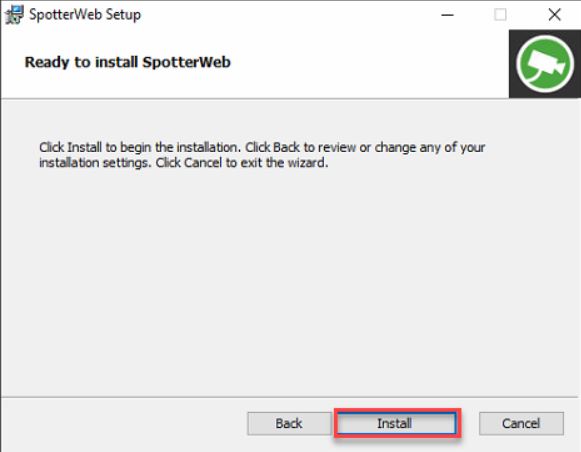
Klicken Install
-
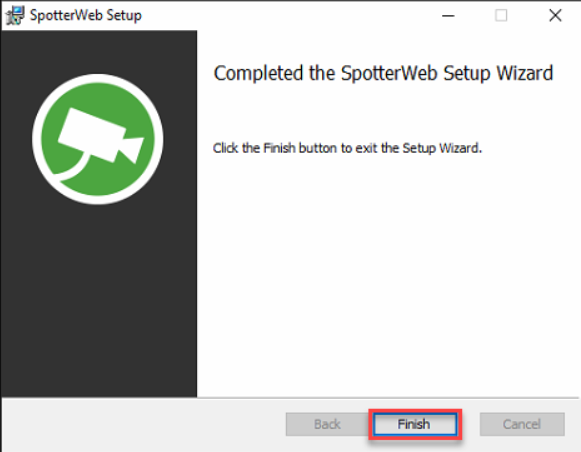
Klicken Finish
-
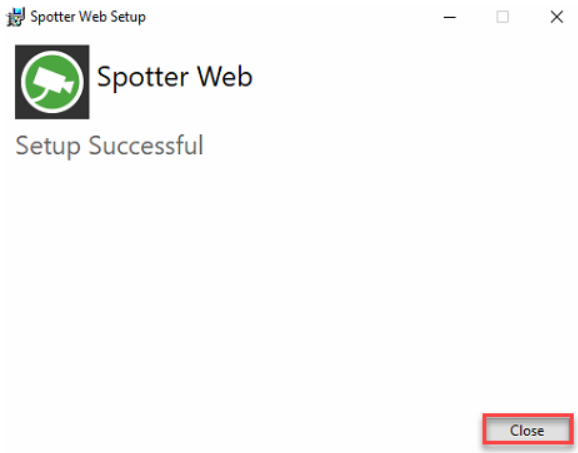
Klicken Sie auf Close, um die Installation abzuschließen