
Die folgenden Anforderungen gelten für alle Mirasys-VMS-Installationen.
Allgemeines
Gigabit-Ethernet ist sowohl auf der Client- als auch auf der Serverseite erforderlich.
Daten können über das Internet oder jedes andere TCP/IP-Netzwerk übertragen werden.
Für jeden Server werden dringend zwei 1-Gbit/s-Netzwerkadapter empfohlen: einer für die Kameraverbindungen und einer für die Kommunikation zwischen Servern und Clients sowie zwischen den Servern.
Bei großen Systemen mit mehreren hochauflösenden Kameras mit hoher Bildrate kann es sinnvoll sein, bestimmte Kameragruppen in eigene Netzwerke aufzuteilen und die Server mit zusätzlichen Netzwerkadaptern auszustatten.
Dies muss jedoch im Einzelfall entschieden werden und erfordert eine entsprechende Berechnung der Netzwerklast.
Für die Steuerung von PTZ-Kameras ist eine niedrige Netzwerklatenz erforderlich, damit die Dome-Steuerung möglichst schnell reagiert.
Beispiel einer Netzwerkkonfiguration:
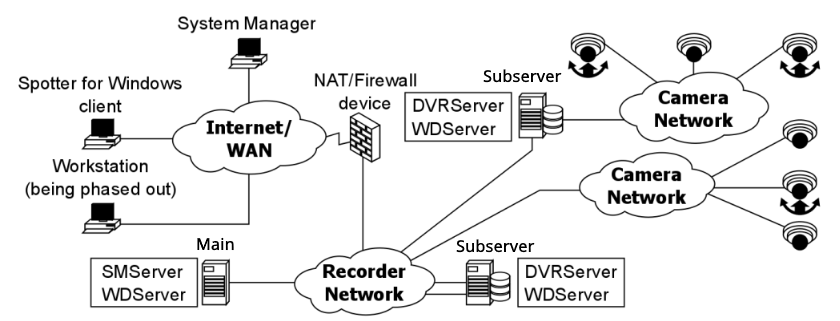
Im Hinblick auf Sicherheit und Netzwerkleistung empfiehlt es sich, die Kameras vom übrigen Netzwerk zu trennen.
Dies kann entweder physisch oder logisch erfolgen.
Bei der physischen Trennung werden die Kameras an einen eigenen lokalen Netzwerkswitch angeschlossen. Dieser wird mit dem Netzwerkadapter des Aufzeichnungsservers verbunden, der dem Kameranetzwerk zugeordnet ist.
Die obige Netzwerkdarstellung zeigt eine beispielhafte Topologie dieses Netzwerkprinzips.
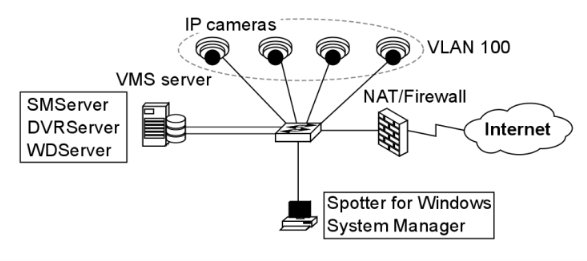
Eine weitere Möglichkeit besteht darin, die Kameras mithilfe von VLANs (Virtual LAN) auf dem Switch logisch in ein eigenes virtuelles Netzwerk zu trennen.
Diese Netzwerkstruktur sollte kleineren Betreibern und isolierten Überwachungsstandorten mit eigenem IT-Personal vorbehalten bleiben. VLANs werden in Kapitel 4.5 näher erläutert. Ein Beispiel dieses Netzwerkprinzips ist unten dargestellt.
Stromversorgung der Kameras
Obwohl die Stromversorgung streng genommen keine Frage der Datenübertragung ist, müssen PoE-Geräte (Power over Ethernet) bei der Einrichtung eines Netzwerks berücksichtigt werden.
Viele heute im Innenbereich und in geschützten Außenbereichen installierte IP-Kameras nutzen PoE. Dadurch belasten sie die Stromversorgung des Servers oder Switches. Jeder PoE-fähige Port liefert bis zu 30 W Leistung (normalerweise unter 25 W, bei PoE Plus bis zu 30 W).
|
PoE-Typ/Klasse |
Maximale Leistung an der Quelle |
Maximale Leistung an der Kamera bei 100 m Kabel |
Einsatz in der Sicherheitstechnik |
|
802.3af (Klasse 0) |
15.4 |
0.44 - 12.95 |
Innen-/Außenbereich |
|
802.3af (Klasse 0) |
4.0 |
0.44 - 3.84 |
Selten |
|
802.3af (Klasse 0) |
7.0 |
3.84 - 6.49 |
Selten |
|
802.3af (Klasse 0) |
15.4 |
6.49 - 12.95 |
Die meisten Geräte |
|
802.3at (Klasse 0) PoE+, High PoE |
30.0 |
12.95 - 25.50 |
PTZ-Kameras, leistungsstarke Heizungen |
|
**Alle Leistungsangaben in Watt |
|||
Ein Switch mit 48 PoE+-Ports hätte bei vollständiger Auslastung und maximaler Leistungsaufnahme einen Gesamtbedarf von 1440 W. Die tatsächlich verfügbare Ausgangsleistung des Geräts kann jedoch deutlich geringer sein.
Werden zu viele PoE-abhängige Geräte an ein Netzwerkgerät oder einen Computer angeschlossen, kann eine unzureichende Stromversorgung Netzwerk- oder Systemstörungen verursachen.
Mögliche Folgen des gleichzeitigen Betriebs zu vieler PoE-Geräte an einem PoE-versorgenden Switch oder Computer:
-
Ausfall des Netzteils
-
Dabei entsteht häufig Rauch; es besteht Brandgefahr.
-
Ohne redundante Netzteile fällt das Gerät aus.
-
-
Reduzierte Stromversorgung aller Geräte mit beeinträchtigter Funktion sämtlicher angeschlossener Geräte
-
Zusätzliche PoE-Geräte können nicht mit Strom versorgt werden.
-
Kürzere USV-Akkulaufzeit. Eine USV kann normalerweise etwa 20 Minuten Notstrom liefern; durch PoE-Nutzung kann sich dies auf 3 Minuten verkürzen.
Berücksichtigen Sie die Stromversorgungsanforderungen der Kameras, unabhängig davon, ob sie einen eigenen Stromanschluss benötigen oder PoE verwenden.
Zusätzliche Kamerakomponenten wie Dome-Heizung, integrierte IR-Beleuchtung oder PTZ-Antrieb können eine eigene Stromquelle benötigen. Beachten Sie bei PoE-Lösungen die Gerätedokumentation.
Einstellungen der Netzwerkkarte
Erforderliche Einstellungen der Netzwerkkarte:
-
Interrupt-Moderationsrate (Interrupt Moderation Rate): Extreme
-
Empfangspuffer/Empfangsdeskriptoren (Receive Buffers/Receive Descriptors): 2048
-
Sendepuffer/Sendedeskriptoren (Transmit Buffers/Transmit Descriptors): 2048
Diese Einstellungen müssen den Anforderungen entsprechen, damit das Netzwerk mit dem System funktioniert. Zu kleine Puffer verursachen Probleme bei der Signalisierung und Videoübertragung.
Windows-Updates können die Netzwerkeinstellungen auf Standardwerte zurücksetzen. Daher müssen Windows-Updates überwacht und die Netzwerkeinstellungen nach jedem Update überprüft werden.
Die Notwendigkeit von Windows-Updates in einem geschlossenen Netzwerk sollte bewertet werden.
In einem verbundenen Netzwerk müssen Windows-Updates als geplante Wartungsarbeiten durchgeführt werden, da neben den Netzwerkeinstellungen auch die Port-Einstellungen der Software-Firewall zurückgesetzt werden können.
In Microsoft-Betriebssystemen können die Netzwerkeinstellungen über den Geräte-Manager geändert werden.
Die folgende Anleitung beschreibt das Ändern der Windows-Netzwerkeinstellungen für die Interrupt-Moderationsrate und die Puffer-/Deskriptoreinstellungen:
-
Geräte-Manager öffnen
-
Öffnen Sie das Startmenü.
-
Wählen Sie „Systemsteuerung“.
-
Klicken Sie auf „Hardware und Sound“.
-
Klicken Sie auf „Geräte-Manager“.
-
-
Einstellungen der Netzwerkkarte öffnen
-
Erweitern Sie im Geräte-Manager den Bereich „Netzwerkadapter“.
-
Wählen Sie den physischen Netzwerkanschluss des Computers.
-
Dieser enthält meist „Network Connection“ in der Bezeichnung.
-
-
Klicken Sie mit der rechten Maustaste auf den ausgewählten Adapter und wählen Sie „Eigenschaften“.
-
-
Einstellungen bearbeiten
-
Öffnen Sie die Registerkarte „Erweitert“.
-
Wählen Sie „Interrupt Rate“.
-
Stellen Sie sicher, dass in der Auswahlliste „Aktiviert“ (Enabled) ausgewählt ist.
-
-
Wählen Sie „Interrupt Moderation Rate“.
-
Wählen Sie „Extreme“ in der Auswahlliste.
-
-
Scrollen Sie nach unten und wählen Sie „Receive Buffers“ (gegebenenfalls als „Receive Descriptors“ bezeichnet).
-
Geben Sie 2048 im Feld „Wert“ ein.
-
-
Scrollen Sie nach unten und wählen Sie „Transmit Buffers“ (gegebenenfalls als „Transmit Descriptors“ bezeichnet).
-
Geben Sie 2048 im Feld „Wert“ ein.
-
-