
Lokale Verbindungen
Heute werden lokale Netzwerkverbindungen überwiegend mit Switches hergestellt. Hubs waren früher eine kostengünstige Möglichkeit, Geräte zu verbinden.
Layer-2-Switches ermöglichen die direkte Vernetzung einer kleinen Anzahl von Geräten über deren MAC-Adressen. Layer-3-Switches bieten darüber hinaus erweiterte Funktionen.
Router sind ebenfalls Layer-3-Geräte. Sie werden vor allem an der Grenze zwischen LAN und WAN eingesetzt und dienen als Standardgateways für die Geräte im angeschlossenen lokalen Netzwerk.
Hubs sind eine ältere Technologie für lokale Verbindungen und werden zunehmend abgelöst.
Hubs prüfen die empfangenen Pakete nicht, sondern senden sie an alle anderen Ports und die daran angeschlossenen Geräte.
Von Hubs wird abgeraten; empfohlen wird der Einsatz von Switches.
Layer-2-Switches können verwaltet oder nicht verwaltet sein. Nicht verwaltete Switches verbinden eine begrenzte Anzahl von Geräten miteinander oder mit einem Netzwerkkern.
Verwaltete Switches ermöglichen die Konfiguration von VLANs sowie die Einrichtung von Überwachung und Warnmeldungen.
Layer-3-Switches bieten dieselben Funktionen und können zusätzlich IP-Datenverkehr zwischen VLANs routen.
Physische lokale Verbindungen über Ethernet-Kabel sollten die übliche Maximallänge von 100 m nicht überschreiten.
Drahtlose Verbindungen
Vom Einsatz drahtloser Kameras oder drahtloser Switches, Bridges oder Router als Teil des VMS oder seines Netzwerks wird dringend abgeraten, da Sicherheitsbedenken bei den Kameras und eine ungewisse Verbindungszuverlässigkeit von WLAN bestehen. Alle VMS-Verbindungen sollten mit physischen Kabeln hergestellt werden.
Geschlossene Netzwerke
Die sicherste Möglichkeit zum Aufbau eines Überwachungssystems ist ein dediziertes, in sich geschlossenes Netzwerk ohne externe Verbindungen.
Im einfachsten Modell werden die Systemgeräte an einen nicht verwalteten Layer-2-Switch angeschlossen.
Eine vollständige Trennung ist jedoch nicht immer praktikabel oder erwünscht, etwa wenn E-Mail-Warnungen genutzt werden sollen oder Benutzer Internetzugang benötigen.
VLANs
VLANs (Virtual LANs) ermöglichen die logische Segmentierung eines lokalen Netzwerks zwischen verschiedenen Systemkomponenten.
VLANs werden auf Switches konfiguriert, um die Ports zu segmentieren und den Datenverkehr besser zu steuern. Ein VLAN ist eine Alternative zur physischen Segmentierung eines Netzwerks.
Vor der Planung und Konfiguration von VLANs auf den Netzwerkgeräten Ihres VMS-Netzwerks sollten Sie einen IT-Fachmann oder Ihre IT-Abteilung konsultieren.
Layer-2-Switches leiten Daten anhand der MAC-Adressen der Geräte weiter. Konfigurierte VLANs leiten Daten bestimmter Ports an festgelegte Trunk-Ports.
Damit lässt sich das Kameranetzwerk so isolieren, dass es nur mit einer Netzwerkkarte des VMS-Servers kommuniziert.
VLANs auf einem Layer-2-Switch können nicht miteinander kommunizieren, solange der Switch nicht mit einem Layer-3-Netzwerkgerät verbunden ist und die VLANs über die Verbindungsschnittstelle als Trunk zu diesem Gerät geführt werden.
Layer-3-Switches mit IP-Routing können mehrere miteinander kommunizierende VLANs unterstützen, da die Daten anhand der Ziel-IP-Adressen geroutet werden.
Jedem VLAN kann ein eigenes Subnetz zugeordnet werden; dafür müssen IP-Adressen vergeben werden.
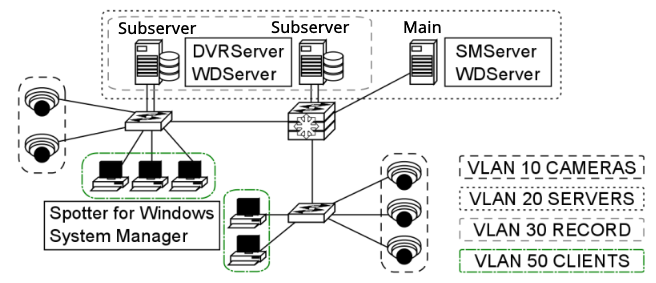
Eine beispielhafte VLAN-Konfiguration im VMS könnte, sofern alle Systemgeräte letztlich mit demselben Layer-3-Switch verbunden sind, ein VLAN für das Kameranetzwerk, eines für die Kamera-Netzwerkkarten der Aufzeichnungsserver, eines für deren Server-/Server- und Server-/Client-Netzwerkkarten einschließlich der Netzwerkkarte von SMServer sowie eines für lokale Computer mit Spotter for Windows und System Manager vorsehen.
Reservieren Sie die erforderlichen Ports für diese Zwecke. Mit Layer-2-Switches lassen sich zusätzliche Geräte anschließen, sofern diese Switches mit den für das jeweilige VLAN konfigurierten Ports verbunden sind.
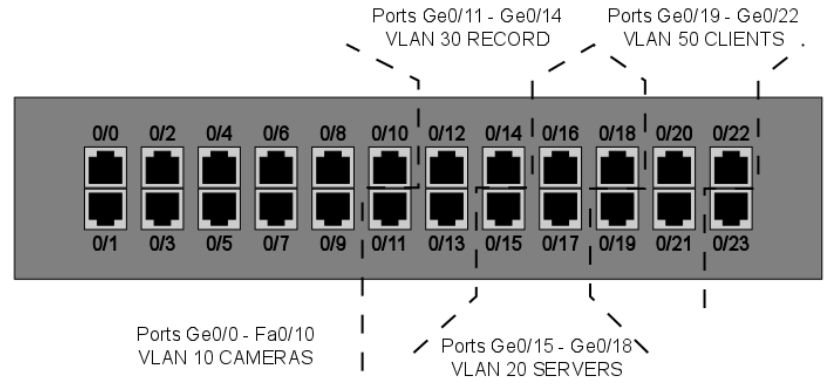
VLANs können über mehrere Switches hinweg genutzt werden. Für die Übertragung von IP-Paketen zwischen mehreren VLANs sind Routingfunktionen im Netzwerk erforderlich.
Dies kann mit einem Layer-3-Switch, einem Router oder einer Router-on-a-Stick-Konfiguration erfolgen, bei der ein Routinggerät über eine einzige LAN-Verbindung mit dem Layer-2-Switch verbunden ist.
Das Gerät routet zwischen den VLANs und ermöglicht deren gegenseitigen Datenverkehr.
Bei einer VLAN-Trennung ist der genaue physische Standort der Systemgeräte für das Netzwerk weitgehend unerheblich. Aus Netzwerksicht sind VLANs eigenständige lokale Netzwerke, zwischen denen der Router den Datenverkehr vermittelt.
Bei mehreren VLANs muss für jedes Gerät eine IP-Adresse konfiguriert sein, damit das Layer-3-Gerät den Datenverkehr routen kann.
Inter-VLAN-Routing erfordert die Konfiguration des Layer-3-Switches und die Aktivierung seiner Routingfunktion. Die konkreten Schritte und Befehle hängen vom Gerätehersteller ab. Üblicherweise ist folgender Ablauf erforderlich:
-
IP-Routing aktivieren
-
Den VLANs Adressen zuweisen, z. B. 192.168.10.1/24 für VLAN 10
-
Diese Adressen dienen den Endgeräten in den VLANs als Standardgateways.
-
-
Eine Standardroute für den Switch konfigurieren
QoS
Quality of Service umfasst Strategien, die üblicherweise mit den Herstellern von Netzwerkgeräten standardisiert sind.
QoS stellt einen bestimmten Qualitätsstandard für Übertragungen sicher, die auf einem verwalteten Gerät in einem gemeinsam genutzten Netzwerk konfiguriert sind.
Wird QoS für VLANs konfiguriert, wird deren Bandbreite priorisiert, damit sie nicht so leicht von anderem Datenverkehr belegt wird und die über Switches übertragenen Informationen nicht beeinträchtigt werden.
QoS kann zwar für einzelne Anwendungsverbindungen oder Benutzer eingesetzt werden, lässt sich in Verbindung mit VLANs jedoch einfacher verwalten und konfigurieren.
In dedizierten Netzwerken ist QoS normalerweise nicht erforderlich, da der Datenverkehr, für den das Netzwerk vorgesehen ist, nicht priorisiert werden muss.
In größeren gemeinsam genutzten Netzwerken ist QoS jedoch wesentlich, um Leistungsschwankungen zu vermeiden.
Virtuelles privates Netzwerk (VPN)
Ein VPN (Virtual Private Network) ermöglicht sichere Verbindungen zwischen zwei oder mehr LANs oder eine gut geschützte Punkt-zu-Punkt-Verbindung über das Internet.
VPN verwendet Verschlüsselungs- und Authentifizierungsprotokolle, die unbekannte Computer daran hindern, auf die zwischen lokalen Standorten übertragenen Daten zuzugreifen.
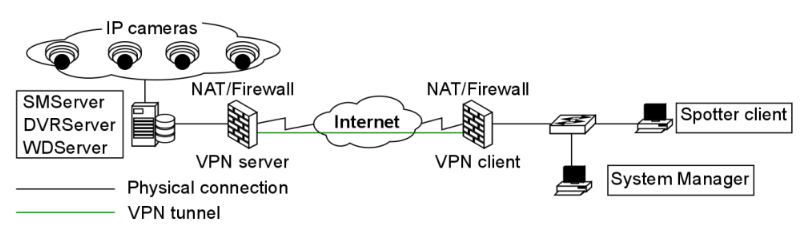
VPN-Tunnel für LAN-zu-LAN-Verbindungen können durch Hardwareverbindungen aufgebaut werden, meist mit als Firewall geeigneten Routern oder dedizierten VPN-Geräten.
VPN-Tunnel für Punkt-zu-Punkt-Verbindungen werden typischerweise durch die Kombination einer Hardware-Firewall als VPN-Server mit softwarebasierten VPN-Clients aufgebaut.
Nach der VPN-Konfiguration kann Mirasys VMS wie in einem geschlossenen Netzwerk installiert und verwendet werden.
Beachten Sie, dass eine VPN-Verbindung die verfügbare Bandbreite verringern und andere vom VMS genutzte Ressourcen beanspruchen kann. Dies kann die Leistung des Systems oder seines Netzwerks beeinträchtigen.
Ein Datenpaket kann eine MTU (Maximum Transmission Unit) von 1500 Byte (12 Kilobit) erreichen, bevor es von einem Layer-3-Gerät für die Übertragung über IP-Netzwerke fragmentiert wird.
VPN fügt dem Paketheader zusätzliche Informationen hinzu, wodurch das Paket fragmentiert wird.
Durch diese Fragmentierung können Pakete in falscher Reihenfolge eintreffen, sodass einige Endanwendungen das Video nicht korrekt wiedergeben.
Es wird empfohlen, die TCP- und UDP-MTU der Kameras im System auf 1300 Byte einzustellen.
VPN-Verfahren
VPNs lassen sich mit verschiedenen in der IT-Netzwerkbranche verfügbaren Verfahren einrichten.
Router können Layer-3-VPN-Tunnel zwischen großen Standorten aufbauen. Ein Standort kann dedizierte VPN-Hardware verwenden, oder ein Server kann softwareseitig zur Verwaltung von VPN-Tunneln konfiguriert werden.
Für detaillierte Informationen zur VPN-Einrichtung und zur Auswahl der geeigneten Lösung sollten Sie einen IT-Fachmann oder Ihre IT-Abteilung konsultieren.
Layer 2 Tunneling Protocol
L2TP (Layer 2 Tunneling Protocol) ist ein Tunnelprotokoll zur Unterstützung von VPNs.
Das Protokoll selbst bietet weder Verschlüsselung noch Vertraulichkeit der Daten. Hierfür ist ein Verschlüsselungsprotokoll erforderlich, das innerhalb des Tunnels eingesetzt wird.
IPSec wird häufig verwendet, um L2TP-Pakete durch Vertraulichkeit, Authentifizierung und Integrität abzusichern.
Diese Kombination wird allgemein als L2TP/IPSec bezeichnet.
Nach dem Aufbau einer VPN-Verbindung in einem L2TP/IPSec-Tunnel werden L2TP-Pakete von IPSec gekapselt. Aus den gesicherten Paketen lassen sich daher keine Informationen über das private Netzwerk ableiten.
UDP-Port 1701 muss auf Firewalls zwischen den Tunnelendpunkten nicht geöffnet werden, da die gesicherten Pakete erst verarbeitet werden, nachdem die IPSec-Daten an den Endpunkten entschlüsselt und entfernt wurden.
L2TP ermöglicht den Aufbau eines VPDN (Virtual Private Dialup Network), das entfernte Clients über eine gemeinsame Infrastruktur wie das Internet oder das WAN des Internetdienstanbieters mit ihrem Unternehmensnetz verbindet.
Desktopcomputer und Laptops mit Microsoft Windows Vista oder neueren Betriebssystemen können entfernte L2TP-VPN-Verbindungen zu einem privaten Netzwerk aufbauen.
Ein kurzes Einrichtungsbeispiel finden Sie in Kapitel 4.6.3.
Layer-3-VPNs
VPN-Tunnel zwischen Layer-3-Geräten verbinden LANs miteinander. Dies erfolgt häufig zwischen Routern, die an ein WAN wie das Internet angeschlossen sind.
Router und routingfähige Hardware-Firewalls, etwa Cisco ASA oder SonicWall, können untereinander IPSec-VPNs über das Internet aufrechterhalten.
VPN-Konzentratoren
VPN-Konzentratoren sind Netzwerkgeräte, die auf sichere VPN-Verbindungen und die Nachrichtenübermittlung zwischen VPN-Knoten spezialisiert sind.
Sie ergänzen die geroutete Kommunikation um Daten- und Netzwerksicherheit und dienen zum Aufbau und zur Verwaltung einer großen Anzahl einzelner VPN-Tunnel.
VPN-Konzentratoren werden typischerweise für Standort-zu-Standort-VPN-Verbindungen eingesetzt. Zu ihren Aufgaben gehören:
-
Aufbau und Konfiguration von VPN-Tunneln
-
Authentifizierung von Benutzern
-
Zuweisung von Tunnel-/IP-Adressen an Benutzer
-
Verschlüsselung und Entschlüsselung von Daten
-
Sicherstellung der Ende-zu-Ende-Datenübertragung
VPN-Server
VPN-Server lassen sich grundsätzlich in Hardware-Server und softwarebasierte Server unterteilen.
Hardware-VPNs sind speziell entwickelte Netzwerkgeräte, die am Standort mit einer Internetverbindung verbunden werden und gegenüber anwendungsbasierten Servern erweiterte VPN-Funktionen bieten.
Diese Geräte unterstützen üblicherweise mehrere gleichzeitige Verbindungen. Die Verwaltung erfolgt normalerweise über einen Webbrowser, der ihre IP-Adresse aufruft.
Softwarebasierte VPN-Server können aus einfach ausgestatteten Desktopcomputern mit geeigneter VPN-Software oder einem Serverbetriebssystem und entsprechend konfigurierten Netzwerkverbindungen aufgebaut werden. Zahlreiche Anbieter stellen Anwendungen bereit, die in einer Desktop- oder Serverbetriebssystemumgebung einen eigenständigen VPN-Server ermöglichen.
Einige Serverbetriebssysteme verfügen über integrierte VPN-Serverfunktionen. Die Anzahl unterstützter Verbindungen hängt von der Serversoftware und der Anzahl der Ports auf den Netzwerkkarten des Computers ab.
HINWEIS: Einige VPN-Serveranwendungen sind möglicherweise mit anderen VPN-Standards inkompatibel.
VPN konfigurieren
Bei der Verwendung von Mirasys VMS mit VPN werden Tunnel zwischen den Systemservern mit DVRServer und SMServer sowie den Clientanwendungen erstellt.
Eine einfache Möglichkeit ist eine Netzwerk-zu-Netzwerk-Verbindung zwischen den Standorten.
Die Aufzeichnungsserver sollten sich im Netzwerk des VPN-Servers und die Clients im Netzwerk des VPN-Clients befinden, da DVRServer nicht automatisch Daten an die Anwendungen sendet.
Alle Datenverbindungen werden von den Clientanwendungen initiiert.
Die folgenden Punkte dienen als kurze Anleitung zur VPN-Nutzung mit dem VMS. Für ausführliche Anweisungen sollten Sie einen IT-Fachmann und die Dokumentation der VPN-Software bzw. -Hardware konsultieren.
So verwenden Sie VPN:
-
Erstellen Sie auf einem VPN-Server einen VPN-Tunnel für das lokale Netzwerk, in dem sich das Mirasys-VMS-System befindet.
-
Erstellen Sie einen entsprechenden Tunnel im lokalen Netzwerk des Clientstandorts (Spotter for Windows/System Manager).
-
Wählen Sie ein VPN-Modell, das eine dauerhafte Verbindung ermöglicht.
-
Testen Sie die Verbindung. Sobald die Verbindungen funktionieren, beginnen Sie mit der Konfiguration des Mirasys-VMS-Systems.
Beispiel für die Einrichtung einer VPN-Fernverbindung
Geräte mit Microsoft Windows können L2TP-VPN-Verbindungen zu privaten Netzwerken aufbauen, ohne zwingend ein separates Gateway zu benötigen.
Der entfernte Benutzer stellt über ein WAN wie das Internet eine Verbindung zum Layer-3-Gerät im privaten Netzwerk her, um einen sicheren Kommunikationskanal aufzubauen.
Unter Windows 7 sind für eine VPN-Verbindung zwischen dem Computer und einem Layer-3-Gerät folgende Schritte erforderlich:
-
Öffnen Sie das Startmenü und geben Sie „VPN“ in das Suchfeld ein.
-
Klicken Sie auf „VPN-Verbindung einrichten“, um das Einrichtungsfenster zu öffnen.
-
Geben Sie die Serverinformationen ein.
-
Geben Sie den Hostnamen des VPN-Servers im Feld „Internetadresse“ ein.
-
Geben Sie im Feld „Zielname“ den Namen des VPN-Ziels ein.
-
Aktivieren Sie „Jetzt nicht verbinden, nur für spätere Verwendung einrichten“.
-
Klicken Sie auf „Weiter“.
-
-
Geben Sie den Benutzernamen und das Passwort Ihres VPN-Kontos in die entsprechenden Felder ein und klicken Sie auf „Erstellen“.
-
Öffnen Sie das Netzwerk- und Freigabecenter über das Startmenü, indem Sie im Suchfeld nach „Netzwerk“ suchen.
-
Klicken Sie auf „Verbindung mit einem Netzwerk herstellen“. Eine Liste der VPN-Verbindungen wird angezeigt.
-
Klicken Sie mit der rechten Maustaste auf die gerade erstellte VPN-Verbindung und wählen Sie „Eigenschaften“.
-
Öffnen Sie die Auswahlliste „VPN-Typ“ und wählen Sie „L2TP/IPSec“.
-
Klicken Sie auf „Erweiterte Einstellungen“.
-
-
Aktivieren Sie im Dialog „IPSec-Einstellungen“ die Option „Vorinstallierten Schlüssel für Authentifizierung verwenden“.
-
Geben Sie den VPN-Schlüssel in das Feld „Schlüssel“ ein.
-
Klicken Sie auf „OK“.
-
-
Öffnen Sie in den Eigenschaften der VPN-Verbindung die Registerkarte „Netzwerk“.
-
Stellen Sie sicher, dass „Internetprotokoll Version 4 (TCP/IPv4)“ und „Client für Microsoft-Netzwerke“ aktiviert sind.
-
Deaktivieren Sie andere ausgewählte Protokolle durch Anklicken der jeweiligen Kontrollkästchen.
-
-
Klicken Sie zum Abschluss auf „OK“ und verbinden Sie sich anschließend über diese Verbindung mit dem VPN-Server.
DynDNS
Dynamische DNS-Dienste (Domain Name System) ordnen IP-Adressen einfacheren Hostnamen zu, beispielsweise recorder.DynDNS.xx anstelle von 127.0.0.1.
Der DynDNS-Dienst aktualisiert die IP-Adressen der jeweiligen Hostnamen regelmäßig oder erkennt Änderungen automatisch und aktualisiert sie sofort.
DynDNS wird am häufigsten für Aufzeichnungsserver und Kameras verwendet. Viele Hersteller bieten Käufern ihrer Geräte eigene private DynDNS-Dienste kostenlos an.
Domäne
Der Aufbau eines Mirasys-VMS-Systems in einer Domäne unterscheidet sich nicht wesentlich von anderen Netzwerken. In einer Domäne können nur Benutzer mit Administratorrechten die Serversoftware und Clientanwendungen installieren.
Richtlinien für Benutzerrechte können den Zugriff auf Clientanwendungen einschränken oder erlauben.
In einer Domäne haben alle Computer Namen. Die VMS-Server können entsprechend der Domäneninfrastruktur benannt werden.
Für Geräte mit DVRServer und SMServer sind statische IP-Adressen zu verwenden.
SQL-Datenbanken
SQL-Datenbanken sind gemeinsam genutzte relationale Datenbanken in einem lokalen Netzwerk, die die Sprache SQL (Structured Query Language) verwenden.
In größeren VMS-Installationen wird die SQL-Datenbank von SMServer verwaltet. Clientanwendungen erhalten Informationen von SMServer unabhängig davon, ob eine Datenbank verwendet wird.
In kleineren VMS-Umgebungen sind die VMS-Server mit DVRServer für die Speicherung der Alarmereignisdaten verantwortlich.
SQL-Datenbanken werden im System für folgende Daten verwendet:
-
DVRServer-Metadaten
-
Watchdog-Ereignisse auf SMServer
-
Mit der XMC-Lizenz (eXtended Monitoring Center)
-
Audit-Protokolle
-
Alarmereignisse der Aufzeichnungsserver
-
Alarmkonfigurationen
-
Alarmauslösungen
-
Alarmbearbeitungen und -änderungen
Routing des Netzwerkverkehrs virtueller Maschinen
Virtuelle Maschinen können zwei IP-Adressen haben, die zwei Netzwerkkarten simulieren: interne Adressen (nur Host) und externe Adressen, die im lokalen Netzwerk sichtbar sind.
Ein Host für virtuelle Maschinen simuliert im Wesentlichen ein Netzwerksegment und eine Gruppe von Geräten.
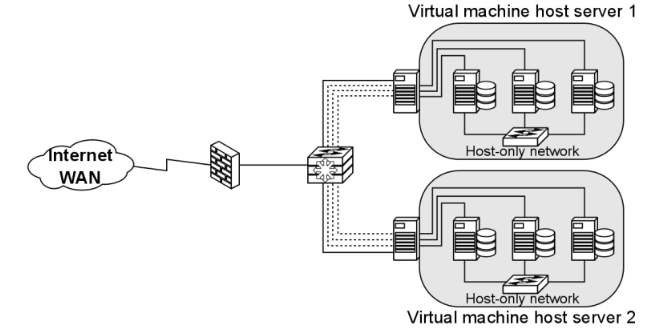
Maschinen im selben VLAN auf demselben Switch können miteinander kommunizieren.
Maschinen in unterschiedlichen VLANs auf demselben Switch können nur kommunizieren, wenn der Datenverkehr über ein Layer-3-Gerät (Router oder Layer-3-Switch) läuft.
Hinweis: Einige Virtualisierungsplattformen begrenzen die Anzahl virtueller Maschinen, die für einen einzelnen Host konfiguriert werden können.
VMs im selben VLAN auf demselben Host
Virtuelle Maschinen können sich im selben VLAN befinden und innerhalb des internen virtuellen Netzwerks des Hosts mit demselben virtuellen Switch verbunden sein.
Die gesamte Kommunikation zwischen diesen virtuellen Maschinen erfolgt intern; die physische Netzwerkkarte des Hosts ist nicht beteiligt.
VMs in unterschiedlichen VLANs auf demselben Host
Virtuelle Maschinen in getrennten VLANs kommunizieren wie andere VLAN-Geräte: Der Datenverkehr zwischen den VLANs wird von einem Layer-3-Gerät geroutet.
Der Datenverkehr wird über die Netzwerkkarte des Hosts an das Layer-3-Gerät und von dort zurück in das andere VLAN innerhalb des Hosts gesendet.
VMs auf unterschiedlichen Switches desselben Hosts
Wenn ein VM-Host zwei oder mehr virtuelle Switches enthält, müssen die virtuellen Maschinen ihren Datenverkehr an ein externes Netzwerkgerät senden, um die anderen virtuellen Switches zu erreichen.
Dieses Gerät kann auf Layer 2 oder Layer 3 arbeiten.
VMs auf unterschiedlichen Hosts im selben VLAN
Virtuelle Maschinen im selben VLAN kommunizieren genauso wie physische Geräte im selben VLAN.
Die Kommunikation innerhalb eines VLANs ist ein Layer-2-Vorgang. Der Datenverkehr läuft daher über die physischen Netzwerkkarten der Hosts und einen Switch.
Die physischen Hosts benötigen dafür jedoch einen verteilten virtuellen Switch.
Universal Plug and Play
Universal Plug and Play soll die Geräteerkennung und -konfiguration in einem lokalen Netzwerk automatisieren, die manuelle Portweiterleitung überflüssig machen und eine automatische Portzuordnung erstellen.
In der Praxis ist UPnP jedoch häufig unzuverlässig. Die Technologie wurde für Verbraucher- und Heimnetzwerke entwickelt und ist für Unternehmensnetzwerke meist ungeeignet.
Die Funktion ist auf Netzwerkgeräten üblicherweise deaktiviert; die Portweiterleitung wird manuell konfiguriert.
Bei Wartung und Fehlerbehebung liefert UPnP im Fall einer fehlgeschlagenen Portzuordnung nur selten Fehlerinformationen.
Zeitsynchronisationsprotokolle
Zeitprotokolle synchronisieren die Gerätezeit mit der Außenwelt. Für die Videoüberwachung ist dies von grundlegender Bedeutung.
Bei der Einrichtung des VMS sollte die Zeit aller verwalteten Geräte synchronisiert werden, damit die Zeitangaben der Videostreams möglichst zuverlässig sind.
Für die Zeitsynchronisation werden drei Protokolle verwendet:
-
NTP (Network Time Protocol) soll die Zeit aller beteiligten Computer mit einer Abweichung von wenigen Millisekunden zur UTC (Coordinated Universal Time) synchronisieren.
-
Das Protokoll überträgt keine Informationen zu Zeitzone oder Sommerzeit. Diese müssen auf den Geräten manuell konfiguriert werden.
-
-
SNTP (Simple Network Time Protocol) ist das in der IT-Branche am häufigsten verwendete Zeitprotokoll und, wie der Name sagt, eine vereinfachte NTP-Version, deren Genauigkeit nur um bis zu eine Millisekunde geringer ist.
-
Windows Time, ein proprietäres Microsoft-Zeitprotokoll für Microsoft-Netzwerke.
-
Die Verwendung wird nicht empfohlen, da Konfiguration und Verwaltung Änderungen an der Windows-Registrierung erfordern und die Genauigkeit nicht garantiert werden kann.
-
Ein Zeitserver mit einem dieser Protokolle liefert Netzwerkgeräten auf Anfrage die Uhrzeit.
Die Synchronisation erfolgt meist stündlich. Bei hohen Genauigkeitsanforderungen können Benutzer kürzere Intervalle wählen.
Überwachungsgeräte nennen die Funktion häufig nur „Zeitsynchronisation“ statt ausdrücklich SNTP oder NTP. Alle Geräte im Systemnetzwerk sollten ihre Zeit von derselben Quelle beziehen.
Es gibt drei grundlegende Möglichkeiten, einem Netzwerk die Zeit bereitzustellen:
-
Öffentliche Server im Internet, etwa time.gov und ntp.org. Für den Zugriff ist eine Internetverbindung erforderlich.
-
Private Server können die Zeit von öffentlichen Servern empfangen und als Zeitserver des lokalen Netzwerks dienen. Sie müssen auf einem Computer oder Server im Netzwerk mit Drittanbieterprogrammen eingerichtet werden.
-
GPS-Server sind eine Lösung für geschlossene Überwachungsnetzwerke. Diese Geräte empfangen GPS-Daten über eine Antenne von den Satelliten des Systems.
Mehrkanalgeräte
Einige Kameramodelle können ihre Videobilder über getrennte Kanäle übertragen, wobei jeder Kanal mehrere Videostreams führen kann.
Das System behandelt diese Kameras als getrennte Videogeräte mit einer gemeinsamen IP-Adresse.
Da jeder Kanal als separate Kamera behandelt wird, belegen zusätzliche Kanäle jeweils einen Platz in der Systemlizenz.
Multicasting
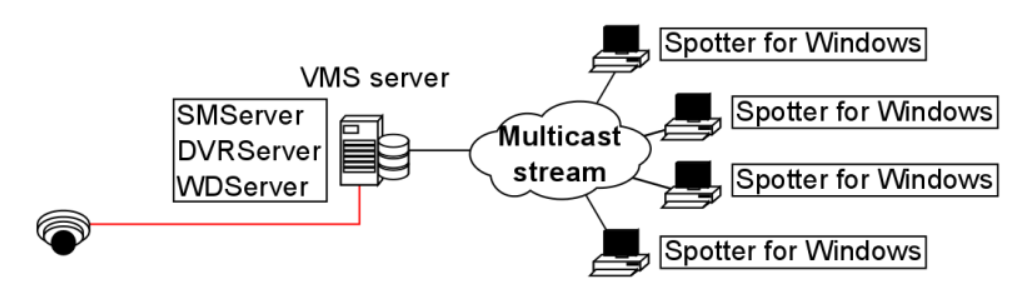
Wird derselbe Spotter-Stream mehrfach geöffnet, werden der aufzeichnende VMS-Server und sein Netzwerk unnötig belastet, da jeder Stream als separate Übertragung behandelt wird.
Multicasting ermöglicht es, einen einzelnen Stream zu öffnen und gleichzeitig an mehrere Spotter-Clients zu senden.
Bei Multicast wird nur eine einzige Instanz jedes Videokanals an das lokale Netzwerk gesendet.
Alle Anwendungen im lokalen Netzwerk können diesen einen Stream empfangen. Die Bandbreitennutzung ist dadurch wesentlich geringer als bei separaten Streams für jede Anwendung.
Die Funktion muss in System Manager konfiguriert werden.
Da manche Netzwerkhardware Multicasting nicht unterstützt, sollte vor der Konfiguration die Kompatibilität sämtlicher Netzwerkkomponenten wie Router und Switches geprüft werden.
Ein Multicast-Netzwerk muss folgende Anforderungen erfüllen:
-
Router müssen Multicast unterstützen.
-
Router, die mehrere Netzwerke verbinden, müssen PIM (Protocol Independent Multicast) unterstützen.
-
Ethernet-Switches müssen IGMPv2-Snooping (Internet Group Multicast Protocol Version 2) unterstützen.
-
Die meisten Ethernet-Switches sind im Auslieferungszustand nicht korrekt für Multicast konfiguriert.
-
In jedem VLAN ist ein IGMP-Querier erforderlich.
-
IGMP-Abfragen werden normalerweise von Routern und hochwertigen Layer-3-Switches unterstützt.
-
Pro VLAN ist ein Querier erforderlich.
Multistreaming
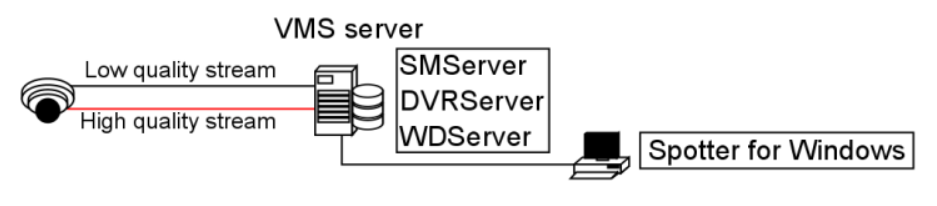
Multistreaming ermöglicht getrennte Videostreams von einer einzigen Kamera.
Die Funktion ermöglicht separate Streams für Aufzeichnung und Anzeige sowie einen zusätzlichen Stream für die Fernübertragung.
Die Unterstützung hängt vom jeweiligen Kameramodell ab.
Welche Kameras diese Funktion unterstützen, entnehmen Sie der Herstellerdokumentation und der Liste unterstützter Kameras.
Beachten Sie, dass der zusätzliche Stream die Netzwerklast erhöht.
Bandbreitenfaktoren werden in Kapitel 5 näher erläutert.
Die Funktion muss in System Manager konfiguriert werden.
Entfernter Arbeitsplatz
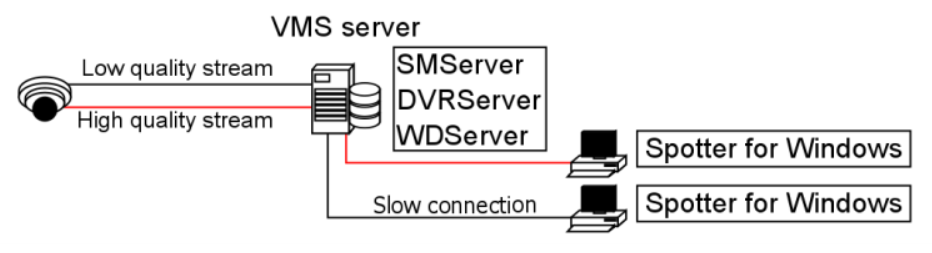
In manchen Fällen muss derselbe Videostream an verschiedenen Standorten mit unterschiedlicher Bildqualität geöffnet werden.
Beispielsweise kann für die Sicherheitszentrale eine andere Bildqualität erforderlich sein als für den externen Zugriff über langsame Netzwerkverbindungen.
Die Funktion für entfernte Arbeitsplätze ermöglicht einen zusätzlichen Videostream mit einer anderen Bildqualität als der primäre Anzeigestream.
Die Funktion wird derzeit von bestimmten Kameratreibern unterstützt.
Welche Kameras diese Funktion unterstützen, entnehmen Sie dem Leitfaden zu den von Mirasys VMS unterstützten IP-Kameras und der Herstellerdokumentation.
Beachten Sie, dass der zusätzliche Stream die Netzwerklast erhöht. Bandbreitenfaktoren werden in Kapitel 5 näher erläutert.
Die Funktion muss in System Manager sowie in den Spotter-/GatewayServer-XML-Einstellungen des Computers konfiguriert werden, auf dem der Stream für den entfernten Arbeitsplatz verwendet wird.
Fernzugriff
Weitere Informationen finden Sie unter „Häufig gestellte Fragen“ und „Spotter-Tipps und -Tricks“.
Lokale Kameraspeicherung (Edge Storage)
Edge Storage ermöglicht eine unterbrechungsfreie Aufzeichnung, wenn die Netzwerkverbindung zwischen Kamera und DVRServer ausfällt.
Bei Verbindungsfehlern werden die Aufnahmen im lokalen Datenspeicher der Kamera gespeichert, beispielsweise auf einer SD-Karte.
Nach Wiederherstellung der Netzwerkverbindung wird das gespeicherte Video vom lokalen Kameraspeicher an DVRServer übertragen.
Die Unterstützung hängt vom jeweiligen Kameramodell ab.
Welche Kameramodelle diese Funktion unterstützen, entnehmen Sie der Herstellerdokumentation und der Liste unterstützter Kameras.
Diese Funktion wird ausschließlich über das Konfigurationswerkzeug der Kamera eingerichtet und erfordert keine Änderungen in System Manager.
Anweisungen zur Aktivierung von Edge Storage finden Sie in der Kameradokumentation.