
Der auffälligste Fehler im Betrieb des VMS ist der Ausfall des Videostreams einer Kamera.
Mögliche Ursachen sind unter anderem physische Verbindungsfehler (getrennte, beschädigte oder falsch angeschlossene Kabel), logische Verbindungsfehler (Konfigurationsfehler wie falsche Adressen, fehlerhafte Kamera-Anmeldedaten oder Tippfehler in Befehlen) sowie Geräte- oder Komponentenausfälle an beliebigen Stellen im Netzwerk (Kameras, Server, Netzwerkgeräte, Clients).
Wenn ein Client Aufnahmen eines entfernten Standorts betrachtet, können Verbindungsfehler außerhalb des VMS-Standorts auch auf eine fehlerhafte Verbindungskonfiguration oder Störungen im Netz des Internetdienstanbieters zurückzuführen sein.
Werkzeuge zur Fehlerbehebung
Webbrowser
Wenn die IP-Adressen der Schnittstellen bekannt sind, können Webbrowser auf verschiedene Weise zur Fehlerbehebung bei IP-Kameras und Netzwerkgeräten eingesetzt werden:
-
Verbindungstest: Wenn ein Webbrowser die grafische Benutzeroberfläche eines Geräts über dessen IP-Adresse nicht erreicht, deutet dies auf ein Verbindungs- oder Softwareproblem hin.
-
Dies ist ein einfacher Erreichbarkeitstest. Er zeigt lediglich, ob die zuvor genannten Werkzeuge zur Diagnose von Netzwerkproblemen eingesetzt werden müssen.
-
Zu einem späteren Zeitpunkt kann damit die HTTP-Verbindung getestet werden.
-
-
Fernkonfiguration: Wenn ein Webbrowser eine Verbindung zum Gerät hergestellt hat, öffnet sich normalerweise eine einfache Webseite als grafische Benutzeroberfläche des Geräts.
-
Über diese Oberfläche können die Geräteeinstellungen konfiguriert werden.
-
Wireshark
Wireshark ist ein Netzwerkanalyseprogramm, mit dem Benutzer den Netzwerkverkehr überwachen können, den das Gerät mit der installierten Anwendung erfassen kann.
Damit lassen sich Paketströme zwischen dem Gerät und den jeweiligen Endgeräten auf der anderen Seite der Kommunikation untersuchen.
Die erfassten Pakete können geöffnet und im Detail untersucht werden.
Die Anwendung ist kostenlos und enthält alle erforderlichen Komponenten sowie WinPcap, einen Treiber zur Paketerfassung auf Sicherungsschichtebene unter Windows.
WinDump
WinDump ist eine Microsoft-Windows-Portierung von tcpdump, einem einfachen Paketanalysator für die Befehlszeile.
Das Programm verwendet WinPcap, um Pakete zur Analyse und Untersuchung zu erfassen.
Es kann unverschlüsselten Datenverkehr anzeigen und die darin enthaltenen Informationen öffnen.
Iperf
Iperf ist ein Werkzeug zur Messung der Netzwerkleistung, das WinPcap verwendet. Die Basisanwendung ist kostenlos, eine Version mit grafischer Benutzeroberfläche jedoch nicht.
Die Anwendung wird auf zwei Geräten an den Endpunkten einer Verbindung installiert und für die gegenseitige Übertragung von TCP- oder UDP-Streams eingerichtet.
Damit lassen sich Verbindungsprobleme zwischen Endgeräten testen. Die Paketgrößen können einfach verändert werden, um die Auswirkungen des Datenverkehrs auf die Bandbreite zu ermitteln.
Befehlszeile
Befehlszeilenprogramme werden über die Windows-Eingabeaufforderung aufgerufen.
Die Befehle in diesem Abschnitt werden im Format Befehl (optional) [erforderlich] <Beschreibung> dargestellt.
Die Beschreibung innerhalb eines Feldes erläutert das Argument. Ein Argument außerhalb der Beschreibungszeichen entspricht der tatsächlichen Syntax.
Ping
Das Befehlszeilenprogramm ping testet die Kommunikation zwischen dem sendenden Gerät und der Ziel-IP-Adresse bzw. dem Zielhostnamen.
Ein erfolgreicher Ping zeigt die Antwortzeiten des Ziels an. Er kann auch auf Probleme beim Verbindungsversuch auf der lokalen Seite („Zeitüberschreitung der Anforderung“/Request timed out) oder im Zielnetzwerk („Zielhost nicht erreichbar“/Destination host unreachable) hinweisen.
Das Befehlsformat ist unten dargestellt. Mit verschiedenen Argumenten können die auszuführenden Aktionen festgelegt werden.
ping (<Argument>) [<Zielhostname oder IP-Adresse>]
Netstat
Das Befehlszeilenprogramm netstat zeigt verschiedene Netzwerkstatistiken des Geräts in der Eingabeaufforderung an.
Damit lassen sich Portprobleme und andere Verbindungsprobleme des Geräts erkennen.
Das Befehlsformat ist unten dargestellt. Mit verschiedenen Argumenten können die auszuführenden Aktionen festgelegt werden.
netstat (<Argumente>)
Die Ergebnisse werden in der Eingabeaufforderung oder auf Anweisung des Benutzers in einer Textdatei ausgegeben.
Um die Ausgabe eines netstat-Befehls als Textdatei zu speichern, ergänzen Sie den Befehl um „>“ und einen Dateinamen.
Die Textdatei wird auf Laufwerk C:/ des Geräts gespeichert.
netstat –abn >output.txt
ARP
Das Befehlszeilenprogramm arp ermöglicht den Zugriff auf den ARP-Cache (Address Resolution Protocol) des Geräts. arp –a zeigt den Cache in der Eingabeaufforderung an; arp –d löscht die angegebenen Einträge.
Der ARP-Cache wird bei jedem Ping an einen Zielhost oder das Netzwerk aktualisiert. Mit ARP lassen sich Geräte im verbundenen Netzwerk anhand ihrer MAC- und IP-Adressen anzeigen.
Das Befehlsformat ist unten dargestellt.
ARP [<Argument>] (<IP-Adresse>) (<MAC-Adresse>) (if_addr <IP-Adresse der Schnittstelle, deren Adressumsetzungstabelle geändert werden soll>)
Traceroute
Das Befehlszeilenprogramm tracert ermittelt den Weg der Pakete durch das Netzwerk zum Ziel und die für jeden Zwischenschritt benötigte Zeit.
Damit lassen sich Fehlerstellen und falsche Routen im Netzwerk erkennen.
Das Befehlsformat ist unten dargestellt.
Mit verschiedenen Argumenten können die auszuführenden Aktionen festgelegt werden.
tracert (<Argumente>) [<Zielhostname oder IP-Adresse>]
Nslookup
Das Befehlszeilenprogramm nslookup fragt Domänennamen oder IP-Adressen beim DNS-Server ab.
Das Befehlsformat ist unten dargestellt. Wird nur der Basisbefehl eingegeben, werden Informationen zum DNS-Server des Geräts angezeigt.
nslookup [-option] (host <Zielhostname oder IP-Adresse>) (server <Hostname oder IP-Adresse eines abweichenden Servers>)
Telnet
Telnet ist eine textbasierte Terminalverbindung über TCP, die direkte, unverschlüsselte Kommunikation zwischen Geräten ermöglicht.
Damit können Netzwerkgeräte über ihre Befehlszeilenschnittstelle aus der Ferne erreicht, bedient und bei Bedarf konfiguriert werden. Zum Öffnen einer Telnet-Verbindung wird der Befehl mit den entsprechenden Argumenten in der Eingabeaufforderung eingegeben.
Das Befehlsformat ist unten dargestellt. Mit verschiedenen Argumenten können die auszuführenden Aktionen festgelegt werden.
telnet [<Zielhostname oder Adresse>] (<Portnummer>)
Telnet-Verbindungen zu Netzwerkgeräten sollten unbedingt innerhalb des lokalen Netzwerks erfolgen, mit dem das Gerät verbunden ist, da die Kommunikation ungesichert ist.
VLC
VLC media player ist eine kostenlose Medienwiedergabeanwendung, die Streamingadressen über ein IP-Netzwerk aufrufen kann.
So empfangen Sie einen Stream von einer IP-Quelle:
-
Starten Sie VLC.
-
Klicken Sie auf „Medien → Netzwerkstream öffnen …“.
-
Öffnen Sie die Registerkarte „Netzwerk“.
-
Geben Sie die Kamera-URL ein:
-
[Protokoll]://[Kamera-IP/Domänenname]:[Port]/[Zieldatei/Funktion]?[Argument]
-
Starten Sie die Videowiedergabe.
Für die Verbindung können verschiedene Protokolle verwendet werden.
Mögliche Argumente in der URL sind unter anderem der für die Kamera festgelegte Benutzername und das Passwort.
Werden Kameraverbindungen ohne festgelegten Benutzernamen oder ohne Passwort getestet, muss das Gerät in einem isolierten Netzwerk verbleiben.
Weitere Informationen zu den Funktionen des Medienplayers finden Sie in der Programmdokumentation.
NATS
NATS (Neural Autonomic Transport System) ist ein Open-Source-Nachrichtensystem, mit dem Clients Nachrichten in Echtzeit veröffentlichen und empfangen können. Clients verbinden sich mit einem NATS-Server und abonnieren die für sie relevanten Ereignisse. SMServer sendet zwei Ereignistypen an den NATS-Server: Systemereignisse und aufzeichnungsserverspezifische Ereignisse.
RabbitMQ
RabbitMQ Server verarbeitet Erkennungsereignisse von List Management Service, Face Recognition Service, License Plate Recognition Service, Object Recognition Service, ODS Service, dem Aufzeichnungsdienst und Spotter Desktop. RabbitMQ bietet ein Verwaltungs-Plugin, mit dem sich Daten zu einem bestimmten Exchange bzw. einer Queue und einem Ereignis prüfen und aktuell zwischengespeicherte, noch nicht an den Client gesendete Nachrichten anzeigen lassen.
Gleichzeitiger Ausfall mehrerer Kamerakanäle
Dieses Problem betrifft insbesondere größere Überwachungsnetzwerke mit mehreren Netzwerkebenen und zahlreichen lokalen Standorten.
Größere Systeme erfordern mehr Netzwerkgeräte zwischen den Systemkomponenten. Jedes zusätzliche Gerät ist eine potenzielle Fehlerstelle.
Wenn mehrere zusammengehörige Kameras auf einer Videomatrix gleichzeitig offline gehen, deutet dies auf einen Verbindungsverlust einer Kameragruppe hin.
Meist weist dies auf den Ausfall eines Servers oder Switches hin:
-
Wenn im Spotter-Client geöffnete Kameras die Verbindung verlieren, nachdem der Client eine Sitzung mit DVRServer aufgebaut hat, bestehen Probleme mit dem Dienst, dessen Server oder dessen Verbindung zum System.
-
Wenn ThruCast aktiviert ist, können Kamerabilder ohne DVRServer übertragen werden.
-
Ein vorhandener Failover-Server übernimmt den Betrieb; der Client muss jedoch eine Verbindung zu ihm herstellen.
-
Fällt ein Teil der Kameras gleichzeitig aus, deutet dies auf einen Stromausfall am Switch, eine unterbrochene Verbindung oder eine andere Deaktivierung des Switches hin.
-
Prüfen Sie, ob die Verbindung noch besteht.
Bei einem Geräteausfall des Switches besteht die einzige Abhilfe darin, ihn so schnell wie möglich zu ersetzen.
Ausfallsicherung des Hauptservers
Ein SMServer-Ausfall ist für Endbenutzer daran erkennbar, dass Spotter for Windows zum Anmeldebildschirm zurückkehrt.
Normalerweise lässt sich der Betrieb durch einen Neustart des Dienstes auf dem Hauptserver wiederherstellen.
Kann SMServer nicht wiederhergestellt werden, bleibt derzeit nur der physische Austausch des Hauptservers.
Die Übernahme eines ausgefallenen Hauptservers durch einen Failover-Server befindet sich derzeit in Entwicklung. Bis dahin müssen andere Lösungen verwendet werden, beispielsweise vorkonfigurierte, offline bereitgehaltene Ersatzhauptserver.
Damit erfolgt die Wiederherstellung zwar nicht sofort, die Ausfallzeit lässt sich jedoch verkürzen.
Portkonflikte
Portkonflikte entstehen, wenn zwei oder mehr Anwendungen auf einem Computer dieselben Ports für die Kommunikation verwenden.
Die Ports der VMS-Anwendungen stehen untereinander nicht in Konflikt. Ein Drittanbieterprogramm kann jedoch versuchen, dieselben Ports wie VMS-Komponenten zu verwenden, sodass eine der Anwendungen keine Netzwerkverbindung herstellen kann.
Um Portkonflikte auf Microsoft-Geräten zu erkennen, öffnen Sie eine Eingabeaufforderung und geben Sie einen netstat-Befehl ein, der alle Ports auflistet. Verwenden Sie Optionen, um die Liste einzugrenzen.
netstat –abn
-
a zeigt alle aktiven TCP-Verbindungen sowie die TCP- und UDP-Ports an, an denen der Computer auf Verbindungen wartet.
-
b zeigt den Namen der ausführbaren Datei an, die an der Erstellung der jeweiligen Verbindung bzw. des lauschenden Ports beteiligt ist. Dazu muss die Eingabeaufforderung mit Administratorrechten ausgeführt werden.
-
n zeigt aktive TCP-Verbindungen mit numerischen Adressen und Portnummern an.
Auf Geräten mit Linux oder Mac OS kann statt netstat der Befehl lsof verwendet werden, um alle Ports aufzulisten. Verwenden Sie Optionen, um die Liste einzugrenzen.
lsof -i
-
i listet die IP-Sockets des Geräts auf.
Nach dem Erkennen eines Portkonflikts muss dieser behoben werden. Eine Möglichkeit besteht darin, einer Anwendung eine andere Portnummer zuzuweisen.
Besteht beispielsweise ein Konflikt zwischen zwei Anwendungen auf TCP-Port 800, muss eine davon stattdessen TCP-Port 801 verwenden.
Werden die Portnummern einer Anwendung geändert, müssen die Änderungen durchgängig konsistent sein.
Geräteerkennung
Das Hinzufügen von Kameras zu einem Kameranetzwerk entspricht dem Hinzufügen anderer Netzwerkgeräte.
Lesen Sie zuerst die Kameraanleitungen und konfigurieren Sie die Geräte vor dem Anschließen an das Netzwerk.
Es wird außerdem empfohlen, alle wesentlichen Geräteinformationen einschließlich der MAC-Adressen zu dokumentieren.
Normalerweise erfolgen die Kameraerkennung und das Hinzufügen zum System über die Anwendung System Manager, die SMServer steuert.
Wenn die Kamera einschließlich ihrer IP-Adresse noch nicht konfiguriert wurde und bereits mit dem Netzwerk verbunden ist, kann Ihre IT-Abteilung die Geräteadresse im Router ermitteln. Ist die IT-Abteilung nicht verfügbar, können Sie ARP zur Geräteerkennung verwenden.
Wenn Sie die IP-Adresse der Kamera nicht konfiguriert und die Kamera bereits mit dem Netzwerk verbunden haben, kann Ihre IT-Abteilung die Geräteadresse im Router ermitteln. Ist die IT-Abteilung nicht verfügbar, können Sie ARP zur Geräteerkennung verwenden.
Geräte in einem IP-Netzwerk werden mithilfe von ARP-Anfragen (Address Resolution Protocol) erkannt, wenn auf einem Netzwerkgerät ein Ping-Befehl ausgeführt wird.
Um die IP-Adresse eines Geräts mit bekannter MAC-Adresse zu ermitteln, kann eine umgekehrte ARP-Abfrage durchgeführt werden.
Dazu wird die Broadcast-Adresse des verbundenen Subnetzes angepingt, also die letzte Adresse des Subnetzes, beispielsweise 192.168.1.255 im Subnetz 192.168.1.0/24.
Der Ping sendet dabei automatisch ARP-Anfragen an das gesamte Subnetz. Als Ping-Ergebnis wird eine Zeitüberschreitung zurückgegeben.
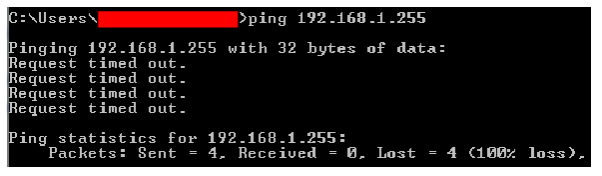
Geben Sie nach dem Ping an das Netzwerk den Befehl arp –a ein, um alle verbundenen Geräte aufzulisten, und suchen Sie darin die neu angeschlossene Kamera.
Notieren Sie die IP-Adresse des Geräts. Verwenden Sie diese Adresse in System Manager, um die Kamera zum VMS hinzuzufügen.
Mit dieser Methode lassen sich auch andere neu hinzugefügte Netzwerkgeräte erkennen. Wenn Sie bei einem Gerät im Netzwerk unsicher sind, untersuchen Sie es am besten gemeinsam mit dem zuständigen IT-Personal.