
Inhalte aus Spotter können in zwei verschiedenen Formaten und gleichzeitig an zwei verschiedene Speicherorte exportiert werden (Dual-Export). Der Dual-Export kann in den Benutzereinstellungen für die jeweilige Benutzerrolle aktiviert werden. Wenn der Dual-Export aktiviert ist, können die Einstellungen für den primären und sekundären Export in Spotter separat konfiguriert werden. Zu den exportierbaren Inhalten für den Dual-Export gehören:
-
Videoclips
-
Bilder
-
Storyboards
-
Storyboard-Entwürfe
Beachten Sie, dass der Dual-Export in den Benutzerrolleneinstellungen standardmäßig deaktiviert ist. Die Option zum Aktivieren des Dual-Exports ist in Spotter nicht sichtbar, wenn der Dual-Export nicht zuvor im System Manager aktiviert wurde.
Aktivieren der Dual-Exportfunktion für die Benutzerrolle:
-
Gehen Sie zur Registerkarte Benutzer im System-Manager
-
Doppelklicken Sie auf eine Benutzergruppe
-
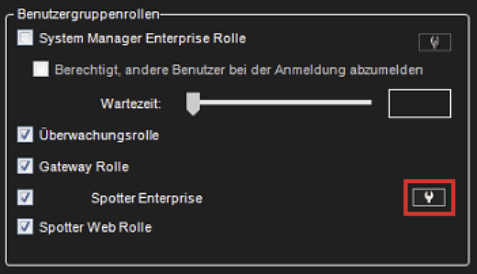
Klicken Sie im Abschnitt „Benutzergruppenrollen“ auf Mirasys Spotter Enterprise Rolleneigenschaften bearbeiten
-
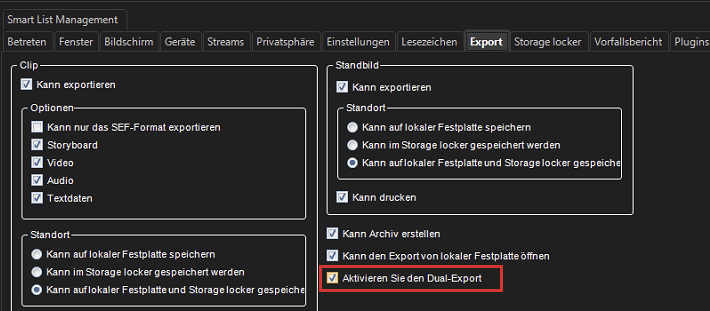
Gehen Sie zur Registerkarte Export
-
Aktivieren Sie das Kontrollkästchen „Aktivieren Sie den Dual-Export“
-
Speichern Sie die Änderungen
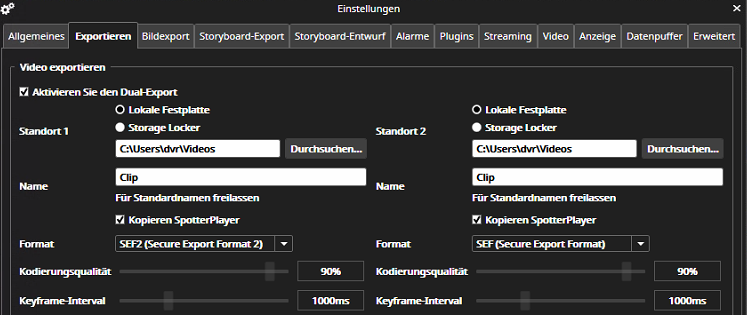
Nachdem der Dual-Export in den Benutzerrolleneinstellungen aktiviert wurde, kann er in Spotter aktiviert werden. Die Option zum Aktivieren des Dual-Exports in Spotter finden Sie in den Einstellungen unter den Registerkarten für den Inhaltsexport. Wenn das Kontrollkästchen „Aktivieren Sie den Dual-Export“ aktiviert ist, wird die Option zum Konfigurieren der Einstellungen für zwei Exporte verfügbar. Die Einstellungen für den sekundären Export können auch im Exportdialog beim Exportieren von Videoclips oder Storyboards konfiguriert werden.
Die Dual-Exportfunktion muss für verschiedene Arten von exportierbaren Inhalten separat in den Spotter-Einstellungen aktiviert werden.
Konfigurieren der Dual-Export-Einstellungen in den Spotter-Einstellungen:
-
Gehen Sie zu den Spotter-Einstellungen
-
Gehen Sie zur gewünschten Export-Registerkarte (Video, Bild, Storyboard oder Storyboard-Entwurf)
-
Aktivieren Sie das Kontrollkästchen „Aktivieren Sie den Dual-Export“
-
Konfigurieren Sie die Einstellungen für den primären und sekundären Export
-
Klicken Sie auf Speichern
Exportieren mit Dual Export:
-
Wählen Sie im Menü der Spotter Kamera-Symbolleiste unter Export den Inhaltstyp aus, den Sie exportieren möchten
-
Konfigurieren Sie bei Bedarf die Einstellungen für die Exporte in der Exportansicht (stellen Sie sicher, dass „Aktivieren Sie den Dual-Export“ ausgewählt ist)
-
Klicken Sie auf Export
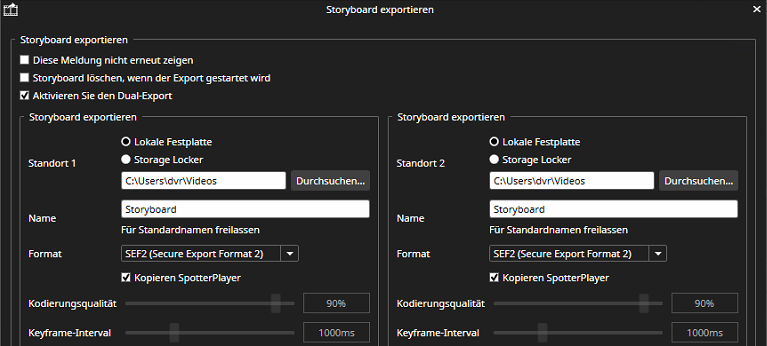
Die beiden Exporte laufen gleichzeitig ab, und der Fortschritt jedes Exports wird in einem eigenen Dialogfeld angezeigt, die beide gleichzeitig auf dem Bildschirm sichtbar sind. Der Benutzer wird benachrichtigt, wenn einer der Exporte fehlschlägt.