
Der Titel des Gerätebaums zeigt den Namen des Hauptserver, mit dem Spotter verbunden ist.Unten ist ein Suchfeld, das verwendet werden kann, um den Bauminhalt zu filtern.Jeglicher in den Bereich eingegebener Text kann mit dem „X“-Steuerelement oder durch Drücken der Esc-Taste entfernt werden. Dadurch werden auch alle Profilordnersuchen gelöscht.
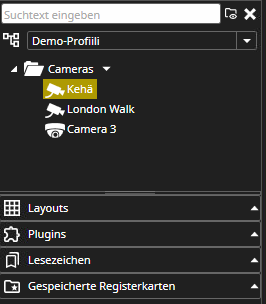
Der Gerätebaum enthält fünf verschiedene Arten von Inhalten, die im Arbeitsbereich geöffnet werden können.
Profil
Das aktuell ausgewählte Profil, das die Kameras und andere Geräte enthält, ist das erste Element.
Die Form kann im Titelmenü geändert werden.Jeder Profilordner kann unabhängig mit der Profilordnersuche durchsucht werden.
Gerätestatus
Wenn sich das Gerät in einem anderen Zustand befindet, z. B. kein Signal, keine Verbindung und keine Verbindung, wird über dem Gerätesymbol ein Symbol angezeigt.
Enlarges the table by opening it in a full screen dialogOpen

|

|

|

|

|

|
|
Normal |
Aufnahme |
Kein Signal |
Nicht in Gebrauch |
Anschließen |
Offline |
Alarme
Wenn ein Gerät als Auslöser oder Alarmaktion in einem aktiven Alarm verwendet wird, hat es eine gelbe Hervorhebungsfarbe.Die Farben für aktive und beendete Alarme können in den Alarmvisualisierungseinstellungen angepasst werden. Alarmen kann auch eine benutzerdefinierte Farbe zugewiesen werden, die für jeden Alarm separat festgelegt werden kann.
Gerätename, Miniaturbildbeschreibungen und Kamerainformationen
Der Name und die Beschreibung sind in der Geräte-Tooltip-Anzeige sichtbar - eindeutige Symbole für die Geräte der Systemmanager-Profileinstellungen.
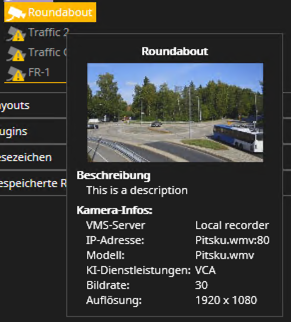
Wenn ein Bediener die Berechtigung hat, die Kamerainformationen in Spotter zu sehen, werden die im System-Manager ausgewählten Informationen in der QuickInfo angezeigt, die angibt, um welche Informationen es sich handelt (VMS-Server, IP-Adresse, Kameramodell, verwendete AI-Funktionen, Auflösung, Bildrateneinstellungen), und diese Informationen können über die Suchleiste oberhalb des Gerätebaums in Spotter gesucht werden.
Profilsuche für Ordner
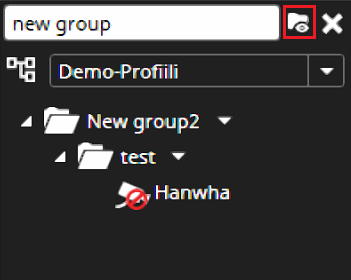
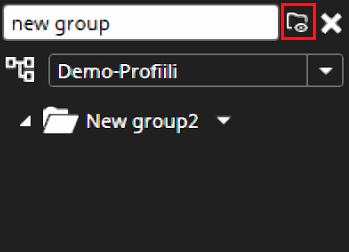
Die Ergebnisse der Profilsuche können bei der Suche nach Ordnern mit der Option „Inhalte anzeigen“ angepasst werden. Wenn die Option aktiviert ist, enthalten die Suchergebnisse Ordner, die dem Suchbegriff entsprechen, sowie deren gesamten Inhalt. Wenn die Option deaktiviert ist, werden nur die Ordner angezeigt, die dem Suchbegriff entsprechen (der Inhalt der Ordner wird nicht angezeigt).
Der Inhalt der Anzeige kann durch Klicken auf das Ordnersymbol neben der Suchleiste aktiviert oder deaktiviert werden. Wenn die Option aktiviert ist, wird das Symbol weiß.
Alle Ordner im Spotter-Profilbaum öffnen oder schließen
Alle Profilordner im Spotter-Profilbaum können gleichzeitig geöffnet oder geschlossen werden, um Zeit zu sparen. Mit der Option „Alles erweitern“ werden alle Ordner geöffnet, mit der Option „Alles reduzieren“ werden alle Ordner geschlossen.
Öffnen oder Schließen aller Profilordner:
-
Klicken Sie mit der rechten Maustaste auf einen Ordner im Profilbaum
-
Wählen Sie entweder Alles erweitern, wenn Sie alle Ordner öffnen möchten, oder Alles reduzieren, wenn Sie alle Ordner schließen möchten
Häufig verwendete Tastaturkürzel:
|
Kurzbefehl |
Beschreibung |
|
Strg+Alt+D |
Zwischen den verschiedenen Modi der Geräte |