
Datei
Über das Menü Datei können verschiedene Funktionen aufgerufen werden.
Neues Fenster
Neues Fenster öffnet eigenständiges Spotter-Fenster, das beispielsweise auf einen anderen Monitor gezogen werden kann.
Neuer Registerkarte
Eine neue Registerkarte erstellt eine neue Geräteregisterkarte im Arbeitsbereich.
Archiv erstellen
Sehen Sie mehr von Archiv erstellen
Medium öffnen
Das Öffnen des erstellten Archivs oder Medienclips
Einstellungen
Sehen Sie mehr von Einstellungen
Sperren
Der Benutzer kann Spotter über das Menü Datei manuell sperren und abmelden.
Abmeldung
Mit Abmeldung können Benutzer die Spotter-Sitzung beenden und zum Anmeldebildschirm zurückkehren.

Benutzer wechseln
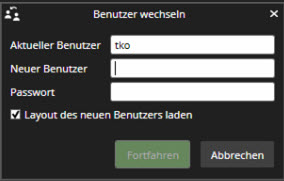
Option zum Wechseln des Benutzers ermöglicht das Ändern angemeldeter Benutzer ohne Abmeldung.

Wenn Benutzer wechseln ausgewählt ist, wird der aktuelle Benutzer angezeigt.
-
Geben Sie einen neuen Benutzernamen und ein neues Passwort ein
-
Klicken Sie auf Weiter
Als Standard wird das neue Benutzerlayout geladen
Verlassen
-
Mit dem Beenden kann der Benutzer die Spotter-Anwendung schließen
Alarme
Siehe mehr unter Alarmverwaltung
Suche
Sehen Sie mehr von Suchwerkzeuge
Geräte
Eingabegeräte
Sie können jeden DirectX-kompatiblen Joystick als Steuerungsgerät verwenden.Ein Joystick kann vollständig konfiguriert werden, und jeder Taste kann eine anpassbare Funktion zugewiesen werden.Bevor ein Joystick verwendet werden kann, muss er konfiguriert werden, zuerst in Windows, dann in Spotter.Um einen Joystick in Windows zu kalibrieren, öffnen Sie die Systemsteuerung und suchen Sie „USB-Gamecontroller einrichten“ unter „Geräte und Drucker“.
Folgen Sie den Anweisungen zum Kalibrieren des Joysticks.Starten Sie nach der Kalibrierung Spotter und öffnen Sie die Option „Eingabegeräte“ im Menü „Geräte“.
Eingabegeräte hinzufügen
-
Spotter öffnen
-
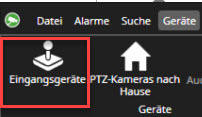
Gehen Sie zu Geräte und öffnen Sie Eingangsgeräte.
-
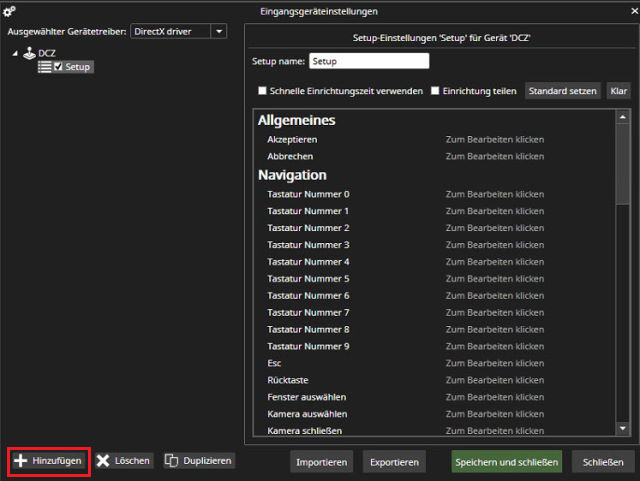
Wenn die Zeile „Setup“ nicht sichtbar ist, fügen Sie sie über die Schaltfläche + Hinzufügen hinzu.
-
Legen Sie den Namen der Einrichtung fest
-
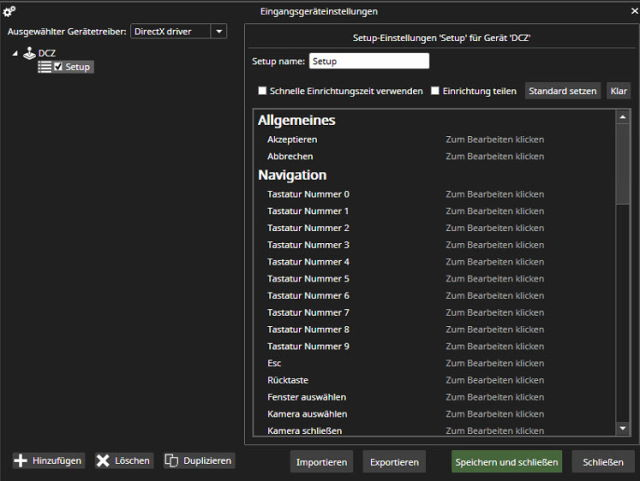
Beginnen Sie mit der Konfiguration der Schaltflächen, indem Sie auf Zum Bearbeiten klicken klicken
-
Wählen Sie Funktionen aus der Liste aus
-
Klicken Sie auf die Gerätetaste oder verwenden Sie den Joystick
-
Drücken Sie die Auswahltaste, bis der Wert 100 % erreicht, und lassen Sie die Taste los.
-
Wenn die Taste korrekt initialisiert ist, erscheint die Löschtaste am Ende der Zeile.
-
Die PTZ-Schwenk-/Neige- und Zoomgeschwindigkeit kann durch Eingabe eines Mindest- und Höchstwertes eingestellt werden. Der Standardbereich liegt zwischen 1 und 16.

-
Wiederholen Sie die Schritte und schließen Sie den Vorgang ab, indem Sie auf Speichern und schließen klicken.
Profiles
Profile enthalten alle Profile, die der Benutzergruppe hinzugefügt wurden
Layouts
Anzeige
Anzeige-Tab enthält Ansichtsoptionen für:
-
Zoom
-
Nutzerspezifische Raster bearbeiten
-
Wiedergabe
-
Aktivität
-
Geräteverzeichnis
-
Beschreibung
-
Alarme
-
Storyboard
-
Registerkarten
-
Utility Bar
-
Automatisches Verbergen
Plugins
Sehen Sie mehr von Plugins
Hilfe
Spotter enthält eine integrierte Hilfe. Auf die Hilfe kann über das Menü Hilfe oder durch Drücken der Taste F1 zugegriffen werden.
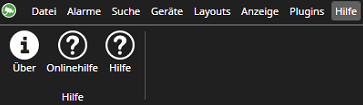
Die Spotter PDF-Hilfe kann direkt aufgerufen werden, indem Sie im Menü „Hilfe“ auf Hilfe klicken. Die Hilfe ist in Englisch, Finnisch und Deutsch verfügbar: Wenn eine dieser Sprachen in Spotter ausgewählt wurde, wird die Hilfe in der ausgewählten Sprache angezeigt. Wenn in Spotter eine andere Sprache ausgewählt wurde, wird die englische Version der Hilfe angezeigt. Die Hilfe wird mit dem Standard-PDF-Dokumentenleser geöffnet.
Hilfe enthält Informationen zu neuen Funktionen und nützliche Dinge wie Tastenkombinationen und Links zum Anzeigen von Schulungsvideos.