
Kirjautuminen Spotteriin
Tuplaklikkaa työpöydältä löytyvää Spotter-pikakuvaketta.

-
Tämä avaa Spotter-kirjautumisikkunan, johon voit syöttää tunnuksesi ja salasanasi kirjautumista varten.
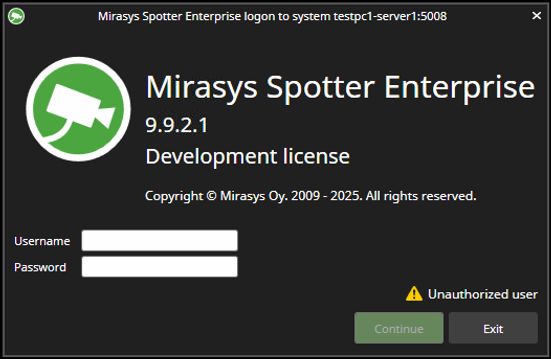
-
Lopuksi klikkaa Continue kirjautuaksesi sisään.
-
Tarvittaessa hyväksy käyttöehdot jatkaaksesi kirjautumista.
-
Käyttöliittymä
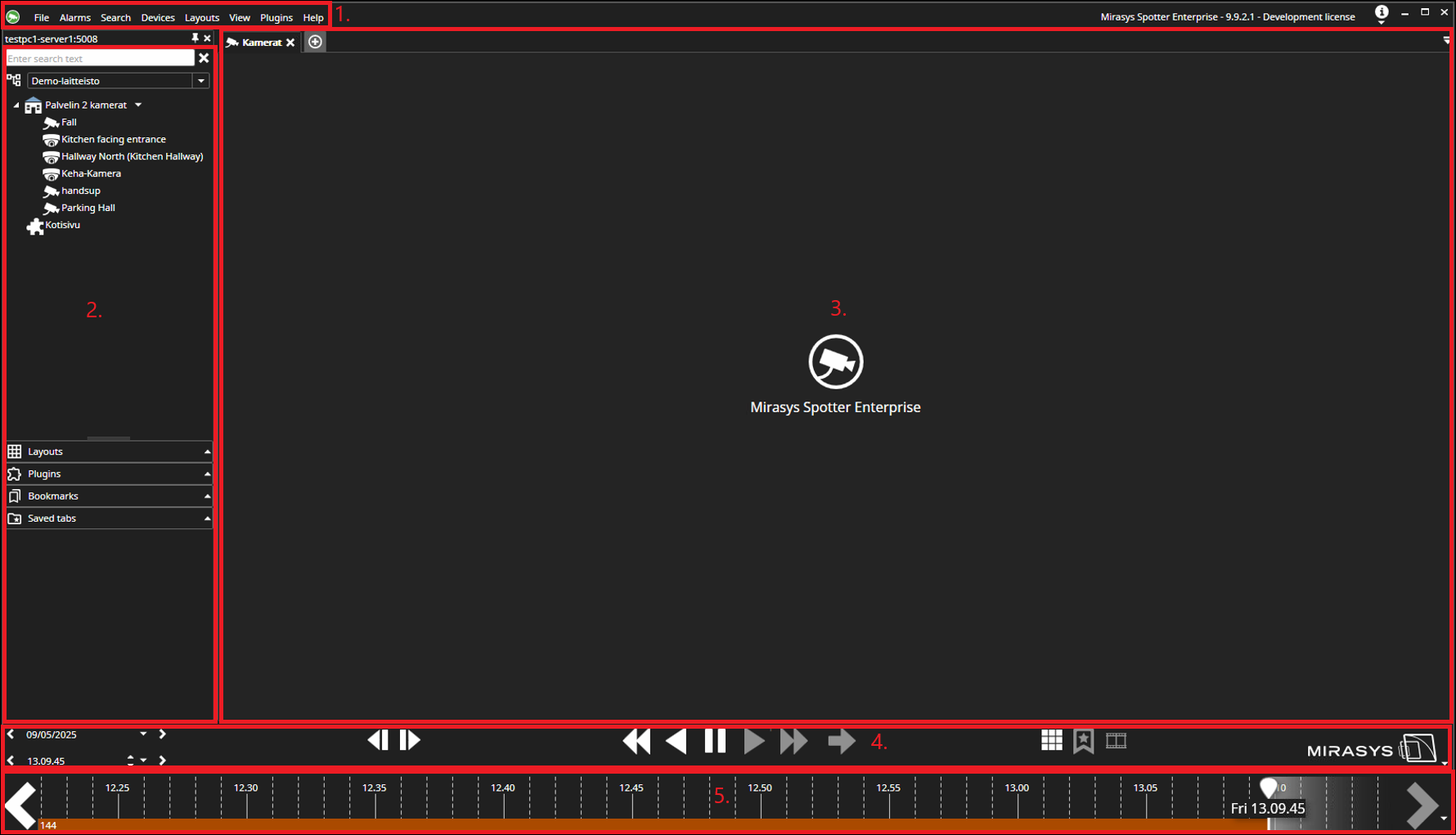
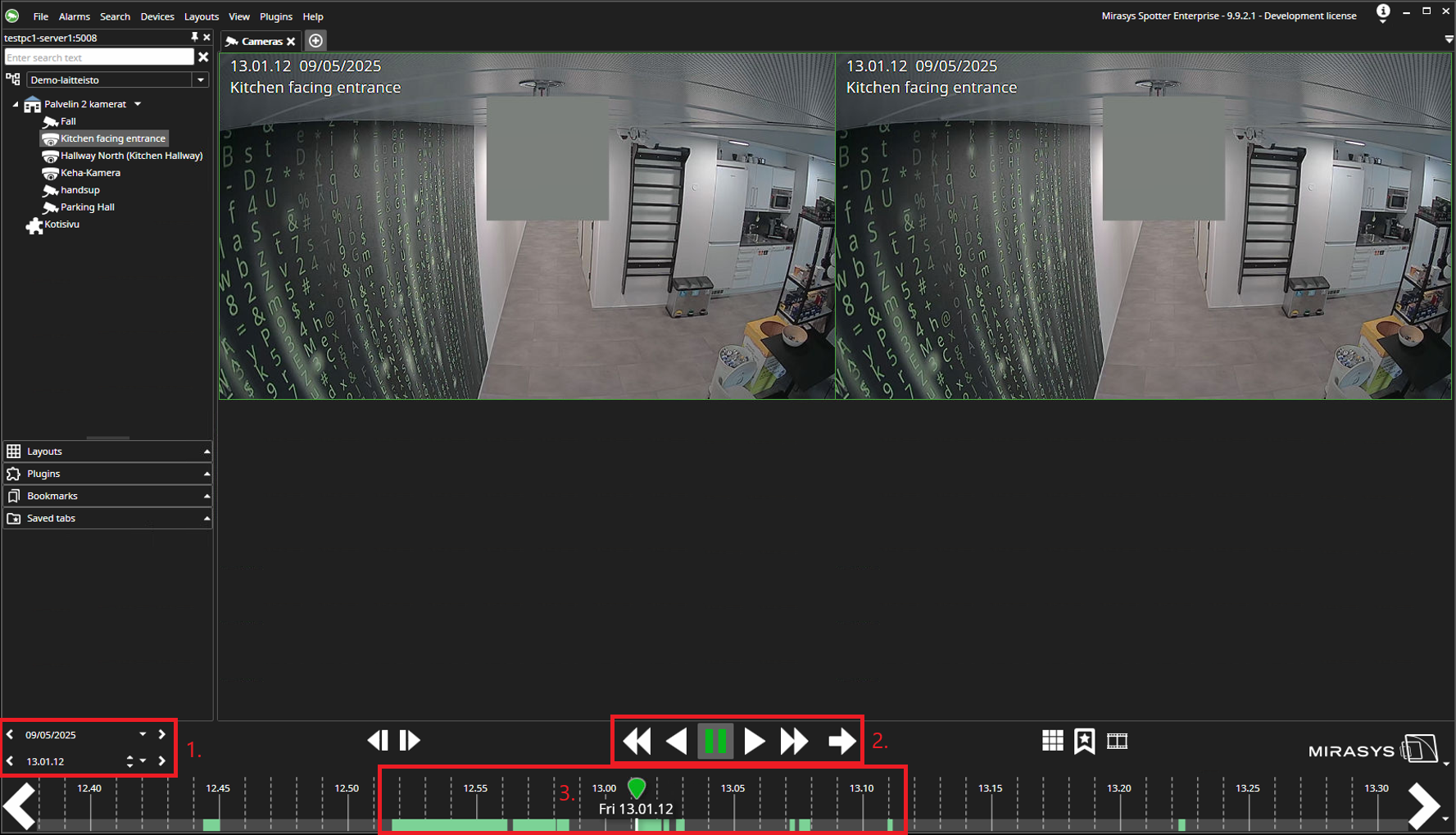
Käyttöliittymä koostuu seuraavista alueista
-
Valikko-rivi, täältä voit muokata Spotteriin asetuksia ja avata tämän lisäohjelmia.
-
Laitteistopuu, tässä näkyy järjestelmään lisätyt kamerat ja muut laitteet.
-
Työskentelyalue, tälle alueella voit avata esim. laitteistopuusta kameroita ja muita laitteita.
-
Aika/päivänmäärän valinta ja toistopainikkeet.
-
Aikajana, tämä näyttää avatun kameran tai kameroiden tallennetun materiaalin ajankohdat.
Kameroiden tuominen työskentelyalueelle
-
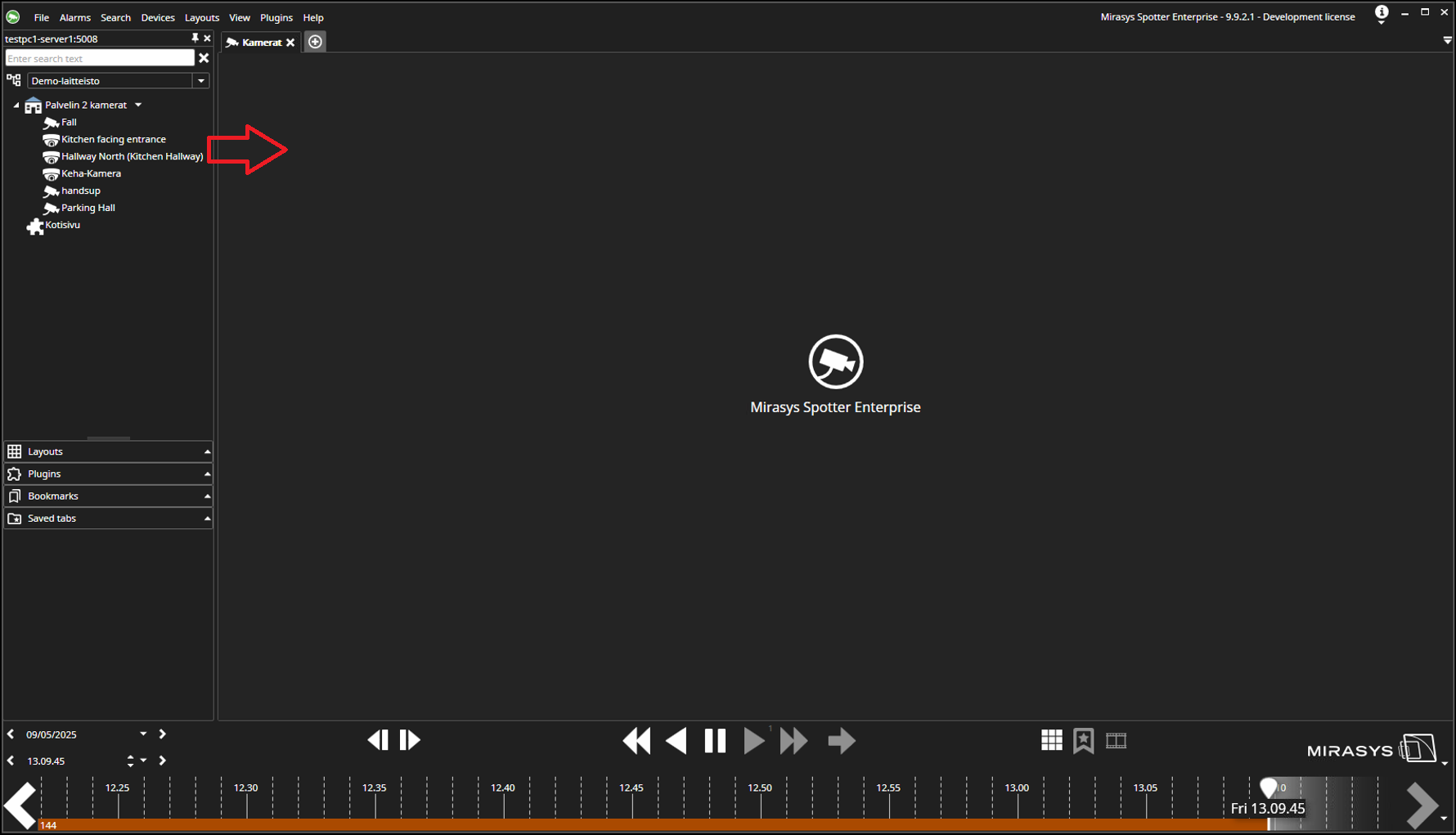
Kameroita voidaan avata tuplaklikkaamalla haluttua kameraa, jolloin tämä aukeaa työskentelyalueelle.
-
Tai vetämällä laitteistopuusta kamera työskentelyalueelle.
-
Vaihtoehtoisesti voit tuplaklikata tai vetää kamerakansion työskentelyalueelle, jolloin aukeaa kaikki järjestelmän kamerat.
Materiaalinen hakeminen
-
Avaa haluttu kamera tai kamerat työskentelyaluuelle.
-
Tämän jälkeen voit toistaa materiaalia seuraavilla tavoilla
-
Valitsemalla päivänmäärän ja ajan.
-
Klikkaamalla toistopainikkeita taakse/eteenpäin.
-
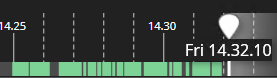
Liikuttamalla aikajanan valintaa hiirellä.
Materiaalin vienti
Järjestelmä saa vietyä materiaalia ulos seuraavasti
-
Raahamalla haluttu kamera/kamerat laitteistopuusta tai työskentelyalueelta aikajanalle.
-
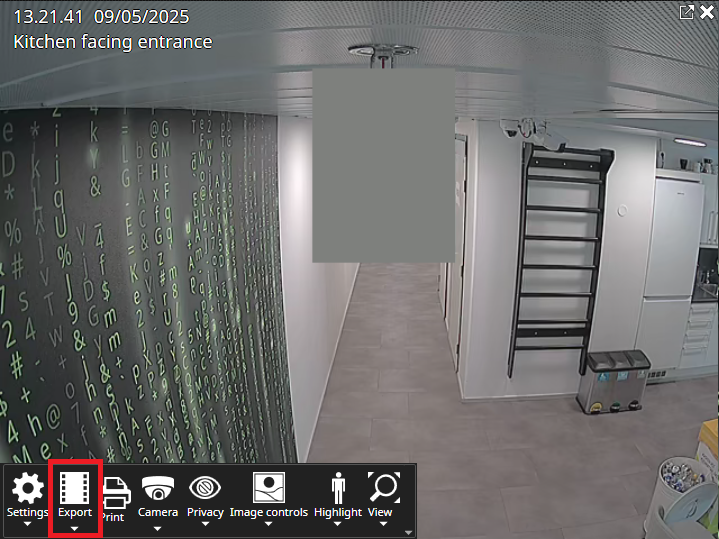
Tai klikkaamalla Export painiketta kameran/kameroiden pikavalikosta.
-
Kun valittu kamera tai kamerat ovat Export osiossa, niin voit valita halutun ajanjakson joko antamalla ajan ja päivänmäärin tai käyttämällä hiirtä ja siirtää keltaiset valinnat haluttuun alku- ja loppuaikaan.

-
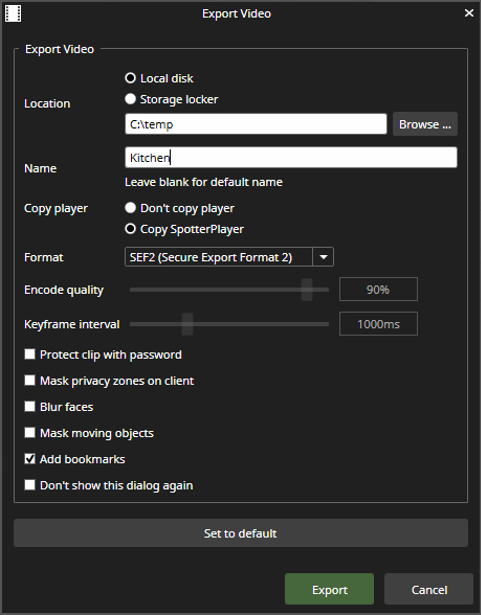
Näiden jälkeen klikataan vihreää Export-nappia, joka avaa ikkunan missä voidaan määritellä

-
Lokaatio, johon materiaali tallennetaan
-
Nimi
-
Kopioidaan toisto-ohjelma mukaan
-
Mihin formaattiin materiaali viedään
-
Määritellä lisäasetuksia
-
-
Lopuksi klikataan Export-nappia, joka aloittaa materiaalin viennin haluttuun lokaatioon.
-
Ensimmäisellä kerralla tulee hyväksyä käyttöehdot.
-