
Upgrade von Version 7 auf Version 9
Sichern der aktuellen Systemeinstellungen
-
Wechseln Sie zur Registerkarte System
-
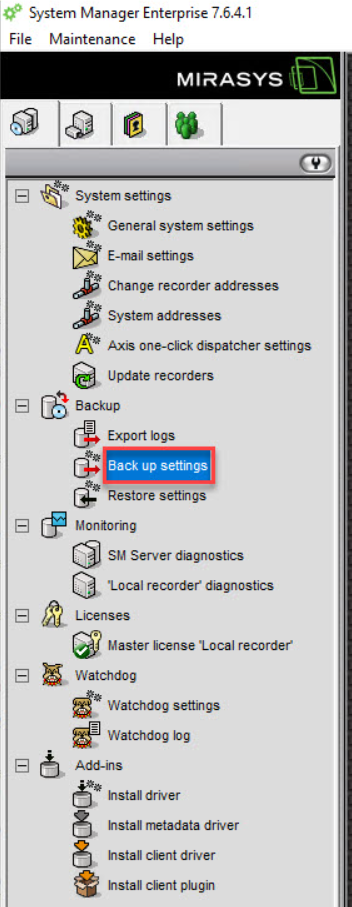
Öffnen Sie Sicherung
-
Klicken Sie auf Sicherungseinstellungen
-
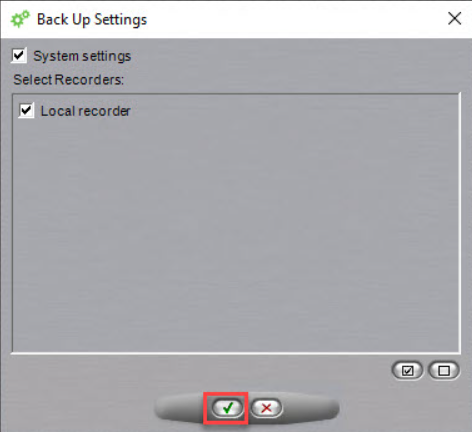
Verwenden Sie die Standardeinstellungen und klicken Sie auf OK
-
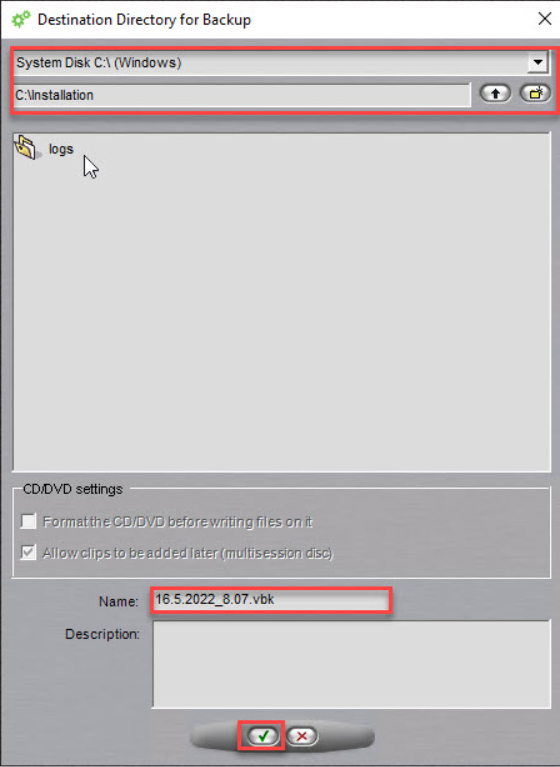
Wählen Sie den Speicherort und den Namen der Datei aus
-
Klicken Sie auf OK
Bestehende Systemlizenz sichern
-
Wechseln Sie zur Registerkarte System
-
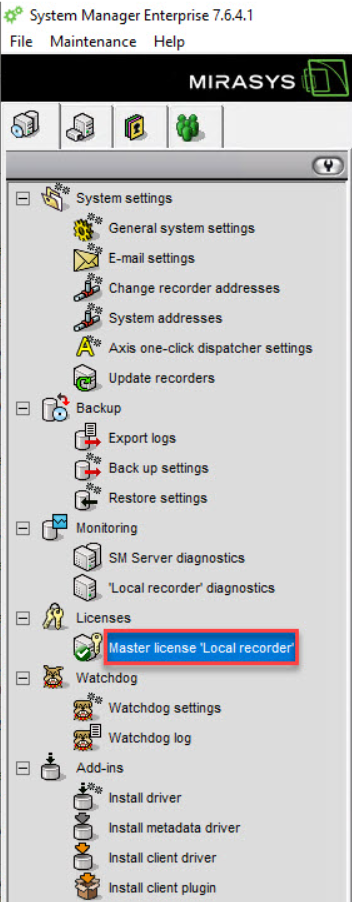
Lizenzen öffnen
-
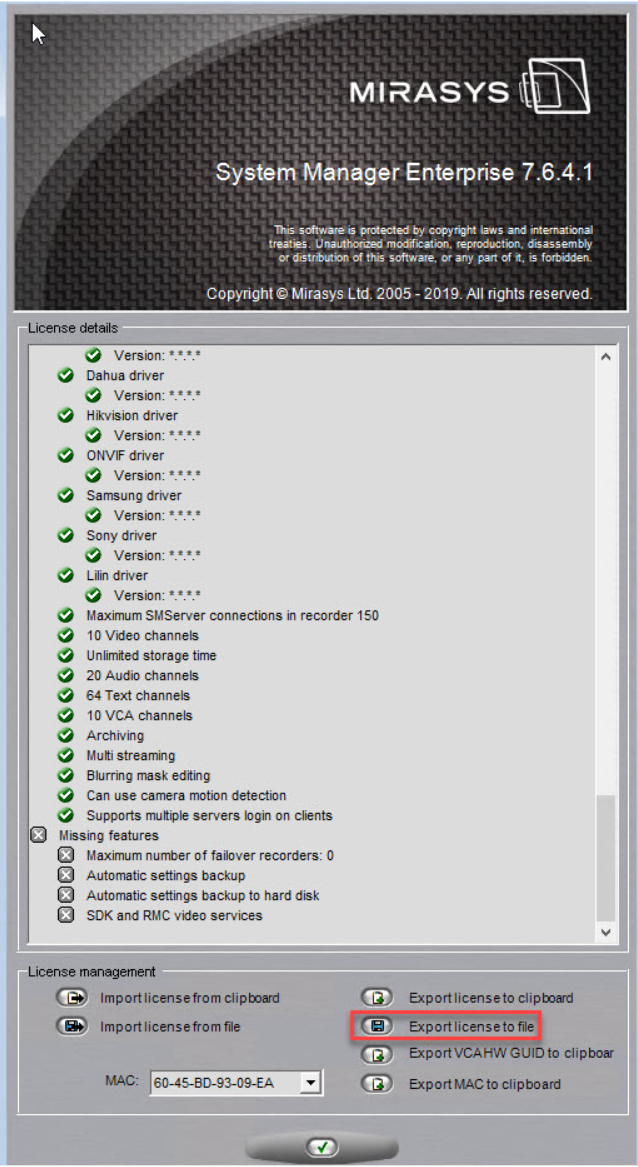
Klicken Sie auf die Lizenz
-
Klicken Sie auf Lizenz in Datei exportieren
-
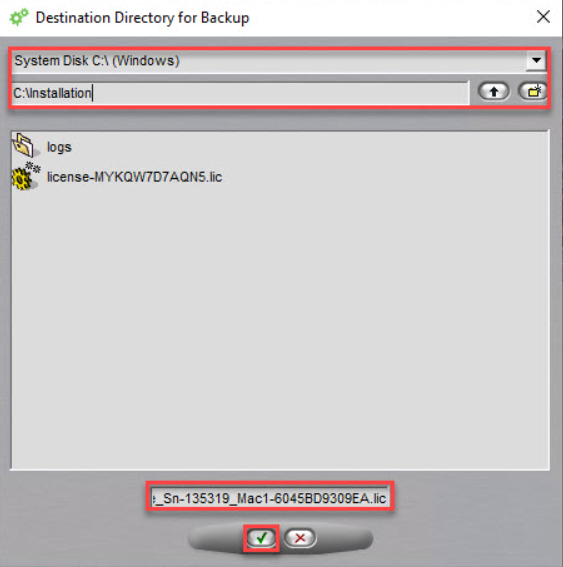
Wählen Sie den Speicherort der Datei aus
-
Verwenden Sie den Standardnamen (der Name enthält die Lizenz-Seriennummer und alle MAC-Adressen des Systems)
-
Klicken Sie auf OK
Neue Lizenz im System aktualisieren
-
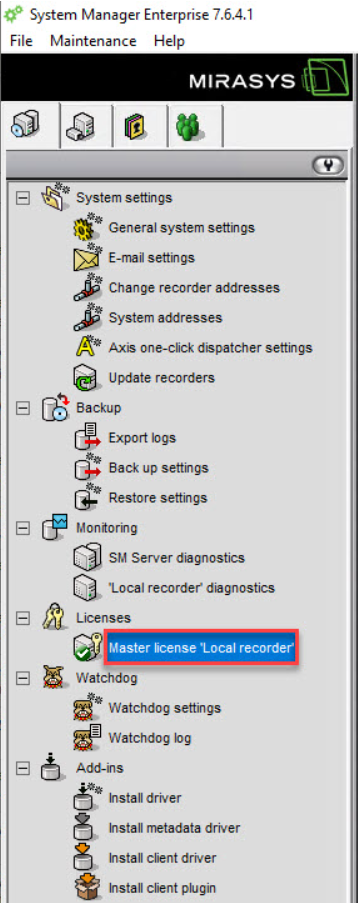
Wechseln Sie zur Registerkarte System
-
Lizenzen öffnen
-
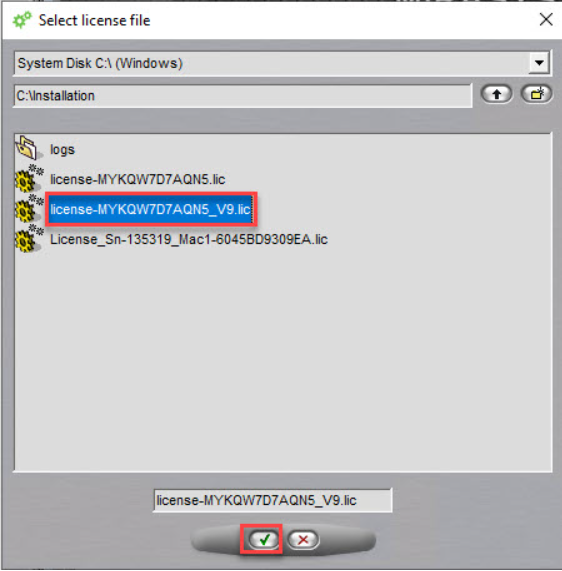
Wählen Sie die Lizenz für die neue Version aus und klicken Sie auf OK
So deinstallieren Sie die aktuelle Serverversion:
-
Klicken Sie auf „Start“, zeigen Sie auf Einstellungen, klicken Sie auf Systemsteuerung und doppelklicken Sie dann auf Programme deinstallieren.
-
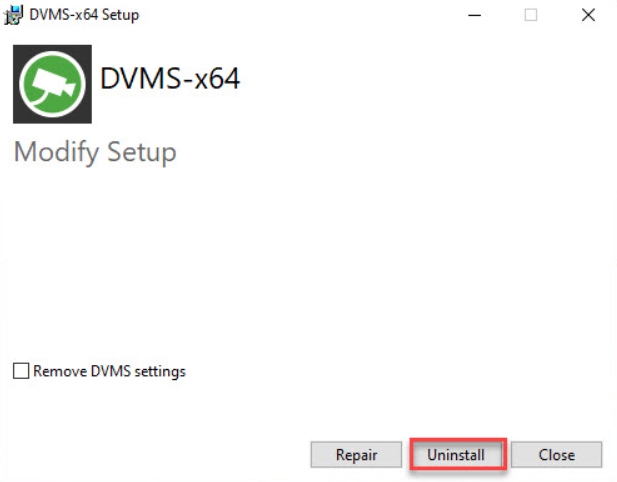
Klicken Sie auf „DVMS“ und dann auf Uninstall.
Installation der neuen Version
-
Starten Sie die Installation, indem Sie auf „Complete installation package“ klicken
-
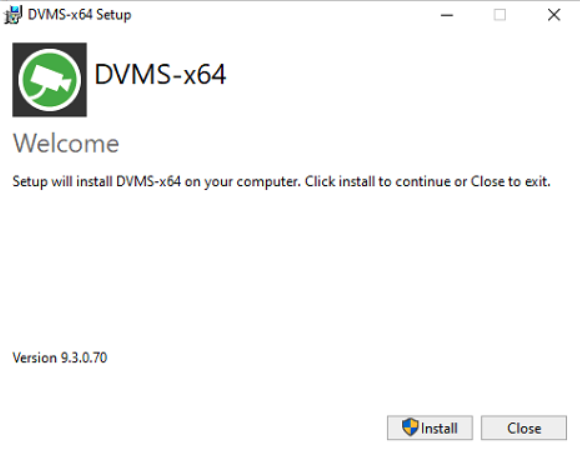
Klicken Sie auf Install
-
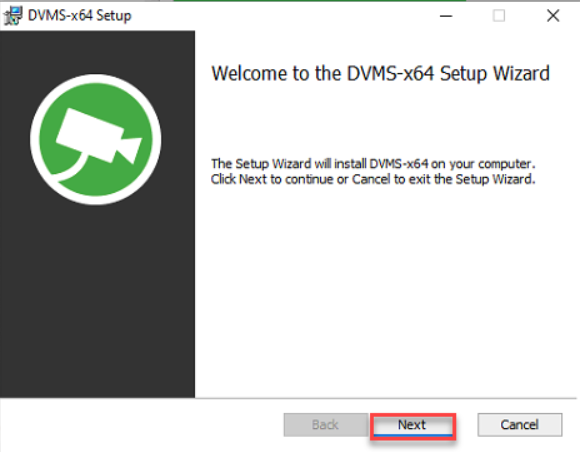
Klicken Sie auf Next
-
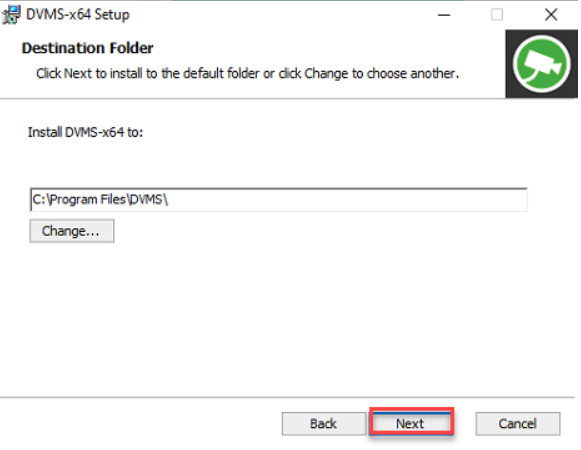
Verwenden Sie den Standardzielordner und klicken Sie auf Next
-
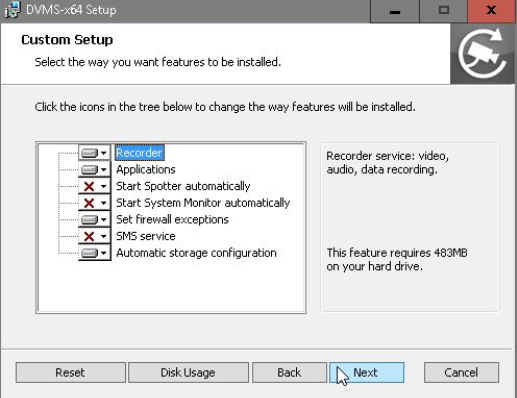
Behalten Sie alle Standardeinstellungen bei und klicken Sie auf Next
-
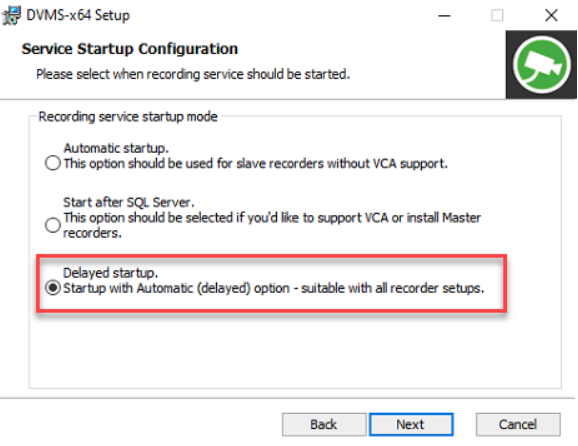
Wählen Sie unter „Startkonfiguration des Dienstes“ die Option Delayed startup aus und klicken Sie auf Next
-
Wählen Sie das gewünschte Dateisystem aus und klicken Sie auf Next
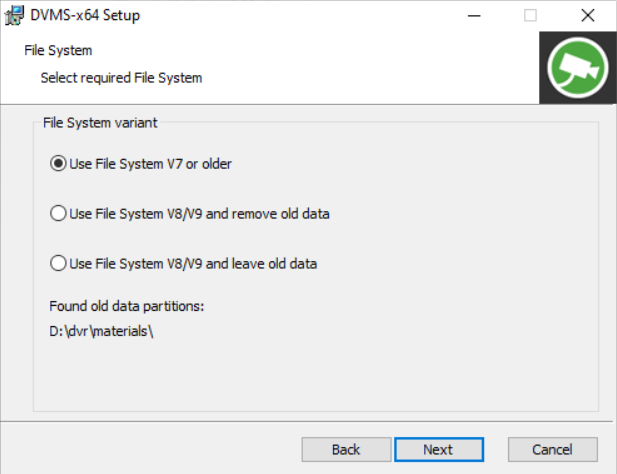
a. Verwenden Sie das Dateisystem V7 oder älter – der alte Speicher wird im V7-Format ohne Änderungen an seiner Struktur verwendet. Alle Aufrufe an das V7-Dateisystem werden über den neuen API-zu-alten-API-Wrapper weitergeleitet.
i. Alle zuvor aufgezeichneten Daten (Video, Audio, Text, Alarme usw.) sind nach dem DVMS-Update weiterhin zugänglich.
b. Verwenden Sie das Dateisystem V8/V9 und löschen Sie alte Daten – der alte Speicher wird gelöscht und auf ein neues Dateisystemformat formatiert. Alle zuvor aufgezeichneten Daten gehen verloren.
c. Verwenden Sie das Dateisystem V8/V9 und behalten Sie alte Daten – der alte Speicher bleibt unverändert, aber DVMS wird so konfiguriert, dass ein neues Dateisystemformat verwendet wird.
i. Dies ist nützlich, wenn eine zusätzliche Festplatte für neue Daten zur Verfügung steht und der alte Speicher noch für einige Zeit benötigt wird, um auf zuvor aufgezeichnete Daten zugreifen zu können.
ii. Vorherige Daten können in Spotter als Archiv geöffnet werden. Das Installationsprogramm erstellt Archivinformationen, wenn diese Option im Installationsprogramm ausgewählt wird.
-
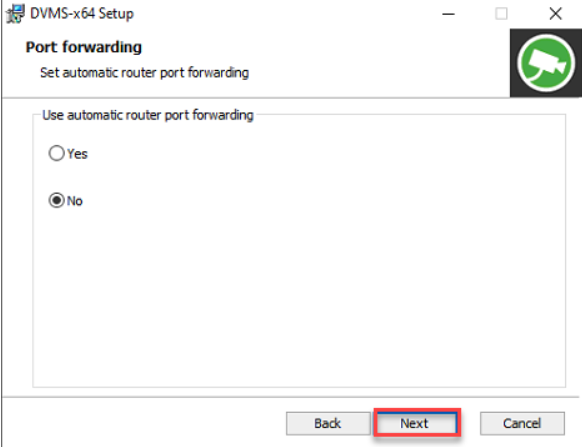
Verwenden Sie die Standardeinstellungen für die Portweiterleitung und klicken Sie auf Next
-
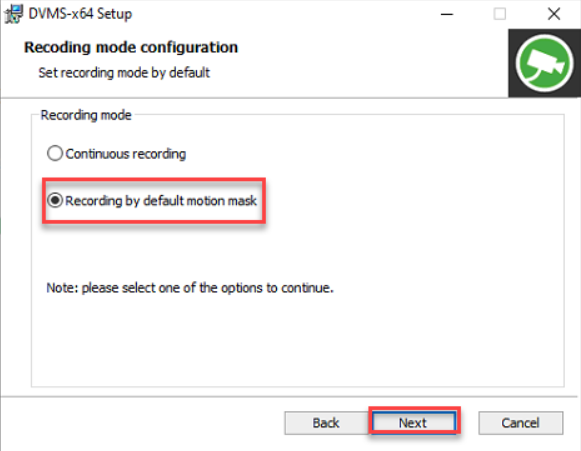
Wählen Sie die Konfiguration des Aufnahmemodus Recording by default motion mask aus und klicken Sie auf Next
-
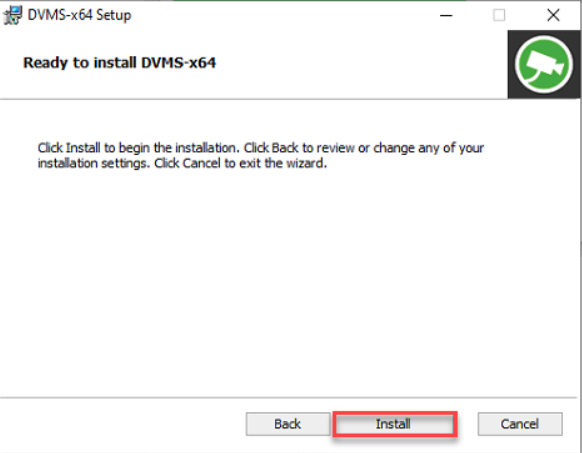
Klicken Sie auf Install
-
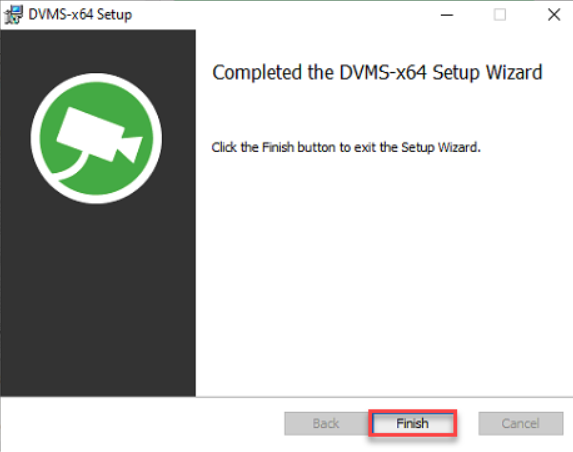
Klicken Sie auf Finish
-
Klicken Sie auf Close, um die Installation abzuschließen
Bitte überprüfen Sie nach der Installation der neuen Version, ob alle Kameras eine Referenz erhalten und das System ordnungsgemäß funktioniert.