Die empfohlene Methode zur Verwendung von Spotter aus externen Netzwerken oder über eine öffentliche Internetverbindung besteht darin, eine VPN-Verbindung zum Intranet des Unternehmens herzustellen.
Auf diese Weise kann die Spotter-Anwendung außerhalb der Firewall die Intranet-IP-Adresse des Hauptservers und der Videoaufzeichnungs-VMS-Server verwenden (Subserver).
Es ist auch möglich, das VMS-System ohne VPN zu verwenden.
In diesem Fall sollte sich der Benutzer mit der Kombination aus externer IP-Adresse und Port mit dem Hauptserver verbinden.
Wenn der Benutzer Spotter über mehrere Netzwerke nutzt, muss anstelle der statischen IP-Adresse des VMS-Servers der DNS-Name verwendet werden.
Bearbeiten der HOST-Datei
-
Überprüfen Sie den Computernamen
-
Navigieren Sie zu C:\Windows\System32\drivers\etc
-
Öffnen Sie die HOST-Datei mit einem Texteditor
-
Möglicherweise müssen Sie Notepad mit Administratorrechten ausführen
-
Fügen Sie am Ende der HOST-Datei eine neue Zeile im folgenden Format hinzu: Externe IP-Adresse und Computername
-
Beispiel: Die externe IP-Adresse lautet 10.99.100.110 und der Computername ist DR-main-server.
-
Speichern Sie die Änderungen
Beispiel für eine Host-Datei
# Copyright (c) 1993-2009 Microsoft Corp.
#
# This is a sample HOSTS file used by Microsoft TCP/IP for Windows.
#
# This file contains the mappings of IP addresses to hostnames. Each
# entry should be kept on an individual line. The IP address should
# be placed in the first column followed by the corresponding hostname.
# The IP address and the hostname should be separated by at least one
# space.
#
# Additionally, comments (such as these) may be inserted on individual
# lines or following the machine name denoted by a '#' symbol.
#
# For example:
#
# 102.54.94.97 rhino.acme.com # source server
# 38.25.63.10 x.acme.com # x client host
# localhost name resolution is handled within DNS itself.
# 127.0.0.1 localhost
109.108.11.16 DR-main-server
Aktionen im System-Manager
-
Wechseln Sie im System-Manager zur Registerkarte System
-
Klicken Sie auf VMS-Serveradressen ändern
-
Wählen Sie den VMS-Server aus der Liste aus
-
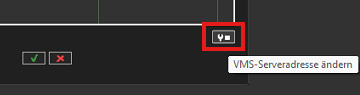
Klicken Sie auf VMS-Serveradresse ändern
-
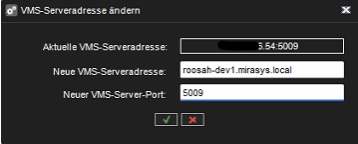
Geben Sie den Computernamen (DNS-Namen) des VMS-Servers in das Feld Neue VMS-Serveradresse ein
-
Klicken Sie auf OK
Schritte auf der Spotter-Seite
-
Navigieren Sie zu C:\Windows\System32\drivers\etc
-
Öffnen Sie die Hosts-Datei mit dem Notizblock
-
Möglicherweise müssen Sie den Notizblock mit Administratorrechten ausführen
-
Fügen Sie am Ende der Hosts-Datei eine neue Zeile im folgenden Format hinzu: Interne IP-Adresse und Windows-Computername.
-
Beispiel: Die interne IP-Adresse lautet 10.99.100.110 und der PC-Name ist DR-main-server.
-
Änderungen speichern
-
Auf jeder Mirasys Spotter-Site muss der Kunde die gespeicherte Adresse des Hauptservers von einer statischen IP-Adresse in einen Computernamen (Computername des Hauptservers) ändern
Beispiel für eine Host-Datei
# Copyright (c) 1993-2009 Microsoft Corp.
#
# This is a sample HOSTS file used by Microsoft TCP/IP for Windows.
#
# This file contains the mappings of IP addresses to hostnames. Each
# entry should be kept on an individual line. The IP address should
# be placed in the first column followed by the corresponding hostname.
# The IP address and the hostname should be separated by at least one
# space.
#
# Additionally, comments (such as these) may be inserted on individual
# lines or following the machine name denoted by a '#' symbol.
#
# For example:
#
# 102.54.94.97 rhino.acme.com # source server
# 38.25.63.10 x.acme.com # x client host
# localhost name resolution is handled within DNS itself.
# 127.0.0.1 localhost
109.108.11.16 DR-main-server
Spotter als Administrator ausführen
Wenn Spotter mit Als Administrator ausführen gestartet wird, kann der Benutzer verschiedene Adressen auswählen und festlegen, mit wem eine Verbindung hergestellt werden soll.
-
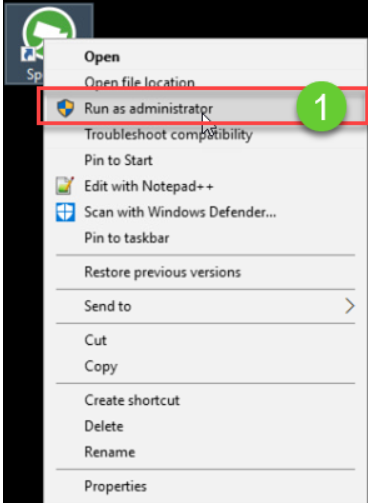
Klicken Sie mit der rechten Maustaste auf das Spotter-Symbol und wählen Sie Als Administrator ausführen
-
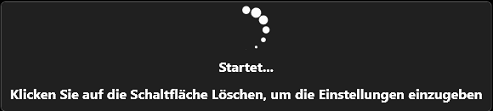
Drücken Sie die Entf-Taste
-
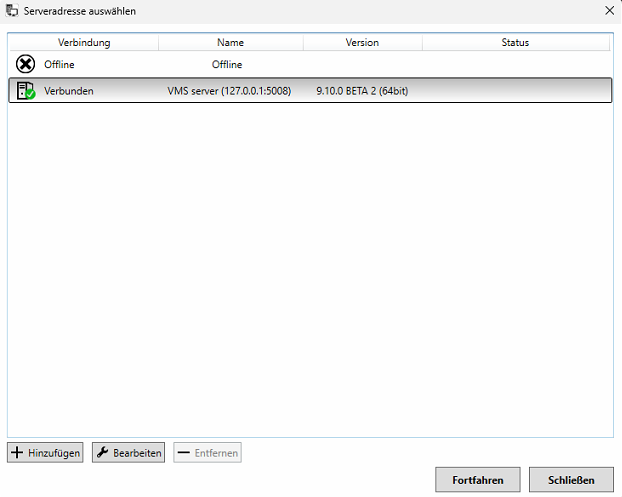
Klicken Sie auf Hinzufügen
-
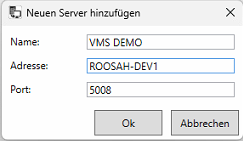
Legen Sie den Namen der Verbindung fest
-
Geben Sie den Computernamen des VMS-Server-PCs in das Feld „Adresse“ ein
-
Klicken Sie auf OK
-
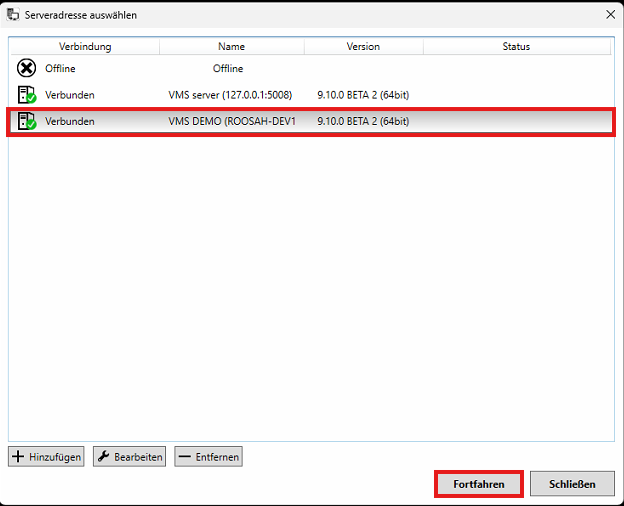
Wenn die Verbindung zwischen Spotter und VMS-Server hergestellt ist, wird der Verbindungsstatus „Verbunden“ angezeigt.
-
Klicken Sie auf Fortfahren, um eine Verbindung zum ausgewählten VMS-Server herzustellen.