
-
Määritä tämä, kun hälytys on aktiivinen
-
Valitse OK
Erityispäivät
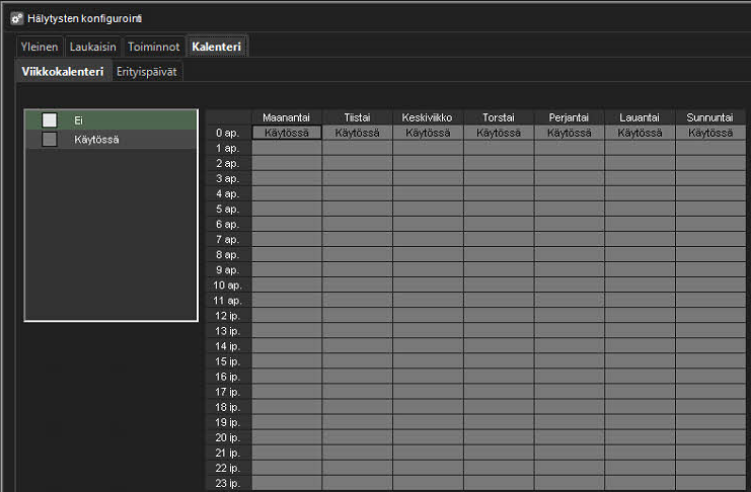
Hälytyskohtaiset loma-aikataulut voivat luoda aikatauluja tietyille päivämäärille tai asettaa tietyn päivämäärän käyttämään toiselle viikonpäivälle suunniteltua hälytysaikataulua. Erityispäivät määritetään hälytyksen Kalenteri-välilehdeltä
Tietyn päivämäärän asettaminen toimimaan toisen viikonpäivän aikataulun kanssa
-
Valitse viikonpäivä näytön vasemmassa reunassa olevasta aikataululuettelosta.
-
Valitse haluamasi vuosi ja kuukausi kalenterin yläpuolella olevista pudotusvalikoista.
-
Lisää aikataulu napsauttamalla päivämäärää kalenterissa.
Mukautetun aikataulun luominen
-
Valitse Lisää

-
Kirjoita loma-aikataulun nimi Aikataulun nimi -kenttään.
-
Voit luoda aikataulun valitsemalla näytön vasemmalla puolella olevasta Päällä/Pois-luettelosta Pois ja merkitsemällä kellonajat, jolloin hälytys on sammutettu päiväksi.
-
Valitse OK
-
Valitse haluamasi vuosi ja kuukausi kalenterin yläpuolella olevista pudotusvalikoista.
-
Lisää aikataulu napsauttamalla päivämäärää kalenterissa.
Muokatun aikataulun muokkaaminen
-
Valitse mukautettu aikataulu näytön vasemmassa reunassa olevasta aikataululuettelosta.
-
Valitse Muokkaa

-
Suorita muutokset
-
Valitse OK
Muokatun aikataulun poistaminen
-
Valitse mukautettu aikataulu näytön vasemmassa reunassa olevasta aikataululuettelosta.
-
Valitse Poista

Alkuperäisen aikataulun palauttaminen
-
Napsauta Palauta näytön vasemmassa reunassa olevasta aikataululuettelosta.
-
Napsauta kalenterissa päivää, jonka haluat palauttaa.