
Zonen sind die Erfassungsbereiche, in denen VCAcore arbeitet.
Um ein bestimmtes Verhalten zu erkennen, muss eine Zone konfiguriert werden, um den Bereich festzulegen, in dem eine Regel gilt.
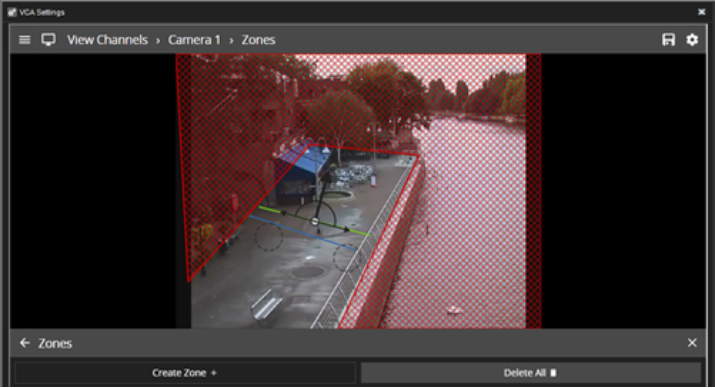
Zonenspezifische Einstellungen
Das Menü zur Zonenkonfiguration enthält eine Reihe von zonenspezifischen Konfigurationsparametern:
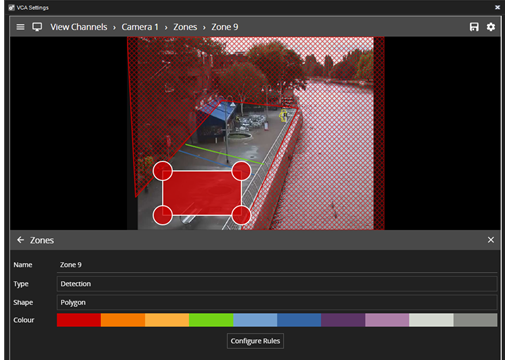
-
Name: Der Name der Zone, der in Ereignisbenachrichtigungen angezeigt wird.
-
Type (Typ): Der Typ der Zone. Mögliche Optionen:
-
Detection (Erkennung): Eine Zone, die verfolgte Objekte erkennt und auf die Regeln angewendet werden können.
-
Non-detection (Nicht-Erkennung): Eine Zone, die einen Bereich festlegt, der von der VCAcore-Analyse ausgeschlossen werden soll.
-
In Nicht-Erkennungszonen werden keine Objekte erkannt.
-
Nützlich, um Bereiche mit potenziellen Fehlalarmen aus einer Szene auszuschließen (z. B. sich bewegende Bäume, blinkende Lichter usw.).
-
-
Shape (Form): Die Form der Zone. Kann eine der folgenden sein:
-
Polygon: Ein polygonaler Erkennungsbereich mit mindestens drei Knoten. Regeln gelten für den gesamten Bereich.
-
Line (Linie): Eine ein- oder mehrsegmentige Linie mit mindestens zwei Knoten. Die Regeln gelten für die Länge der Linie.
-
-
Colour (Farbe): Die Farbe der Zone.
-
Configure Rules (Regeln konfigurieren): Eine Schaltfläche, um direkt zur Seite für die Regelkonfiguration zu gelangen
Eine Zone hinzufügen
Zonen können auf verschiedene Arten hinzugefügt werden:
-
Doppelklicken Sie an einer beliebigen Stelle auf die Videoanzeige.
-
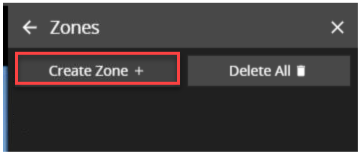
Klicken Sie im Menü „Zone settings“ auf die Schaltfläche „Create Zone“.
-
Klicken Sie mit der rechten Maustaste oder tippen Sie und halten Sie die Finger gedrückt, um das Kontextmenü anzuzeigen, und wählen Sie das Symbol zum Hinzufügen einer Zone aus.

Das Kontextmenü
Durch einen Rechtsklick oder durch langes Drücken (auf Mobilgeräten) wird ein Kontextmenü angezeigt, das auf den aktuellen Kontext zugeschnittene Befehle enthält.
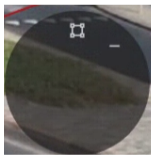
Die folgenden Aktionen sind über das Kontextmenü verfügbar:
Fügt eine neue Zone hinzu
Löscht eine vorhandene Zone
Fügt einen Knoten zu einer Zone hinzu
Löscht einen vorhandenen Knoten aus einer Zone

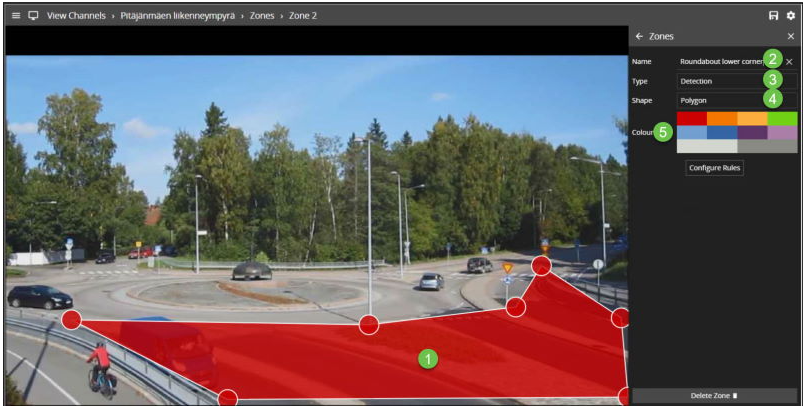
Eine Zone erstellen
Klicken Sie auf das Symbol Create Zone
-
Zeichne einen Bereich und lege die Position auf dem Bild fest
-
Lege den Namen des Bereichs fest
-
Lege den Erkennungsmodus fest
-
Lege die Form fest
-
Lege die Farbe fest
Positionierung von Zonen
Um die Position einer Zone zu ändern, klicken Sie auf die Zone und ziehen Sie sie an die gewünschte Stelle. Um die Form einer Zone zu ändern, ziehen Sie die Knoten, um die gewünschte Form zu erstellen. Neue Knoten können durch Doppelklicken auf den Rand der Zone oder durch Klicken auf das Symbol „Knoten hinzufügen“ im Kontextmenü hinzugefügt werden.
Zone löschen
Zonen können auf folgende Weise gelöscht werden:
-
Wählen Sie die Zone aus und klicken Sie im Menü der Zoneneinstellungen auf die Schaltfläche Delete Zone.
-
Wählen Sie die Zone aus, rufen Sie das Kontextmenü auf und wählen Sie das Symbol zum Löschen der Zone