
Eine Kamerakalibrierung ist erforderlich, damit VCAcore Objekte in verschiedene Objektklassen einordnen kann.
Sobald ein Kanal kalibriert wurde, kann VCAcore reale Objekteigenschaften wie Geschwindigkeit, Höhe und Fläche ermitteln und Objekte entsprechend klassifizieren.
Bei Verwendung der Deep-Learning-Verfolgung ist keine Kalibrierung erforderlich, wohl aber bei Verwendung von normalem VCA oder Deep-Learning-Filtern.
Die Kamerakalibrierung gliedert sich in folgende Unterthemen:
-
Kalibrierung aktivieren
-
Kalibrierungssteuerung
-
Kalibrierung eines Kanals
-
Erweiterte Kalibrierungsparameter
Kalibrierung aktivieren
Standardmäßig ist die Kalibrierung deaktiviert.
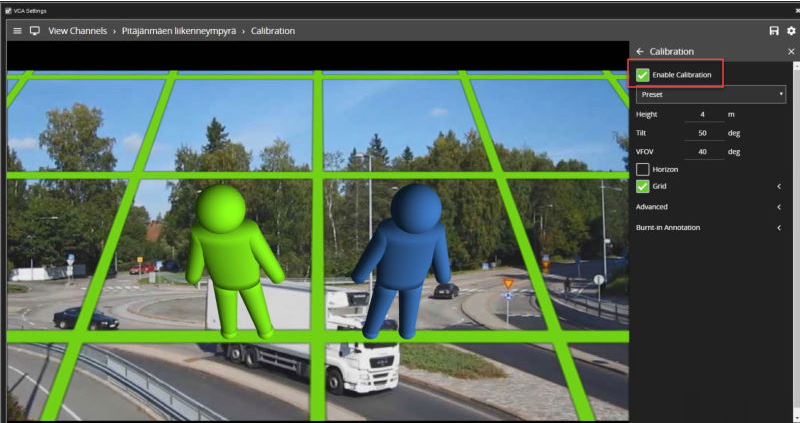
Um die Kalibrierung für einen Kanal zu aktivieren, aktivieren Sie das Kontrollkästchen Enable Calibration.
Kalibrierungssteuerung
3D-Grafiküberlagerung
Während des Kalibrierungsvorgangs müssen die Merkmale im Videobild mit einer 3D-Grafiküberlagerung abgeglichen werden.
Die 3D-Grafiküberlagerung besteht aus einem grünen Raster, das die Grundebene darstellt.
Auf der Grundebene befinden sich mehrere 3D-Mimics (menschenähnliche Figuren), die die Abmessungen einer Person mit den aktuellen Kalibrierungsparametern darstellen.
Die Kalibrierungs-Mimics dienen zur Überprüfung der Größe einer Person in der Szene und sind 1,8 Meter groß.
Die Mimics können in der Szene verschoben werden, um sie an Personen (oder Objekte mit bekannter, vergleichbarer Höhe) anzupassen.
Maussteuerung
Die Kalibrierungsparameter lassen sich wie folgt mit der Maus einstellen:
-
Klicken Sie auf die Grundebene und ziehen Sie sie, um den Neigungswinkel der Kamera zu ändern.
-
Verwenden Sie das Mausrad, um die Kamerahöhe einzustellen. – Ziehen Sie den Schieberegler, um das vertikale Sichtfeld zu ändern.
Hinweis: Die Schieberegler im Bedienfeld können ebenfalls zur Einstellung des Neigungswinkels und der Höhe der Kamera verwendet werden.
Elemente des Bedienfelds
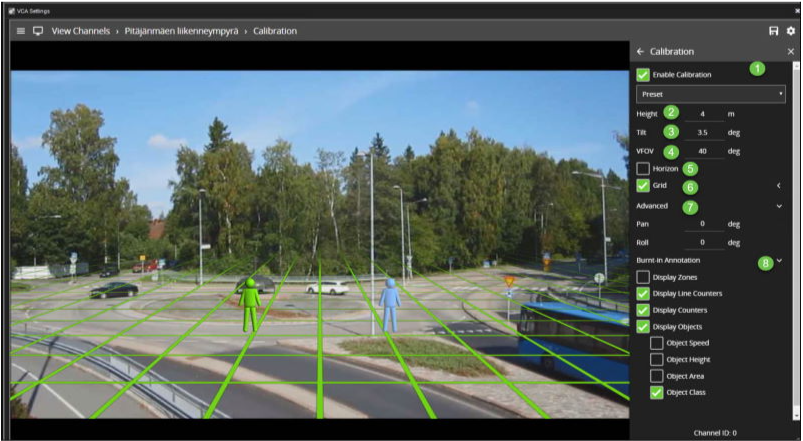
Das Bedienfeld (im obigen Bild auf der rechten Seite zu sehen) enthält die folgenden Steuerelemente:
-
Height (Höhe): Passt die Höhe der Kamera an
-
Tilt (Neigung): Passt den Neigungswinkel der Kamera an
-
VFOV: Passt das vertikale Sichtfeld der Kamera an. Hinweis: Ein korrekter Wert für das vertikale Sichtfeld der Kamera ist für eine genaue Kalibrierung und Klassifizierung unerlässlich.
-
Horizon (Horizont): Aktiviert/deaktiviert die Horizontanzeige. Nützlich, um die Kamera in einer tiefen Szene am Horizont auszurichten.
-
Grid (Raster): Aktiviert/deaktiviert die Anzeige des Bodenraster. Über die Schaltfläche zum Ein- und Ausblenden (<) werden zusätzliche Einstellungen angezeigt, mit denen Farbe, Deckkraft und Größe des Bodenraster angepasst werden können.
-
Advanced (Erweitert): Zeigt erweiterte Einstellungen zur Steuerung der Schwenk- und Neigebewegung der Kamera an.
-
Burnt-in Annotation (Eingebrannte Anmerkung): Zeigt die Steuerelemente für die eingebrannte Anmerkung zur Vereinfachung an.
Kontextmenü-Einträge
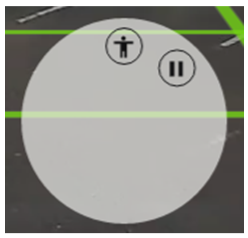
Durch einen Rechtsklick mit der Maus (oder durch Tippen und Halten auf einem Tablet) auf das Raster wird das Kontextmenü angezeigt:
Wenn Sie dieselbe Aktion auf einem Mimic-Display ausführen, wird das Mimic-Kontextmenü angezeigt:
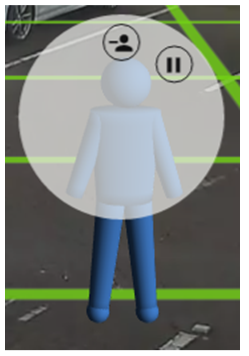
Die folgenden Aktionen sind über das Kontextmenü verfügbar:
-
Halten Sie das Video an. Durch das Anhalten des Videos lassen sich die Mimikbewegungen leichter an Objekten in der Szene ausrichten.
-
Das Video wird fortgesetzt, nachdem es zuvor angehalten wurde.
-
Fügt der Grundebene einen zusätzlichen Mimic hinzu.
-
Entfernt das aktuell ausgewählte Mimic von der Grundebene.
Kalibrierung eines Kanals
Die Kalibrierung eines Kanals ist erforderlich, um Objektparameter wie Höhe, Fläche, Geschwindigkeit und Klassifizierung zu schätzen.
Sind die Höhe, der Neigungswinkel und das vertikale Sichtfeld entsprechend der Installation bekannt, können diese einfach als Parameter in die entsprechenden Felder im Bedienfeld eingegeben werden.
Sind diese Parameter jedoch nicht eindeutig bekannt, bietet dieser Abschnitt eine Schritt-für-Schritt-Anleitung zur Kalibrierung eines Kanals.
Schritt 1: Personen in der Szene finden
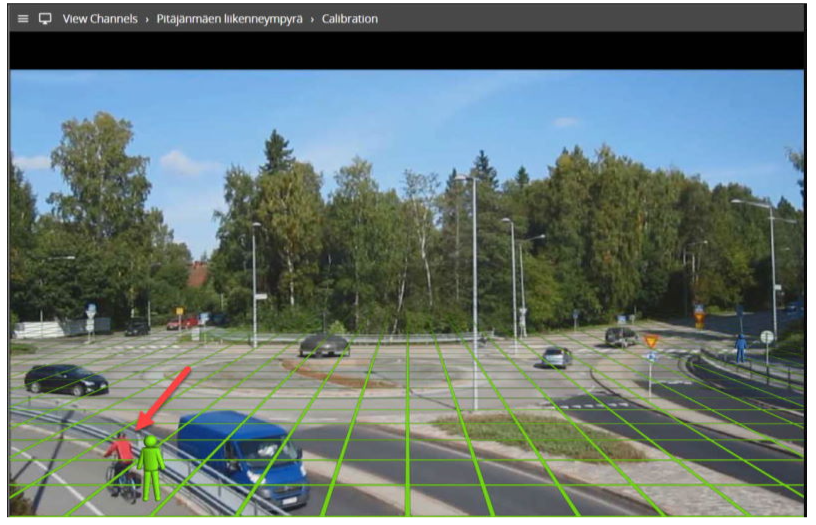
Suche in der Szene nach Personen oder Objekten in Menschengröße.
Versuche, eine Person in der Nähe der Kamera und eine Person, die weiter von der Kamera entfernt ist, zu finden.
Es ist hilfreich, das Video mithilfe der Wiedergabe-/Pause-Taste anzuhalten, damit die Mimik-Elemente präzise platziert werden können. Platziere die Mimik-Elemente auf oder in der Nähe der Personen:
Schritt 2: Geben Sie das vertikale Sichtfeld der Kamera ein
Die Ermittlung des korrekten vertikalen Sichtfelds ist für eine genaue Kalibrierung wichtig.
Die folgende Tabelle enthält vorberechnete Werte für das vertikale Sichtfeld bei verschiedenen Sensorgrößen.
|
|
Brennweite(mm) |
1 |
2 |
3 |
4 |
5 |
6 |
7 |
8 |
9 |
10 |
15 |
20 |
30 |
40 |
50 |
|
CCD-Größe (in) |
CCD-Höhe(mm) |
|
|
|
|
|
|
|
|
|
|
|
|
|
|
|
|
1/6" |
1.73 |
82 |
47 |
32 |
24 |
20 |
16 |
14 |
12 |
11 |
10 |
7 |
|
|
|
|
|
1/4" |
2.40 |
100 |
62 |
44 |
33 |
27 |
23 |
19 |
17 |
15 |
14 |
9 |
7 |
|
|
|
|
1/3.6" |
3.00 |
113 |
74 |
53 |
41 |
33 |
28 |
24 |
21 |
19 |
12 |
11 |
9 |
6 |
|
|
|
1/3.2" |
3.42 |
119 |
81 |
59 |
46 |
38 |
32 |
27 |
24 |
21 |
16 |
13 |
10 |
7 |
|
|
|
1/3" |
3.60 |
122 |
84 |
62 |
48 |
40 |
33 |
29 |
25 |
23 |
20 |
14 |
10 |
7 |
5 |
|
|
1/2.7" |
3.96 |
126 |
89 |
67 |
53 |
43 |
37 |
32 |
28 |
25 |
22 |
15 |
11 |
8 |
6 |
|
|
1/2" |
4.80 |
135 |
100 |
77 |
62 |
51 |
44 |
38 |
33 |
30 |
27 |
18 |
14 |
9 |
7 |
5 |
|
1/1.8" |
5.32 |
139 |
106 |
83 |
67 |
56 |
48 |
42 |
37 |
33 |
30 |
20 |
15 |
10 |
8 |
6 |
|
2/3" |
6.60 |
|
118 |
95 |
79 |
67 |
58 |
50 |
45 |
40 |
37 |
25 |
19 |
13 |
9 |
8 |
|
1" |
9.60 |
|
135 |
116 |
100 |
88 |
77 |
69 |
62 |
56 |
51 |
35 |
27 |
18 |
14 |
11 |
|
4/3" |
13.50 |
|
|
132 |
119 |
107 |
97 |
88 |
80 |
74 |
68 |
48 |
37 |
25 |
19 |
15 |
Falls die Tabelle die entsprechenden Parameter nicht enthält, lässt sich das vertikale Sichtfeld abschätzen, indem man die Bildränder oben und unten betrachtet.
Beachten Sie, dass es ohne das korrekte vertikale Sichtfeld unter Umständen nicht möglich ist, die Mimik der Personen an verschiedenen Positionen in der Szene aufeinander abzustimmen.
Schritt 3: Geben Sie die Kamerahöhe ein
Wenn die Kamerahöhe bekannt ist, geben Sie sie direkt ein. Wenn die Höhe nicht bekannt ist, schätzen Sie sie so gut wie möglich und geben Sie sie direkt ein.
Schritt 4: Passen Sie den Neigungswinkel und die Kamerahöhe an
Passen Sie den Neigungswinkel der Kamera (und gegebenenfalls die Höhe) so lange an, bis beide Mimics ungefähr die gleiche Größe haben wie eine reale Person an dieser Position in der Szene.
Klicken und ziehen Sie die Grundebene, um den Neigungswinkel zu ändern, und verwenden Sie das Mausrad oder das Bedienfeld, um die Kamerahöhe anzupassen.
Das Ziel ist es, sicherzustellen, dass die an verschiedenen Stellen auf dem Raster platzierten Mimics mit Personen oder Objekten in Menschengröße in der Szene übereinstimmen.
Sobald die Parameter angepasst wurden, spiegelt die Objektbeschriftung die Änderungen wider und klassifiziert die Objekte entsprechend.
Schritt 5: Überprüfung der Einrichtung
-
Sobald die Szene kalibriert ist, ziehen Sie Mimics an verschiedene Stellen in der Szene oder fügen Sie sie dort hinzu und überprüfen Sie, ob sie in derselben Größe/Höhe erscheinen wie eine reale Person.
-
Vergewissern Sie sich, dass die von der VCAcore-Annotation gemeldete Höhe und Fläche in etwa korrekt sind.
-
Beachten Sie, dass die Einstellungen für die eingeblendeten Anmerkungen im Bedienfeld verwendet werden können, um die verschiedenen Arten von Anmerkungen zu aktivieren und zu deaktivieren.
-
Wiederholen Sie Schritt 4, bis die Kalibrierung akzeptabel ist.
Erweiterte Kalibrierungsparameter
Die erweiterten Kalibrierungsparameter ermöglichen es, die Grundebene zu schwenken und zu neigen, ohne die Kamerakalibrierungsparameter zu beeinflussen.
Dies kann hilfreich sein, um den Kalibrierungsaufbau zu visualisieren, wenn die Szene eine Schwenk- oder Neigebewegung gegenüber der Kamera aufweist.
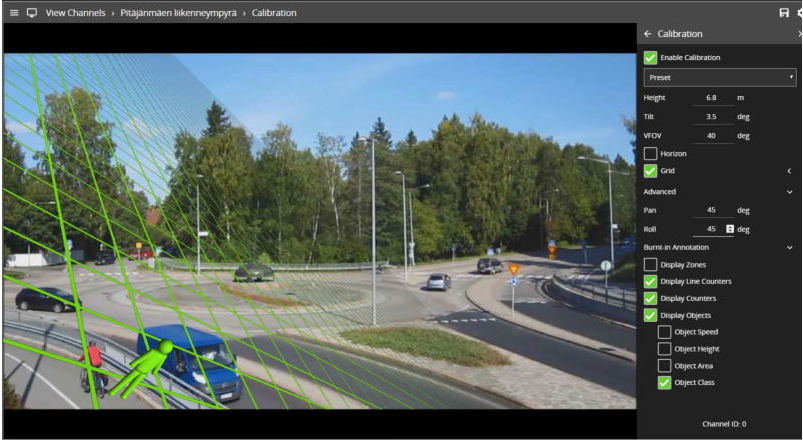
Hinweis: Die erweiterten Parameter für Schwenken und Neigen beeinflussen lediglich die Ausrichtung der 3D-Grundebene, damit diese bequemer an die Videoszene angepasst werden kann; sie haben keinen Einfluss auf die Kalibrierungsparameter.