
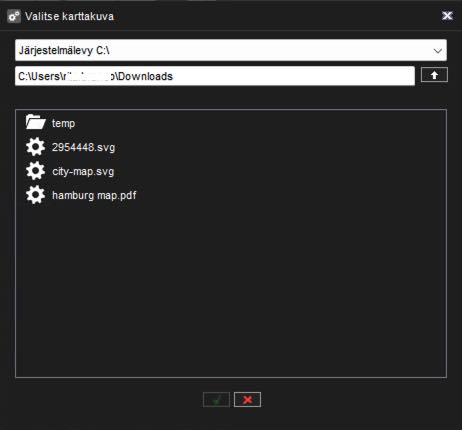
Tällä hetkellä tuemme seuraavia formaatteja kartan lisäämisessä:
-
JPG / JPEG (Joint Photographic Experts Group).
-
BMP (bittikartta)
-
PDF (Portable Document Format)
-
SVG (skaalautuva vektorigrafiikka).
-
PNG (Portable Network Graphics)
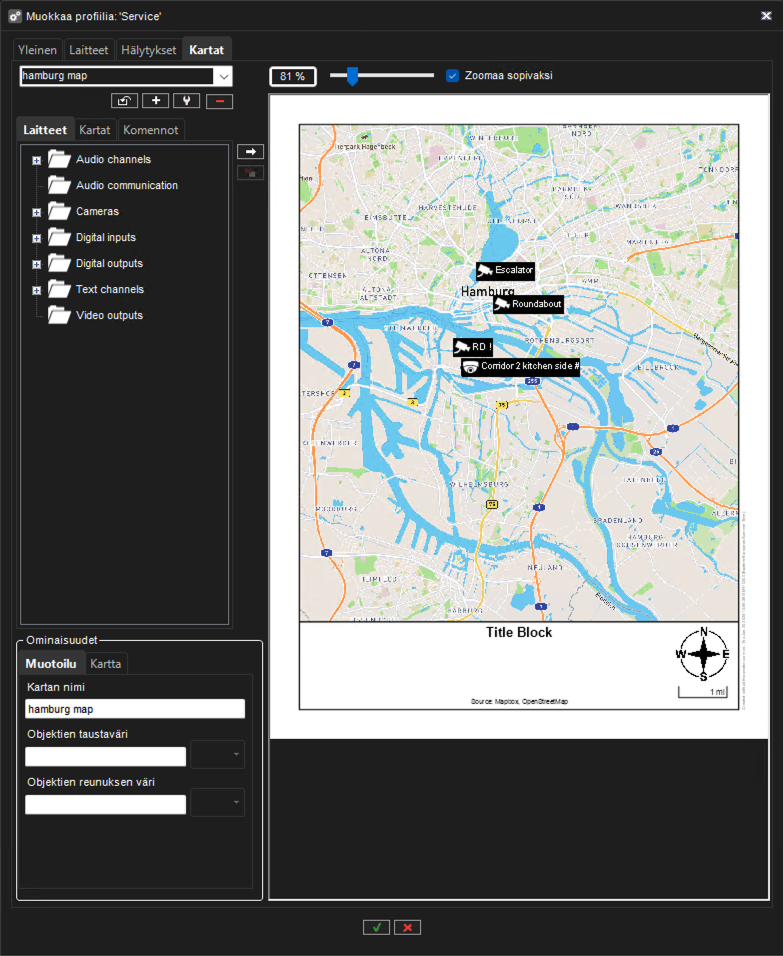
Karttojen lisääminen profiileihin
Kartan lisääminen:
-
Napsauta Vaihda tasoa -painiketta ja valitse sitten laiteryhmä, johon haluat liittää kartan. Valittuun ryhmään kuuluvat laitteet näkyvät vasemmassa ruudussa.
-
Myös alaryhmät näytetään. Voit myös siirtyä alemmalle tasolle kaksoisnapsauttamalla alaryhmän kuvakkeita vasemmassa ruudussa.
-
-
Napsauta Lisää kartta ja etsi kuva, jota haluat käyttää karttana.
-
Zoomaus kartan yläpuolelle on oletusarvoisesti valittu. Voit myös poistaa valinnan Zoom to fit ja säätää zoomia kartan yläpuolella olevalla liukusäätimellä manuaalisesti.
-
Valitse vasemmasta ruudusta laitteet ja laiteryhmät, jotka haluat lisätä karttaan, ja napsauta Lisää kartalle -nuolta.
-
Kohteet, jotka ovat jo kartalla, näkyvät himmennettyinä vasemmassa ruudussa. Jos lisäät karttaan alaryhmäkuvakkeita, kuvakkeet toimivat linkkeinä alaryhmäkarttoihin.
-
Käyttäjät voivat siirtyä alemman tason kartalle kaksoisnapsauttamalla alaryhmän kuvaketta.
-
Vinkki: Jos haluat valita useamman laitteen samanaikaisesti, pidä SHIFT- tai CTRL-näppäintä painettuna.
-
Valitse laite tai laiteryhmä kartalta ja Laitteen ominaisuudet -kohdassa voit määrittää seuraavat asetukset:
-
Kameroissa voit valita suunnan, johon kamerakuvake osoittaa.
-
Oletusarvoisesti kunkin laitteen nimi näkyy kartalla. Vältä nimien aiheuttamaa sotkua poista valinta ruudusta Label. Nimi näytetään sen sijaan ponnahdusikkunana.
-
Jos haluat sijoittaa useita laitekuvakkeita pieneen tilaan, voit käyttää paikkamerkitsimiä.
-
Valitse Paikkamerkitsin -valintaruutu. Paikkamerkitsin (x) ja yhdistävä viiva näkyvät kartalla. Vedä paikkamerkitsin (x) laitteen oikeaan kohtaan.
-
Vedä sitten kuvake sopivaan paikkaan kartalla.
Kartan poistaminen
-
Valitse haluamasi kartta ja paina Poista kartta
Ikonin poistaminen kartalta
-
Valitse haluamasi ikoni ja paina Poista